
Cómo ver el precio de la gasolina en Home Assistant y recibir avisos cuando cambie
Estos días, con la subida de los precios de la gasolina y el diésel, ir a repostar se ha convertido casi en una pequeña aventura. A veces miras el precio un día, vuelves al siguiente y ya ha cambiado. Por eso me parecía interesante llevar esta información también a Home Assistant, igual que hacemos con otros datos útiles de casa.
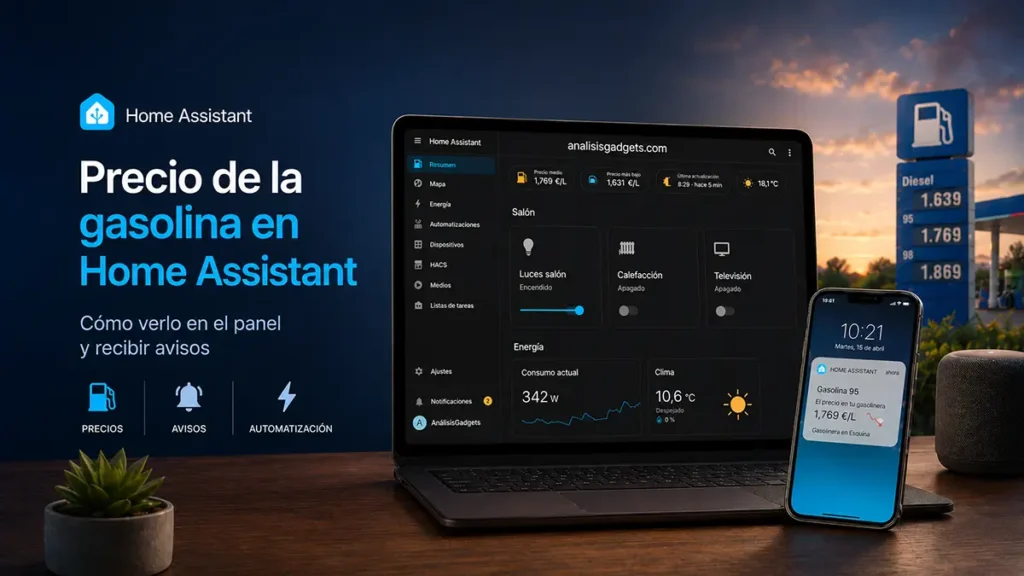
En este tutorial vamos a ver cómo añadir los precios de una gasolinera en Home Assistant usando la integración Gas Stations Spain desde HACS. La idea es poder consultar el precio del combustible de nuestra gasolinera habitual directamente desde el panel principal y, si queremos ir un paso más allá, crear una automatización para que Home Assistant nos avise cuando el precio baje o cuando cambie.
Requisitos antes de empezar
Para seguir este tutorial necesitaremos tener instalado HACS en Home Assistant. Si todavía no lo tienes, te dejo por aquí el enlace al tutorial donde explico cómo instalar HACS en Home Assistant paso a paso.
Una vez tengamos HACS funcionando, ya podemos instalar la integración que nos permitirá consultar los precios de las gasolineras en España.
Instalar Gas Stations Spain desde HACS
Lo primero que haremos será entrar en HACS desde Home Assistant.
Dentro de HACS, usamos el buscador y escribimos Gas Stations Spain.
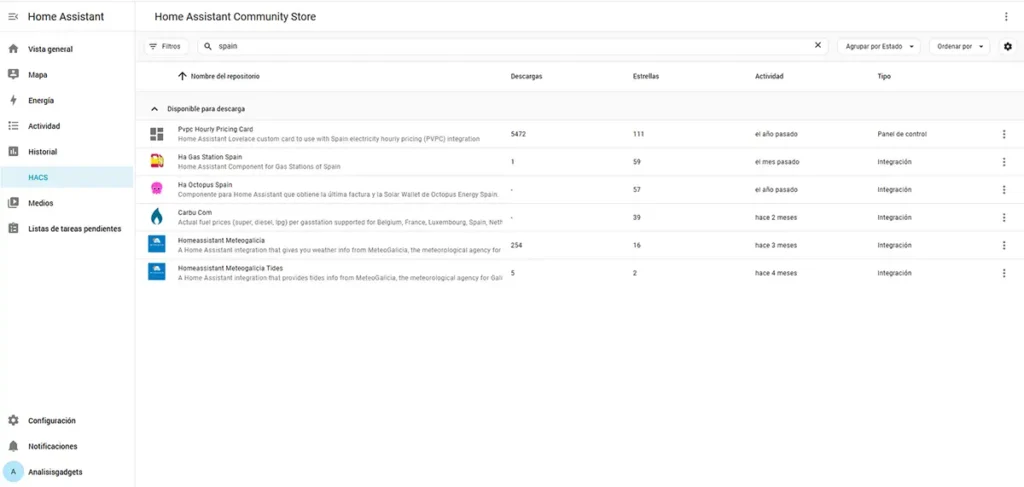
Cuando aparezca la integración, la abrimos y pulsamos en Descargar. Seleccionamos la última versión disponible (ya vendrá selecionada) y volvemos a darle a Descargar para instalarla.
Cuando termine la instalación, reiniciamos Home Assistant.
Añadir la integración de gasolineras en Home Assistant
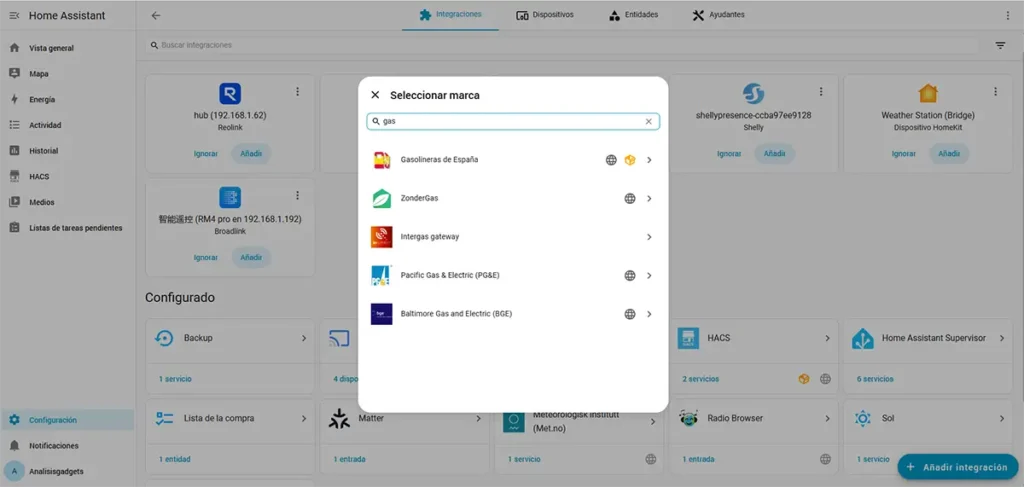
Una vez reiniciado Home Assistant, nos vamos a Configuración, entramos en Dispositivos y servicios y pulsamos en Añadir integración.
En el buscador escribimos Gasolineras de España y seleccionamos la integración.
Ahora Home Assistant nos irá guiando por varios pasos. Primero tendremos que elegir el tipo de combustible que usamos. En mi caso he seleccionado diésel, pero aquí cada uno debe elegir el combustible que utilice normalmente.
Después seleccionamos la población. En mi caso he puesto Badajoz.
En el siguiente paso seleccionamos el municipio, que en mi caso vuelve a ser Badajoz.
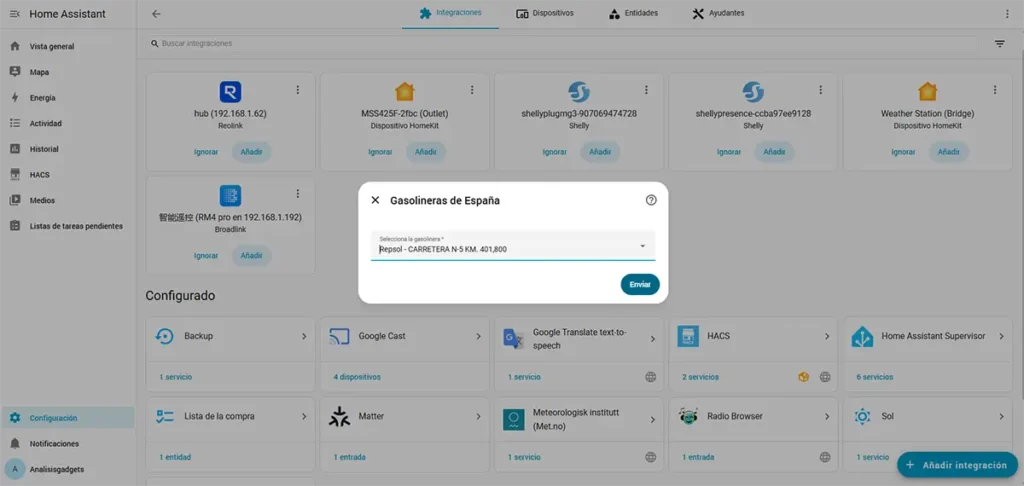
Por último, elegimos la gasolinera de la que queremos conocer el precio. Lo normal aquí es seleccionar la gasolinera que usamos habitualmente para repostar, ya que será la que después tendremos visible en Home Assistant.
Añadir descuento fijo y opción de mapa
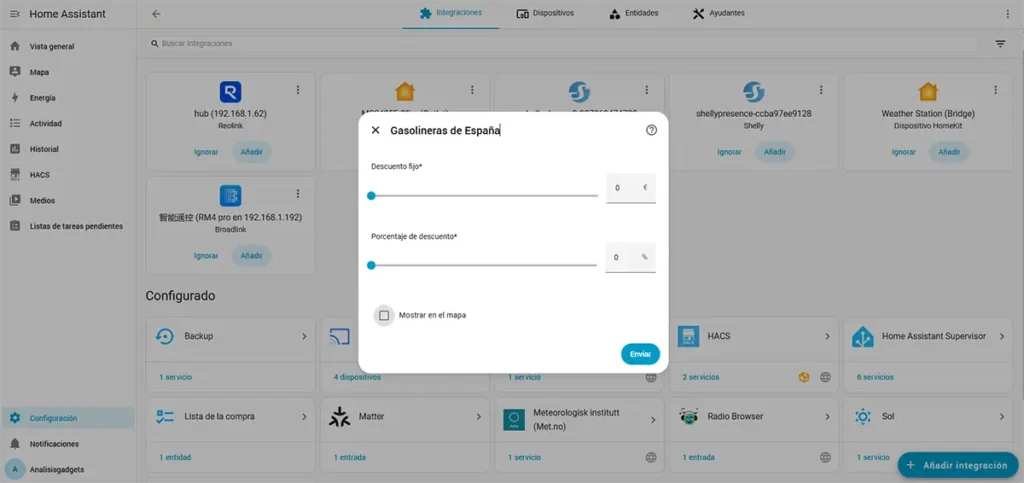
El siguiente paso es indicar si tenemos algún descuento fijo en esa gasolinera. Esto puede ser útil si usamos una tarjeta de fidelización, una promoción permanente o algún descuento habitual.
En mi caso no tengo ningún descuento fijo configurado, así que lo dejo sin añadir.
También aparee una opción para mostrar la gasolinera en el mapa. Si queremos que aparezca localizada dentro de Home Assistant, debemos seleccionar esa opción. Si solo queremos consultar el precio, podemos dejarlo sin activar.
Con esto ya tendríamos creada la entidad de nuestra gasolinera en Home Assistant.
Mostrar el precio de la gasolina en el panel principal
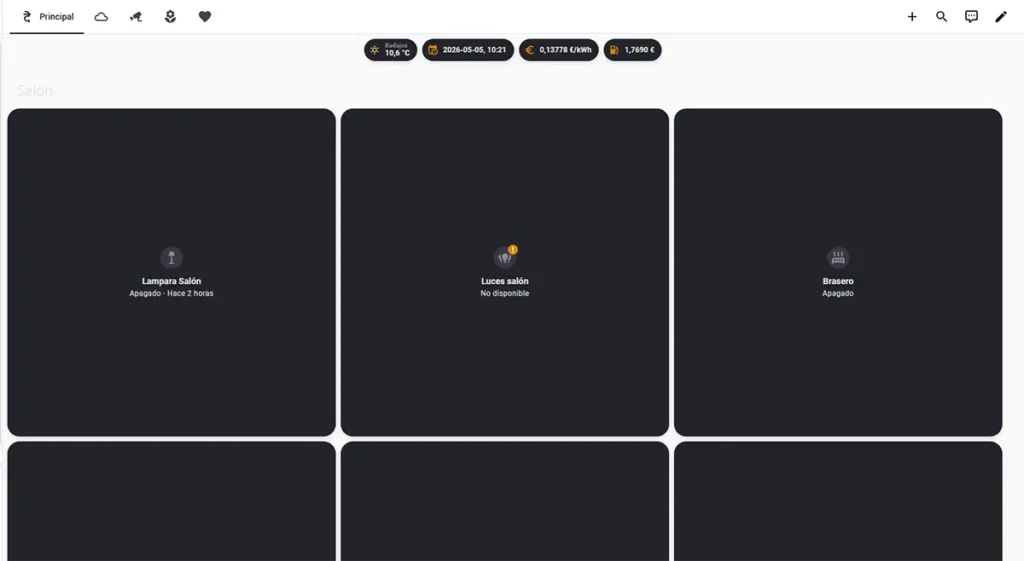
Una vez configurada la integración, para mí lo ideal es poner el precio del combustible en el panel principal. Así lo tienes siempre controlado sin tener que entrar en menús ni buscar la entidad manualmente.
En mi caso lo tengo puesto en la pantalla principal como una insignia, porque queda muy visible y ocupa poco espacio.
Para hacerlo, entramos en el panel donde queramos mostrarlo, pulsamos en Editar panel de control y después seleccionamos Añadir insignia.
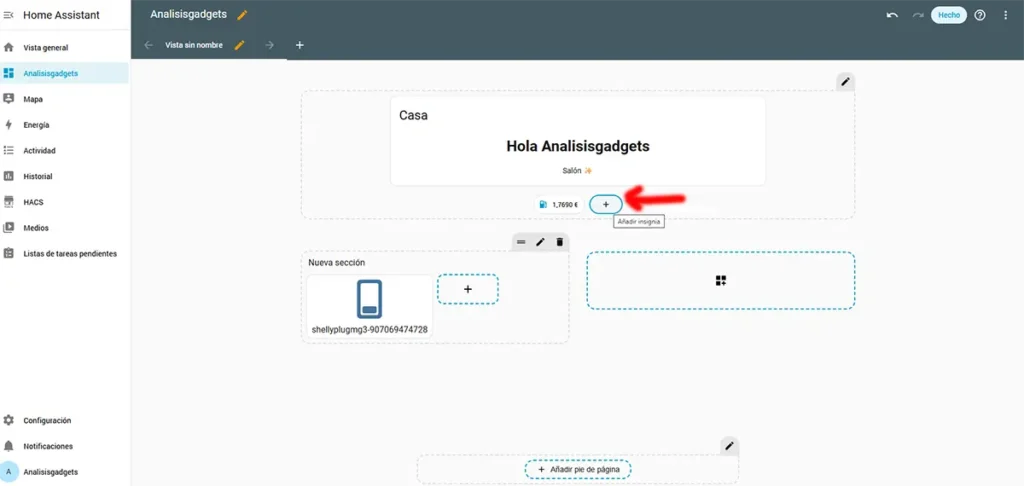
Luego elegimos la opción Por entidad y buscamos la gasolinera que hemos configurado antes.
Home Assistant nos mostrará una sugerencia de tarjeta o insignia. La aceptamos, guardamos los cambios y listo. Con esto ya tendremos el precio de la gasolina o del diésel en el panel principal, con los precios actualizados desde la integración.
También podemos usar una tarjeta normal
Si en lugar de una insignia prefieres usar una tarjeta en el panel, también se puede hacer sin complicarse demasiado.
Volvemos a pulsar en Editar panel de control, seleccionamos Añadir tarjeta y elegimos una tarjeta de tipo Entidad.
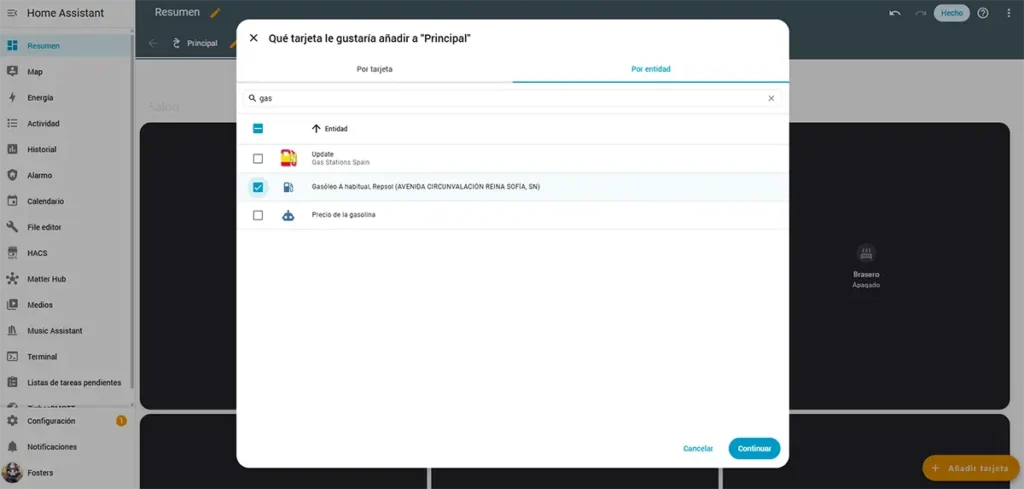
Después seleccionamos nuestra gasolinera y Home Assistant nos sugerirá automáticamente una tarjeta válida. Si no nos gusta cómo queda, podemos probar otros formatos, como por ejemplo una tarjeta de estadísticas, para ir viendo una pequeña gráfica con la evolución del precio.
Esto ya depende un poco de cómo tengas organizado tu panel de Home Assistant. Si solo quieres ver el precio actual, una insignia es suficiente. Si quieres algo más visual, una tarjeta puede quedar mejor.
Crear una notificación cuando baje el precio
Además de ver el precio en el panel, también podemos crear una automatización para que Home Assistant nos avise cuando el combustible baje de precio.
Esta opción me parece más interesante que poner un precio fijo, porque si usamos un límite concreto, por ejemplo “avísame cuando baje de 1,45 €”, luego tendremos que ir cambiándolo si el precio sigue bajando. Con esta automatización, Home Assistant compara el precio anterior con el nuevo y solo avisa si detecta una bajada real.
Para crearla, nos vamos a configuración, Automatizaciones y escenas y creamos una nueva automatización.
Como disparador seleccionamos Entidad y después Estado. En la entidad elegimos el sensor de nuestra gasolinera.
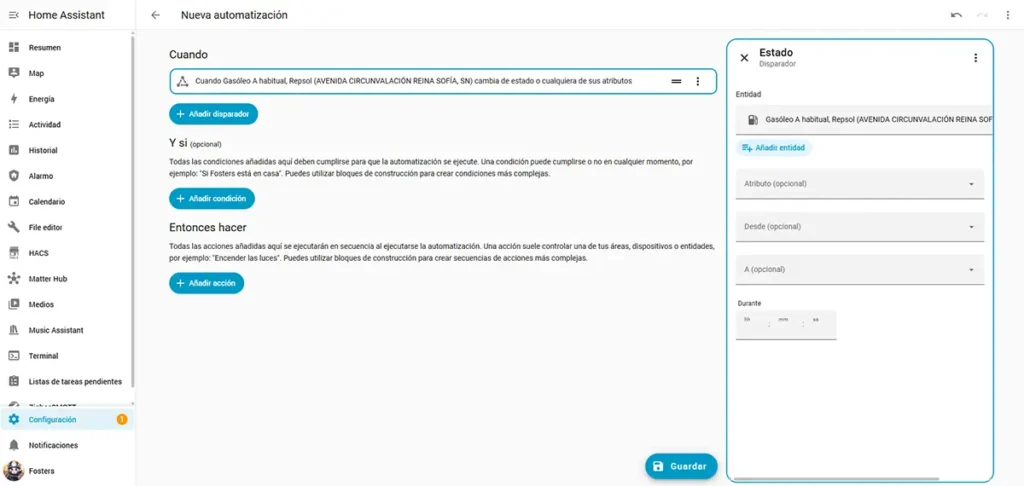
Aquí no hay que poner límite superior ni inferior. Lo que queremos es que la automatización se active cada vez que cambie el estado del sensor, y luego ya será la condición la que decida si debe enviar la notificación o no.
Copiar la entidad de nuestra gasolinera
Antes de seguir, conviene localizar bien la entidad de nuestra gasolinera, porque la necesitaremos después para el mensaje de prueba.
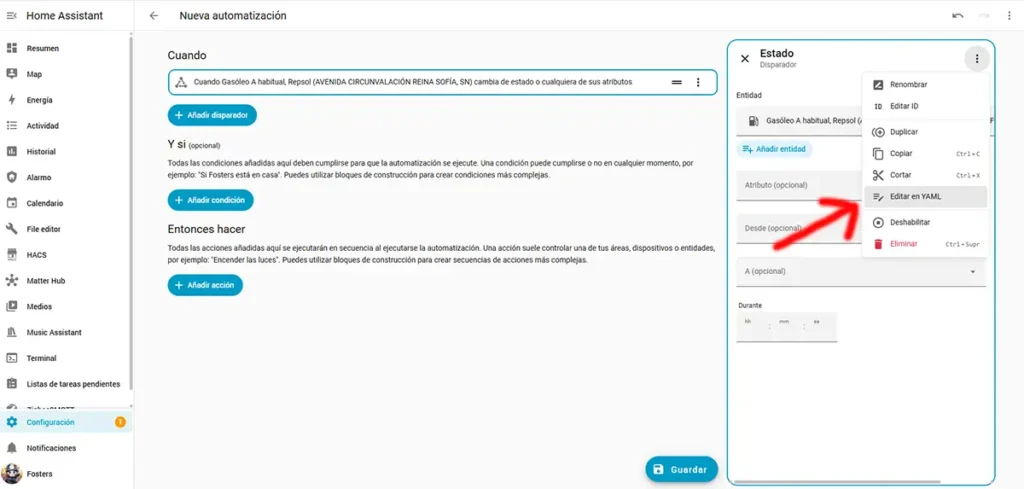
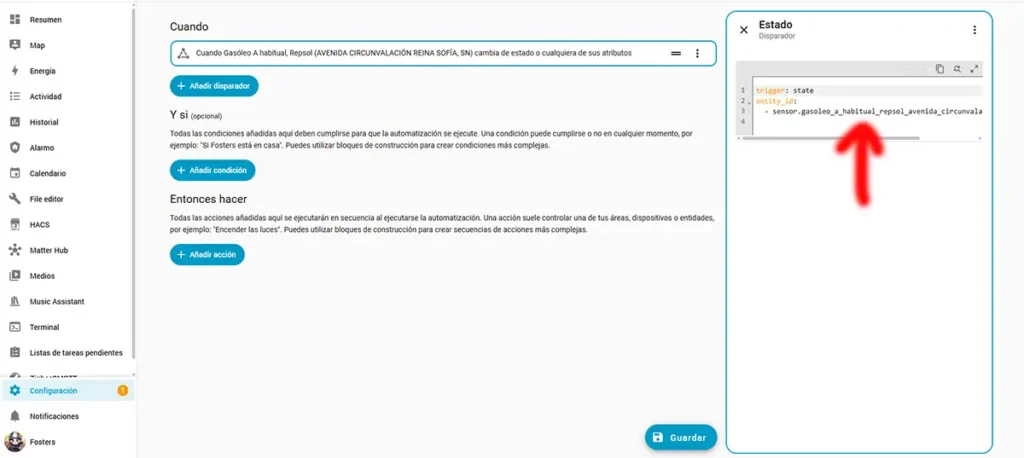
Una vez seleccionada la gasolinera en el paso anterior, podemos pulsar en los tres puntos del estado y buscar el campo Entity ID. Ahí veremos el nombre exacto de la entidad.
En mi caso tiene un nombre largo, parecido a este:
sensor.gasoleo_a_habitual_repsol_avenida_circunvalacion_reina_sofia_snGuárdala o cópiala en un Bloc de notas, WordPad o cualquier archivo de texto, porque la usaremos más adelante.
Añadir la condición para detectar si el precio baja
Después del disparador, añadimos una condición.
Para ello pulsamos en Añadir condición y seleccionamos Plantilla.
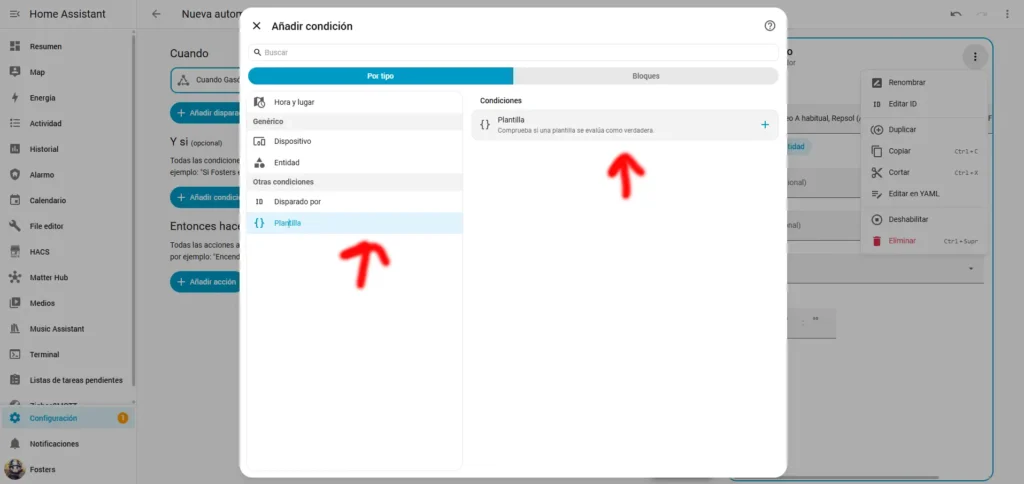
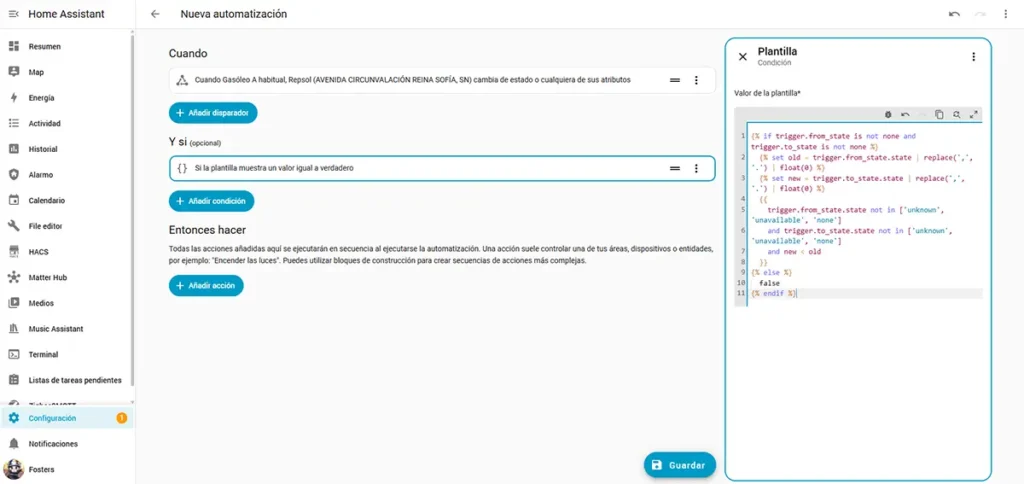
En esa plantilla pegamos este código:
{% if trigger.from_state is not none and trigger.to_state is not none %}
  {% set old = trigger.from_state.state | replace(',', '.') | float(0) %}
  {% set new = trigger.to_state.state | replace(',', '.') | float(0) %}
  {{
    trigger.from_state.state not in ['unknown', 'unavailable', 'none']
    and trigger.to_state.state not in ['unknown', 'unavailable', 'none']
    and new < old
  }}
{% else %}
  false
{% endif %}
Esta condición se encarga de comparar el precio anterior con el nuevo. Si el nuevo precio es más bajo, la automatización continúa y envía la notificación. Si el precio sube, se mantiene igual o no hay datos válidos, no hace nada.
Configurar la notificación al móvil
El siguiente paso es añadir la acción de la automatización.
Nos vamos a Añadir acción y seleccionamos una acción de notificación.
Aquí Home Assistant nos puede ofrecer varias opciones: enviar una notificación, enviar una notificación a objetivos seleccionados, crear una notificación persistente o, si ya tenemos configurados nuestros dispositivos móviles con la app de Home Assistant, enviar la notificación directamente al móvil.
En mi caso selecciono mi móvil, que aparece como mobile app Lorenzo. Si queremos enviarlo a más personas o dispositivos, podemos añadir otra acción de notificación y repetir el mismo proceso.
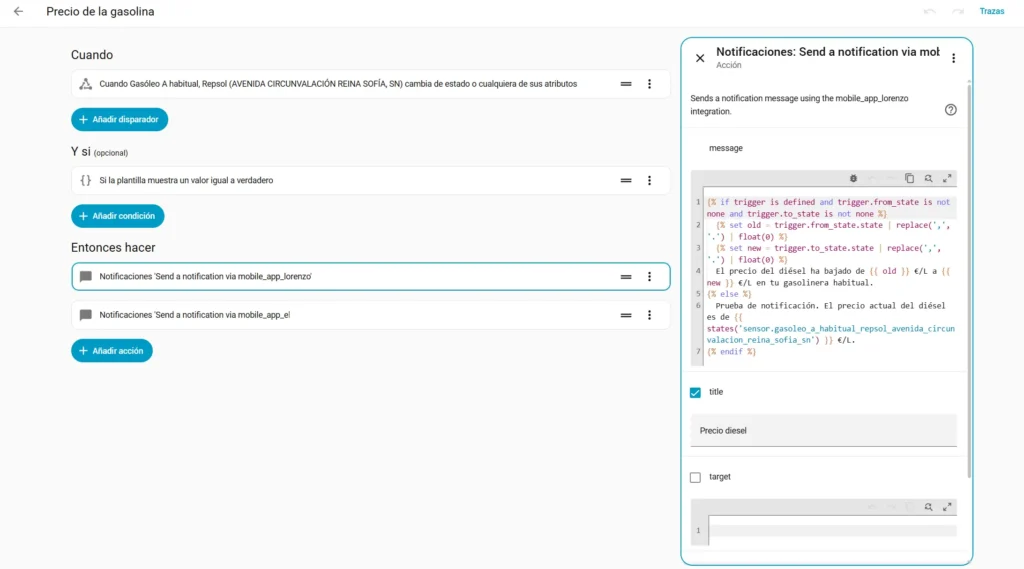
Después ponemos el título de la notificación. Por ejemplo:
Precio diéselEn el campo Mensaje pegamos este código:
{% if trigger is defined and trigger.from_state is not none and trigger.to_state is not none %}
  {% set old = trigger.from_state.state | replace(',', '.') | float(0) %}
  {% set new = trigger.to_state.state | replace(',', '.') | float(0) %}
  El precio del diésel ha bajado de {{ old }} €/L a {{ new }} €/L en tu gasolinera habitual.
{% else %}
  Prueba de notificación. El precio actual del diésel es de {{ states('sensor.tu_gasolinera') }} €/L.
{% endif %}
Donde pone:
sensor.tu_gasolineradebemos poner la entidad real de nuestra gasolinera, la que hemos copiado antes. Es importante cambiar solo el nombre de la entidad y dejar las comillas tal y como están.
Por ejemplo, en mi caso quedaría algo parecido a esto:
{{ states('sensor.gasoleo_a_habitual_repsol_avenida_circunvalacion_reina_sofia_sn') }}La parte de “Prueba de notificación” sirve para que podamos ejecutar la acción manualmente y comprobar que la notificación llega al móvil sin que Home Assistant dé error. Cuando la automatización se dispare de verdad por un cambio de precio, usará el precio anterior y el nuevo.
Con esto ya tendríamos una automatización que nos avisará siempre que baje el precio del combustible en nuestra gasolinera habitual.
Avisar cuando el precio suba o baje
Otra opción es que Home Assistant nos avise tanto si el precio baja como si sube. Personalmente, para el día a día me parece más útil recibir solo avisos cuando baja, pero puede tener sentido si queremos controlar todos los cambios del precio del combustible.
En ese caso, no debemos usar la condición anterior. En su lugar, en la condición de plantilla pegamos este otro código:
{% if trigger.from_state is not none and trigger.to_state is not none %}
  {% set old = trigger.from_state.state | replace(',', '.') | float(0) %}
  {% set new = trigger.to_state.state | replace(',', '.') | float(0) %}
  {{
    trigger.from_state.state not in ['unknown', 'unavailable', 'none']
    and trigger.to_state.state not in ['unknown', 'unavailable', 'none']
    and new != old
  }}
{% else %}
  false
{% endif %}
Esta condición ya no comprueba solo si el precio baja. Lo que hace es comprobar si el precio ha cambiado. Si el nuevo valor es distinto al anterior, la automatización continúa.
Después, en el campo Mensaje de la notificación, usamos este otro código:
{% if trigger is defined and trigger.from_state is not none and trigger.to_state is not none %}
  {% set old = trigger.from_state.state | replace(',', '.') | float(0) %}
  {% set new = trigger.to_state.state | replace(',', '.') | float(0) %}

  {% if new < old %}
    El precio del diésel ha bajado de {{ old }} €/L a {{ new }} €/L en tu gasolinera habitual.
  {% elif new > old %}
    El precio del diésel ha subido de {{ old }} €/L a {{ new }} €/L en tu gasolinera habitual.
  {% else %}
    El precio del diésel se mantiene en {{ new }} €/L.
  {% endif %}
{% else %}
  Prueba de notificación. El precio actual del diésel es de {{ states('sensor.tu_gasolinera') }} €/L.
{% endif %}
Recuerda cambiar sensor.tu_gasolinera por la entidad real de tu gasolinera. Si no lo cambias, la notificación de prueba no mostrará el precio correcto.
Con esta segunda opción, Home Assistant nos avisará tanto cuando el precio del combustible baje como cuando suba, indicando el precio anterior y el nuevo.
Conclusión
Esta integración de Gas Stations Spain para Home Assistant es sencilla, pero bastante práctica. No hace falta tocar configuraciones complicadas para tener el precio de nuestra gasolinera habitual en el panel principal, y con una pequeña automatización podemos recibir avisos cuando el precio cambie.
En mi caso, lo más útil es dejar el precio visible como insignia y crear una notificación solo cuando baje. Así no tengo que estar mirando aplicaciones externas ni entrando en webs de gasolineras, y puedo ver directamente desde Home Assistant si merece la pena repostar.
No es una automatización imprescindible, pero sí una de esas pequeñas cosas que hacen que Home Assistant sea mucho más útil en el día a día.
También podría interesarte:
Migrar red Zigbee del Sonoff Dongle-P a Home Assistant Connect ZBT-2 sin volver a enlazarlo todo
SwitchBot KATA Friends: la mascota robótica con IA ya se vende en Europa
Descubre más desde ANALISISGADGETS
Suscríbete y recibe las últimas entradas en tu correo electrónico.
