
Cómo configurar IKEA BILRESA en Home Assistant: Dual Button y Scroll Wheel
En esta ocasión os traigo un tutorial para configurar el mando IKEA BILRESA en Home Assistant, algo que ya mencioné en el análisis del IKEA GRILLPLATS. Este mando no aparece en Home Assistant como un interruptor normal ni expone los botones de la forma más directa del mundo, así que puede liar un poco si no estamos acostumbrados a trabajar con entidades de evento, blueprints o automatizaciones.

La idea de este tutorial es hacerlo de la forma más sencilla posible. Vamos a ver cómo configurar el IKEA BILRESA Dual Button, cómo configurar el IKEA BILRESA Scroll Wheel y, al final, también veremos cómo hacerlo de forma manual desde Home Assistant para quien quiera trastear un poco más.
Este tutorial está pensado sobre todo para usuarios que están empezando con Home Assistant o que no quieren meterse de primeras en YAML. Como siempre, voy a hacerlo con un ejemplo real, usando una bombilla Govee H6008, aunque los pasos sirven para cualquier luz, escena, persiana, grupo o dispositivo que tengamos integrado en Home Assistant.
Empezamos con el IKEA BILRESA Dual Button
Vamos a empezar por el IKEA BILRESA Dual Button, que es el mando de dos botones. Para configurarlo de forma sencilla vamos a usar un blueprint o plano. Este blueprint no lo he creado yo, sino que ha sido realizado por Skaronator como contribución para Home Assistant.
El blueprint nos evita tener que montar toda la automatización desde cero, y para este tipo de mandos es lo más cómodo, sobre todo si queremos aprovechar acciones como pulsación simple, doble pulsación o pulsación mantenida.
Para instalarlo tenemos dos formas. La primera es ir directamente al enlace del plano en la comunidad de Home Assistant:
https://community.home-assistant.io/t/ikea-bilresa-dual-button-remote/965815
Una vez dentro, bajamos hasta la parte de instalación y pulsamos en el botón de importar blueprint . La página nos preguntará si queremos abrir el enlace. Pulsamos en open link, después nos aparecerá la pantalla para importar el plano, pulsamos en vista previa y después solo tendremos que pulsar en importar. Con esto ya lo tendríamos añadido a Home Assistant.
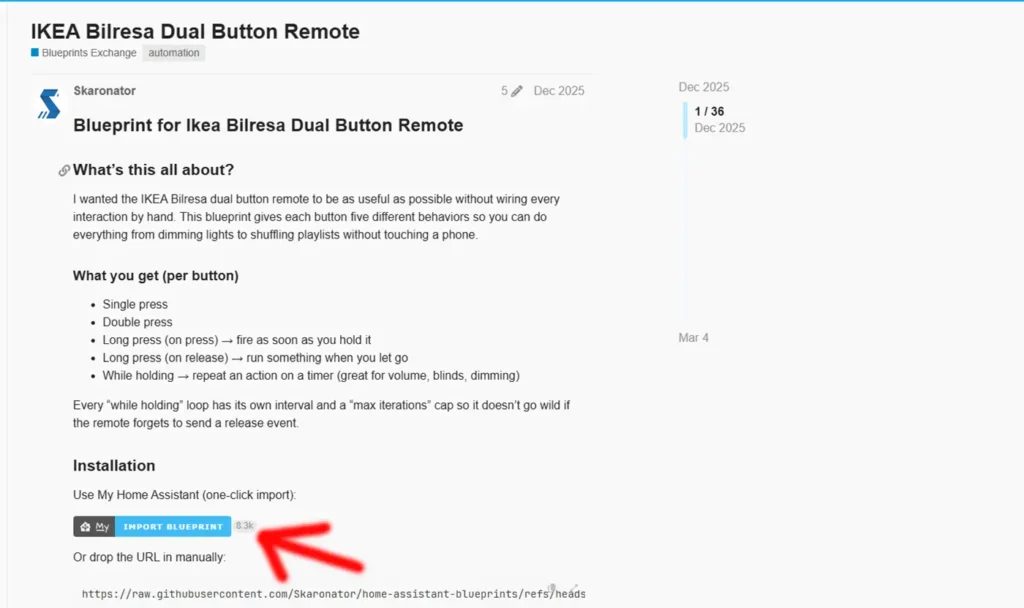
En caso de que ese método no funcione, podemos importarlo manualmente. Para ello vamos a Configuración, entramos en Automatizaciones y escenas, y en la parte superior seleccionamos Planos. Después pulsamos en Importar plano.
Cuando nos pida la dirección del plano, pegamos este enlace:
https://raw.githubusercontent.com/Skaronator/home-assistant-blueprints/refs/heads/main/automation/ikea-bilresa-dual-button.yamlDespués continuamos igual que antes, importamos el plano y ya lo tendremos listo para usarlo.
Configurar las acciones del BILRESA Dual Button
Una vez importado el blueprint, el siguiente paso es configurar las acciones del mando. Para eso, dentro de los planos, seleccionamos IKEA BILRESA Dual Button.
Al abrirlo, bajamos hasta la parte de entidades. Aquí tendremos que buscar las entidades del mando. En mi caso selecciono primero el botón 1 del BILRESA Dual Button y después hago lo mismo con el botón 2.
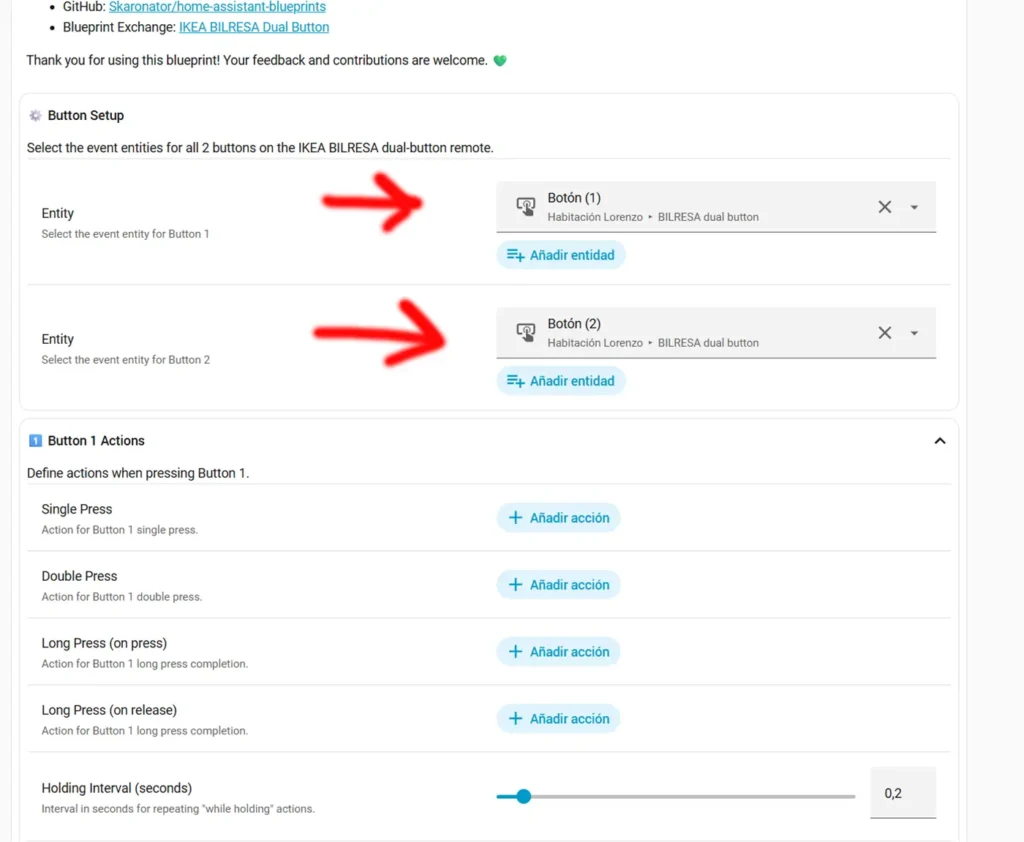
Cuando ya tenemos las dos entidades seleccionadas, bajamos un poco más y veremos las secciones Button 1 Actions y Button 2 Actions. Desde ahí vamos a poder configurar qué hace cada botón según el tipo de pulsación.
En el botón 1, dentro de Single Press, (una pulsación), pulsamos en Añadir acción y elegimos Dispositivo. En mi caso voy a seleccionar la bombilla Govee H6008 y como acción voy a elegir Encender. De esta forma, cuando pulse una vez el botón 1, la luz se encenderá.
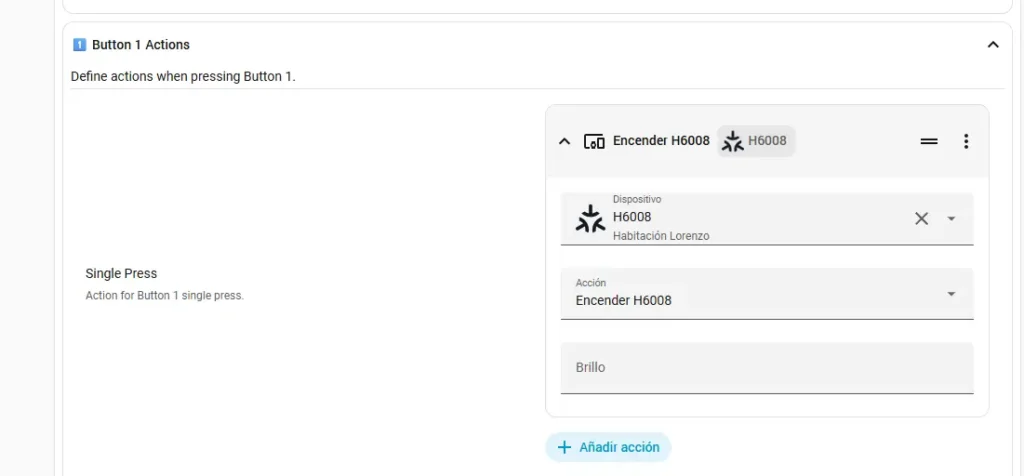
Después podemos configurar una segunda acción para controlar el brillo al mantener pulsado el botón. Aquí tenemos dos opciones, que son parecidas, pero no hacen lo mismo.
Long press on press ejecuta una acción una sola vez cuando Home Assistant detecta una pulsación larga. Por ejemplo, si configuramos subir el brillo un 20%, al mantener pulsado el botón subirá un único paso, para volver a subir, hay que soltar y volver a pulsar.
While Holding, en cambio, repite la acción mientras seguimos manteniendo pulsado el botón. Esta es la opción que debemos usar si queremos que el brillo vaya subiendo poco a poco mientras mantenemos el botón presionado.
En mi caso, para subir el brillo de la bombilla Govee H6008, entro en While Holding, pulso en Añadir acción, selecciono Luz, elijo Encender luz y marco como objetivo la bombilla. Después configuro el paso de brillo en positivo, por ejemplo un 10% o un 20%, según lo rápido que queramos que suba.
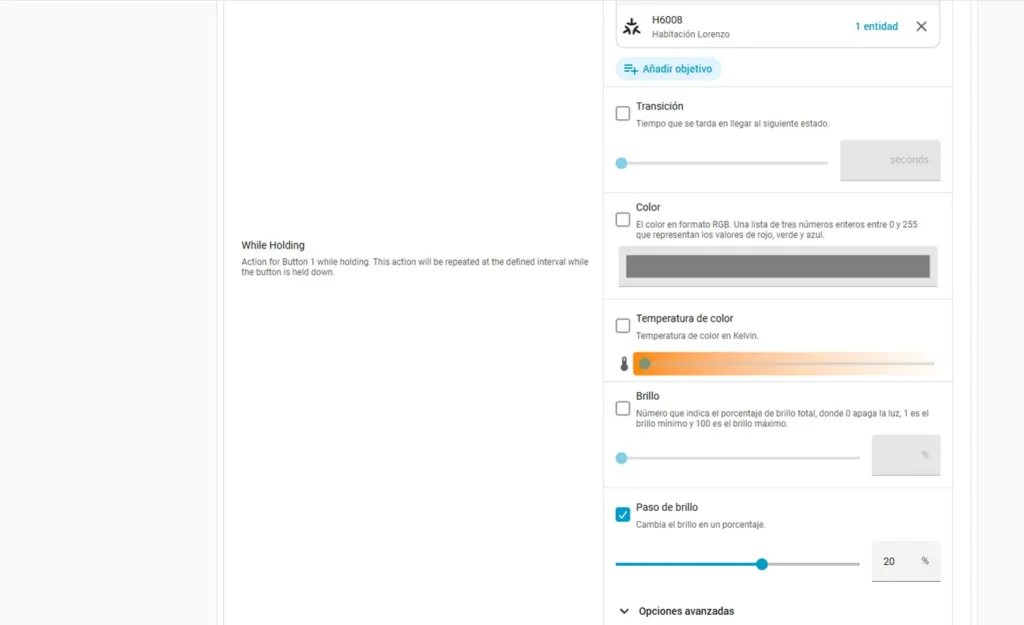
Con el botón 2 haré lo contrario. En Single press configuro que al pulsarlo se apague la bombilla.
Después, en While Holding, añado otra acción de luz para bajar el brillo mientras mantengo pulsado el botón. El proceso es el mismo que antes, pero en Paso de brillo ponemos un valor negativo, por ejemplo -10% o -20%.
Si usamos -20%, el cambio será más rápido. Si queremos un control más suave, es mejor usar -10% y ajustar después el intervalo de repetición. Aquí lo bueno es que podemos ir probando hasta dejarlo a nuestro gusto.
Qué significan las opciones de mantener pulsado
Dentro del blueprint veremos algunas opciones que pueden generar dudas, sobre todo si es la primera vez que usamos un plano de este tipo. Las más importantes son Holding Interval, Holding Max Iterations y While Holding.
Holding Interval
Holding Interval es el tiempo que pasa entre una repetición y otra mientras mantenemos pulsado el botón.
Por ejemplo, si lo tenemos configurado en 0,2 segundos, significa que la acción se repetirá cinco veces por segundo mientras sigamos dejando el botón pulsado.
Si lo usamos para subir brillo, sería algo así: mantenemos pulsado, sube un poco el brillo, vuelve a subir, vuelve a subir y así hasta que soltemos el botón.
Cuanto más bajo sea este valor, más rápida será la respuesta. Si vemos que el brillo sube o baja demasiado rápido, podemos subirlo a 0,4 o 0,5 segundos para que el cambio sea más suave.
Holding Max Iterations
Holding Max Iterations es el límite máximo de repeticiones. Sirve para evitar que la automatización se quede repitiendo acciones indefinidamente si algo falla o si Home Assistant interpreta mal una pulsación.
Por ejemplo, si tenemos Holding Interval en 0,2 segundos y Holding Max Iterations en 100, el máximo sería de unos 20 segundos.
0,2 x 100 = 20 segundosEs decir, aunque el mando o Home Assistant se quedaran pillados, el blueprint dejaría de repetir la acción después de ese tiempo.
While Holding
While Holding es el apartado donde ponemos la acción que queremos repetir mientras mantenemos pulsado el botón.
Aquí podemos poner acciones como subir brillo, bajar brillo, subir volumen, bajar volumen, abrir una persiana o cerrarla mientras seguimos pulsando.
Lo importante es no poner aquí acciones como alternar encendido y apagado, porque se repetirían muchas veces seguidas. Si usamos alternar dentro de While Holding, la luz podría encenderse y apagarse continuamente mientras mantenemos pulsado el botón. Para este apartado lo ideal son acciones progresivas, como aumentar brillo, reducir brillo o mover algo poco a poco.
Con esto ya tendríamos configurado el IKEA BILRESA Dual Button en Home Assistant usando un blueprint.
Ahora vamos con el IKEA BILRESA Scroll Wheel
El siguiente mando es el IKEA BILRESA Scroll Wheel, que es el modelo con rueda. De nuevo, vamos a usar un blueprint. La rueda puede ser algo más complicada de interpretar manualmente, así que usar un plano nos ahorra bastante trabajo.
En este caso vamos a usar un blueprint de SvKRO. Es la opción más sencilla si no queremos complicarnos con código.
Vamos a la siguiente dirección:
https://community.home-assistant.io/t/ikea-bilresa-scroll-wheel-matter-yet-another-blueprint/983749
Una vez dentro, bajamos hasta la parte de instalación y pulsamos en el botón azul de importar blueprint para agregarlo a Home Assistant.
Nos preguntará si queremos abrir el enlace. Pulsamos en Open link, después nos aparecerá la pantalla de Home Assistant para importar el plano. Le damos a Vista previa y después a Importar plano.
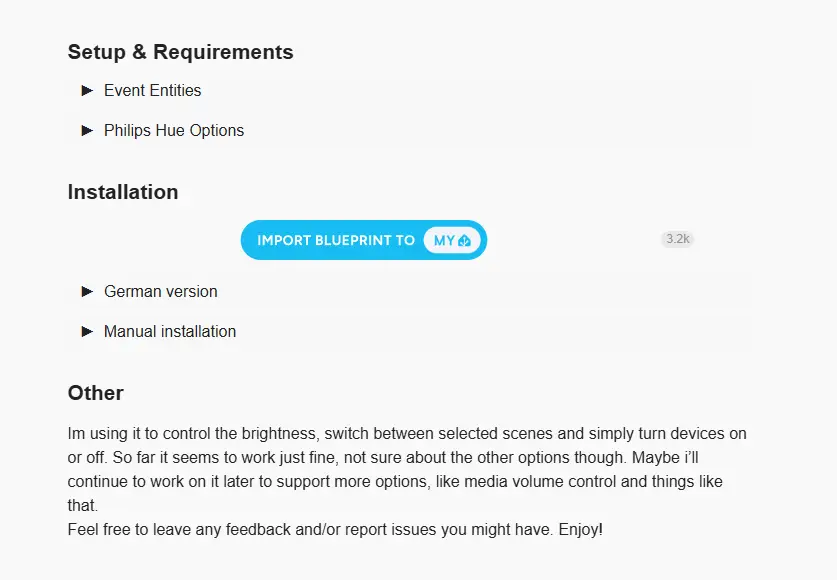
Con esto ya lo tendremos listo para configurarlo.
Si por cualquier motivo no nos funciona la importación desde el botón, también podemos hacerlo de forma manual. Vamos a Configuración, entramos en Automatizaciones y escenas, seleccionamos Planos en la parte superior y pulsamos en Importar plano.
Pegamos la dirección del plano, que sería esta:
https://gist.github.com/SvKRO/52f246362a19f0297fd18969b383181bDespués seguimos los mismos pasos de antes y lo importamos.
Como veis, la instalación por planos es bastante sencilla. Ahora vamos a configurar de nuevo la bombilla con el mando.
Configurar la rueda del BILRESA Scroll Wheel
Una vez importado el blueprint, vamos a los planos y elegimos IKEA BILRESA – Light Controller, en mi caso la versión v1.2.
En Remote Control elegimos nuestro BILRESA Scroll Wheel.
Debajo nos muestra los tres canales que podemos elegir en el mando. Esto permite usar el mando con diferentes controles o grupos, aunque para este tutorial vamos a configurar solo el primero. Si más adelante quieres usar los otros canales, el proceso sería el mismo, pero cambiando el canal que quieras configurar.
Lo primero que haremos será configurar la rueda.
Entramos dentro de Scroll Wheel Settings y vamos a Light / Light Group. Pulsamos en añadir objetivo y seleccionamos lo que queremos controlar. En mi caso voy a seleccionar la bombilla Govee H6008.
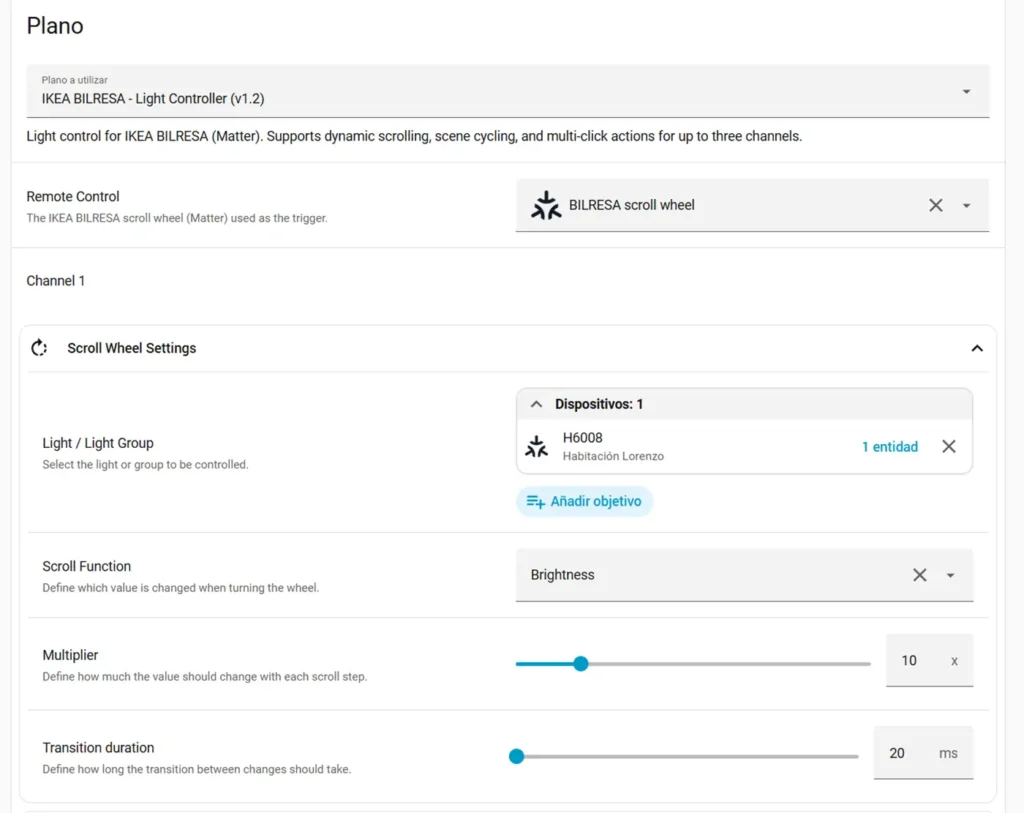
Después elegimos qué queremos controlar con la rueda. Podemos usarla para brillo, color o temperatura de color. En este ejemplo voy a usar brillo.
El siguiente ajuste importante es el multiplicador. Cuanto más alto sea el valor, más aumentará o disminuirá el brillo con cada paso de la rueda. En mi caso lo he dejado en 10, que me parece un valor bastante cómodo, aunque esto es cuestión de probarlo y adaptarlo a nuestro gusto.
También tenemos la duración de la transición. En mi caso prefiero que sea baja para que la respuesta sea rápida, así que la he dejado en 20 ms. Aquí pasa lo mismo que con el multiplicador: lo mejor es ir probando hasta encontrar el punto que más nos guste.
Configurar el botón del BILRESA Scroll Wheel
Además de la rueda, este mando también nos permite configurar acciones con el botón. Podemos elegir qué hace con un click, doble click, triple click, al mantener pulsado o al soltar después de haberlo mantenido pulsado.
En mi caso voy a configurar el click simple, porque lo que me interesa es que al pulsar una vez la bombilla alterne entre encendida y apagada. Es decir, que cada click encienda o apague la luz según su estado actual.
Para hacerlo, vamos a Single Click y elegimos Perform single action.
Después, en Action on click, seleccionamos Luz, elegimos Alternar luz y marcamos como objetivo la bombilla Govee H6008. Con esto, cada vez que pulsemos el botón, la bombilla se encenderá o se apagará.
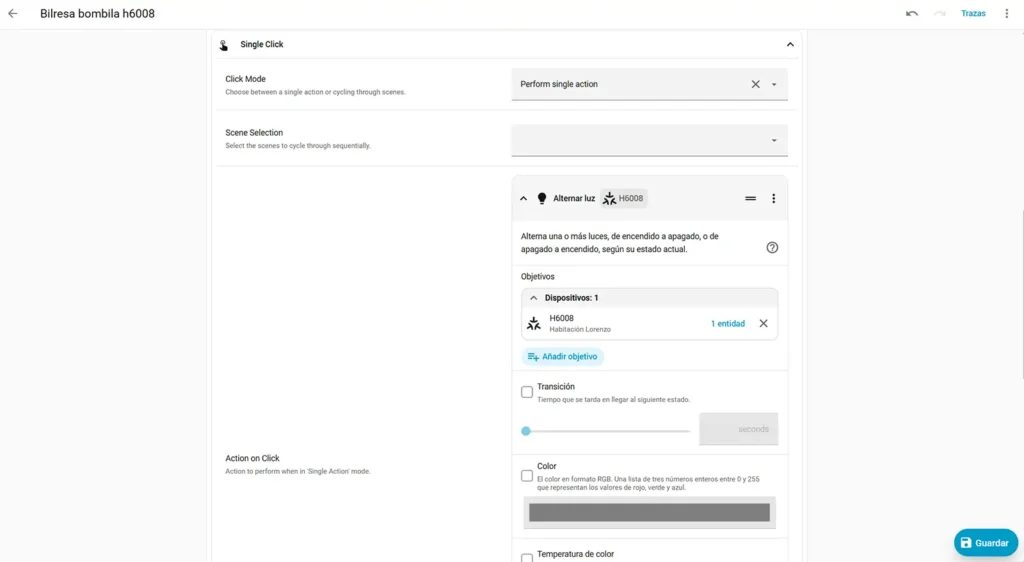
También podemos configurar más opciones. Por ejemplo, podemos hacer que con doble click active una escena, que con triple click cambie la temperatura de color o que al mantener pulsado haga otra acción distinta. El proceso sería el mismo: entramos en la acción que queramos configurar, añadimos la acción y elegimos el dispositivo o entidad que nos interese.
Como podéis comprobar, esta forma es la más sencilla para configurar los IKEA BILRESA en Home Assistant. Descargamos el blueprint, seleccionamos el mando, elegimos qué queremos controlar y en cuestión de minutos lo tenemos funcionando.
Configurar IKEA BILRESA manualmente en Home Assistant
Ahora vamos con la última parte del tutorial: la configuración manual. Esta parte es para quienes quieren trastear un poco más o prefieren entender cómo funciona el mando por dentro.
Este método sirve tanto para el BILRESA Dual Button como para el BILRESA Scroll Wheel, aunque con la rueda hay una diferencia importante que veremos más adelante.
Para empezar, nos vamos de nuevo a Configuración, entramos en Automatizaciones y escenas, pulsamos en Crear automatización y seleccionamos Crear nueva automatización.
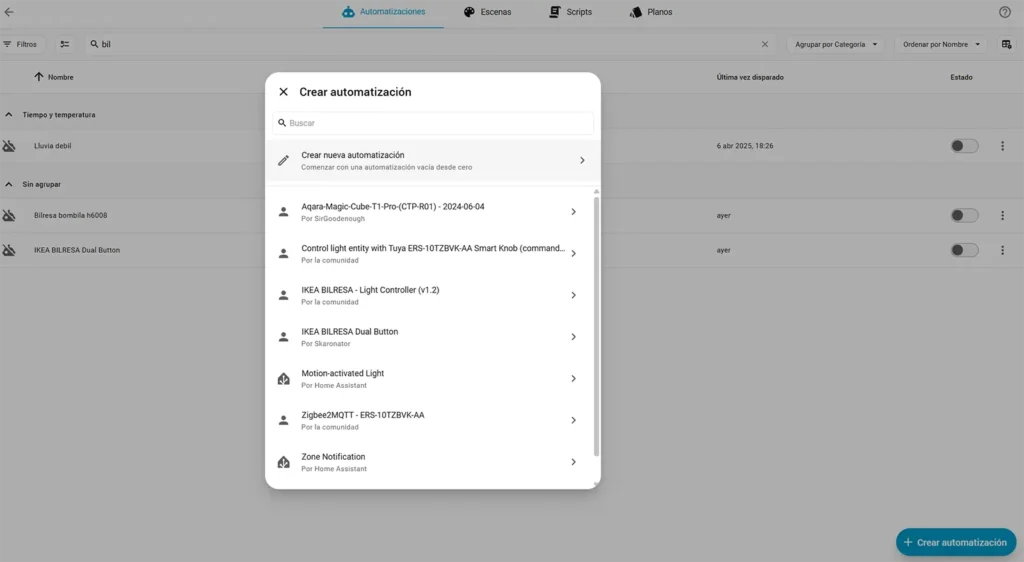
En Cuando, pulsamos en Añadir disparador. Después seleccionamos Entidad y elegimos Estado.
En entidad buscamos BILRESA y seleccionamos el botón que queremos usar. En este caso voy a seleccionar el botón 1 del BILRESA Dual Button, aunque podríamos elegir otro botón del mando o incluso una entidad del Scroll Wheel, dependiendo de lo que queramos configurar.
Después vamos a Y si y añadimos una condición. Seleccionamos Entidad, luego Estado, y volvemos a elegir el mismo botón del BILRESA Dual Button.
Aquí es donde elegimos la acción concreta que queremos detectar: mantener pulsado, pulsar una vez, pulsar dos veces o actuar al soltar el botón.
Para eso, elegimos lo primero Atributo, tipo de evento, y en estado elegimos, en mi caso pulsado una vez.
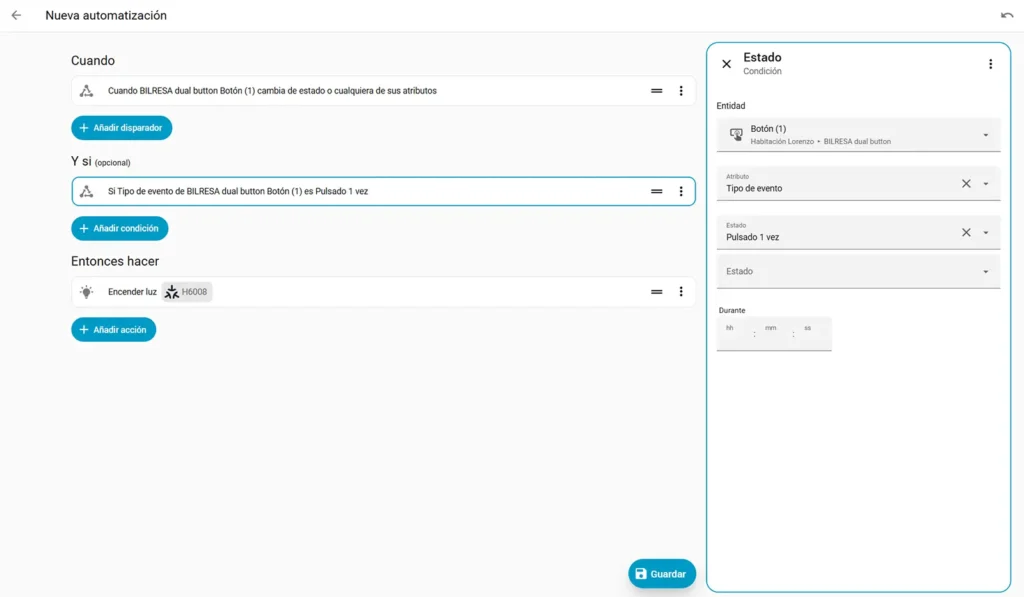
Ahora vamos a Entonces hacer, pulsamos en Añadir acción y seleccionamos el dispositivo que queremos controlar. En mi caso voy a volver a usar la bombilla Govee H6008, así que elijo Luz y después Encender luz.
Ahora seleccionamos el objetivo, como dije la Govee H6008 y listo, si solo queremos encender la luz, guardamos los cambios y ya estaría. Si queremos ajustar brillo, temperatura de color o cualquier otra opción disponible para esa bombilla, podemos hacerlo desde esa misma acción.
Para apagar la bombilla, repetiríamos los mismos pasos, pero eligiendo Apagar luz en lugar de Encender luz. También podemos cambiar el tipo de pulsación, por ejemplo usar una pulsación simple para encender, doble pulsación para apagar o una pulsación mantenida para activar una escena.
La ventaja de hacerlo así es que no dependemos del blueprint y podemos crear automatizaciones más personalizadas. La desventaja es que lleva más trabajo y, para algunas acciones, el blueprint sigue siendo más cómodo.
Configurar manualmente la rueda del BILRESA Scroll Wheel
Ahora vamos con la rueda del BILRESA. Aquí hay que tener en cuenta una cosa importante: la rueda no se comporta exactamente igual que un botón normal, así que la configuración manual desde la interfaz de Home Assistant es más limitada.
Lo primero será identificar qué entidad corresponde a cada sentido de giro. Para eso nos vamos a Configuración, entramos en Dispositivos y servicios, vamos a Matter y seleccionamos nuestro BILRESA Scroll Wheel.
Aquí veremos varias entidades de botón. En mi caso aparecen nueve botones, así que hay que comprobar cuál corresponde a cada giro.
Para identificarlo, nos quedamos en esa pantalla y giramos la rueda hacia un lado y hacia el otro. Así veremos qué entidad se actualiza en cada caso.
En mi caso, al girar la rueda hacia la derecha se actualiza el botón 1, y al girarla hacia la izquierda se actualiza el botón 2. Esto puede cambiar según el canal o modo que tengamos seleccionado en el mando, así que conviene comprobarlo antes de crear la automatización.
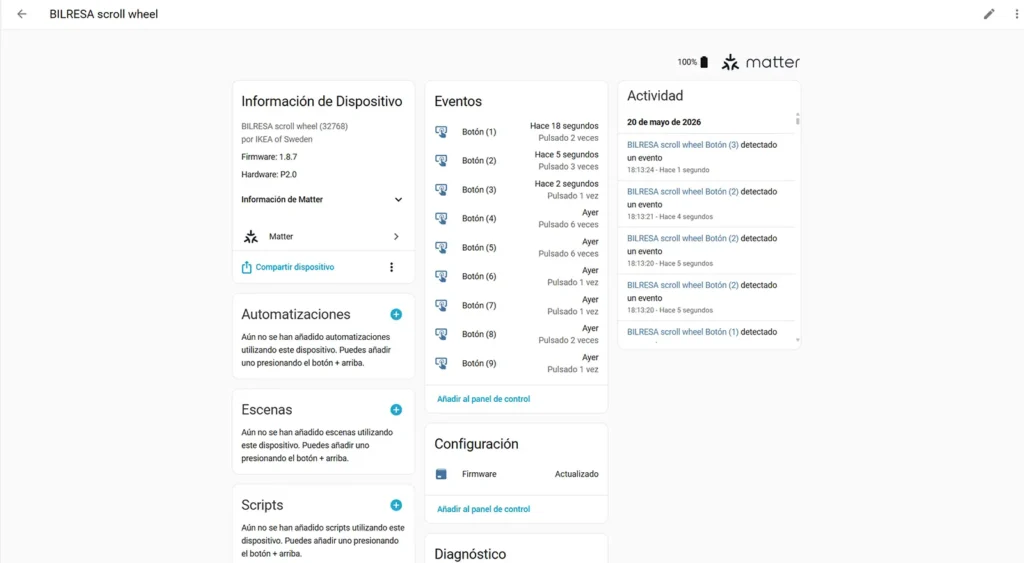
También hay que tener en cuenta que el mando tiene tres modos o canales. Si cambiamos al modo 2 o al modo 3, deberíamos volver a comprobar qué entidades se actualizan, porque no van a coincidir con el primer modo.
Una vez identificado cada sentido de giro, volvemos a Configuración, entramos en Automatizaciones y escenas y creamos una nueva automatización.
En Cuando, añadimos un disparador de Entidad y seleccionamos Estado. Después elegimos la entidad correspondiente al giro que queremos usar, por ejemplo el botón 1 del BILRESA Scroll Wheel.
Ahora vamos a Entonces hacer, y elegimos la acción que queramos. Podemos usarlo para subir el brillo de una luz, mover una persiana, cambiar volumen, activar una escena o cualquier otra acción compatible con Home Assistant.
En este caso, vamos a subir el brillo de la bombilla H6008, así que seleccionamos encender luz, seleccionamos nuestra bombilla, y ajustamos el paso de brillo en un 20%
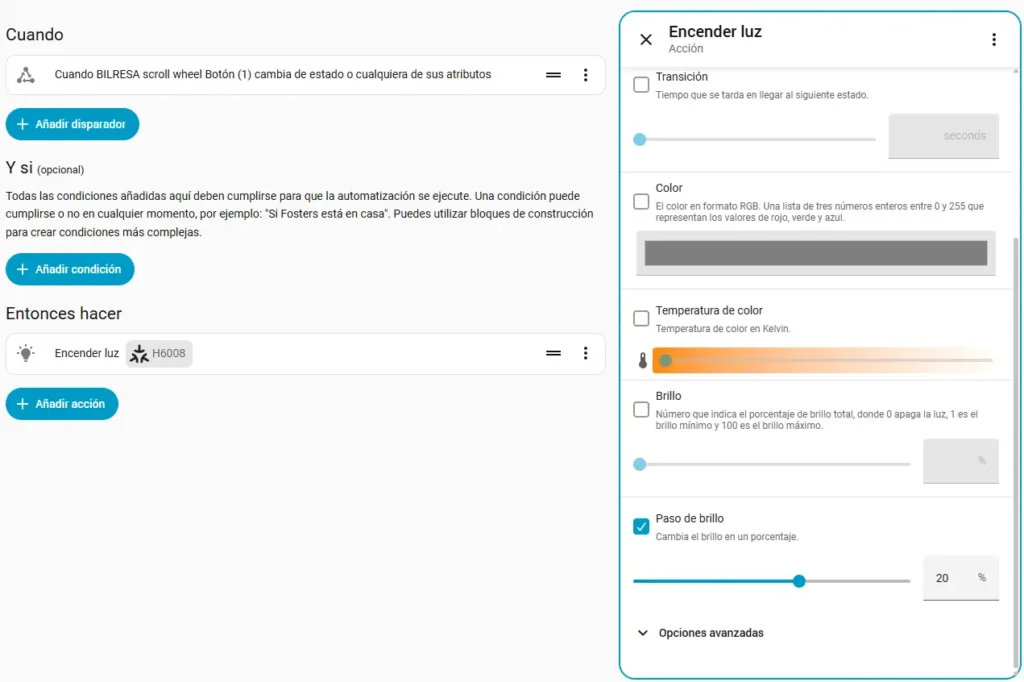
Para el giro contrario, lo más sencillo es crear otra automatización usando la otra entidad de la rueda. Si en una usamos el botón 1 para subir brillo, en la otra podemos usar el botón 2 para bajarlo.
Por ejemplo, si queremos controlar una luz, en una automatización podemos elegir Luz, Encender luz y poner un paso de brillo positivo, como 20%. En la otra automatización haríamos lo mismo, pero con un paso de brillo negativo, como -20%.
Ahora bien, esta parte tiene una limitación: si giramos la rueda rápido, Home Assistant puede agrupar varios pasos o no responder de forma tan fina como con el blueprint. Para acciones sencillas puede servir, pero si queremos usar la rueda como un regulador de brillo cómodo, mi recomendación es usar el blueprint de SvKRO.
También se podría hacer una automatización más avanzada en YAML para leer cuántos pasos ha detectado la rueda y aplicar más o menos brillo según el giro, pero eso ya complica bastante el tutorial y deja de ser tan cómodo para usuarios que quieren hacerlo desde la interfaz visual.
Qué método recomiendo para configurar BILRESA en Home Assistant
Después de probar las dos formas, yo lo tengo bastante claro. Para el IKEA BILRESA Dual Button, el blueprint de Skaronator es la forma más rápida y cómoda si queremos aprovechar bien las pulsaciones. Nos permite configurar acciones simples, dobles y mantenidas sin complicarnos demasiado.
Para el IKEA BILRESA Scroll Wheel, todavía recomiendo más usar el blueprint de SvKRO. La rueda se puede configurar manualmente, pero no responde igual de bien si queremos usarla como regulador de brillo. Con el blueprint se aprovecha mejor el giro, los canales y las opciones de control de luz.
La configuración manual la dejaría para acciones sencillas o para quien quiera entender cómo funcionan las entidades del mando dentro de Home Assistant. Para el uso del día a día, sobre todo si queremos controlar luces, brillo o temperatura de color, los blueprints hacen el proceso mucho más cómodo.
Con esto ya tendríamos configurado el IKEA BILRESA en Home Assistant, tanto el modelo Dual Button como el Scroll Wheel, usando blueprints y también con una alternativa manual para quienes prefieran hacerlo desde las automatizaciones.
Preguntas frecuentes sobre IKEA BILRESA en Home Assistant
¿Se puede configurar IKEA BILRESA en Home Assistant?
Sí, IKEA BILRESA se puede configurar en Home Assistant. La forma más cómoda es usar blueprints, ya que permiten asignar acciones a las pulsaciones del mando sin tener que crear toda la automatización desde cero.
¿Qué diferencia hay entre IKEA BILRESA Dual Button y BILRESA Scroll Wheel?
El IKEA BILRESA Dual Button es el modelo de dos botones, pensado para acciones como encender, apagar, cambiar escenas o usar pulsaciones mantenidas. El IKEA BILRESA Scroll Wheel incluye una rueda, por lo que resulta más cómodo para controlar brillo, temperatura de color o ajustes progresivos.
¿Es mejor usar blueprint o automatización manual con IKEA BILRESA?
Para la mayoría de usuarios es mejor usar un blueprint. En el BILRESA Dual Button facilita mucho configurar pulsación simple, doble pulsación y pulsación mantenida. En el BILRESA Scroll Wheel es todavía más recomendable, porque la rueda puede ser más complicada de ajustar manualmente desde la interfaz de Home Assistant.
¿Por qué no aparecen los botones de IKEA BILRESA como disparadores normales?
En Home Assistant, el BILRESA puede aparecer mediante entidades de evento, no como interruptores tradicionales. Esto significa que debemos seleccionar la entidad del botón y después filtrar el tipo de evento, como pulsación simple, doble pulsación, mantener pulsado o soltar el botón.
¿Se puede usar la rueda del IKEA BILRESA Scroll Wheel para subir y bajar brillo?
Sí, se puede usar para subir y bajar brillo. Con el blueprint es la forma más cómoda, porque permite ajustar la función de la rueda, el multiplicador y la transición. Manualmente también se puede hacer, pero la respuesta puede ser menos fina si giramos rápido.
¿Puedo usar IKEA BILRESA para controlar algo que no sean luces?
Sí. Aunque en este tutorial se usa una bombilla como ejemplo, IKEA BILRESA puede servir para activar escenas, mover persianas, cambiar volumen, lanzar scripts o controlar cualquier dispositivo compatible con Home Assistant.
También podría interesarte:
Análisis Xiaomi Tag en Android tras tres semanas de uso
Cómo configurar la perilla inteligente Tuya ZG-101Z/D en Home Assistant (con Zigbee2MQTT)
Análisis de la Perilla Inteligente Tuya ZG-101Z/D para Home Assistant
Descubre más desde ANALISISGADGETS
Suscríbete y recibe las últimas entradas en tu correo electrónico.
