
Cómo simular presencia en Home Assistant cuando estás fuera de casa

Esta semana he estado unos días fuera de casa y he vuelto a usar una de esas automatizaciones que, aunque no hacen ruido, dan bastante tranquilidad cuando cierras la puerta y te marchas: la simulación de presencia en Home Assistant.
En mi caso tiene bastante sentido porque vivo en un primero y, desde la calle, es fácil ver si hay movimiento dentro de casa. Se nota si hay luces encendidas, si la televisión está funcionando o si todo está completamente apagado durante horas. Por eso, cuando me voy varios días, una de las primeras cosas que activo es mi simulador de presencia.
Presence Simulation usa el historial de Home Assistant para repetir el comportamiento real de ciertas luces o dispositivos. No se trata de encender bombillas al azar sin ningún sentido, sino de reproducir lo que ya ha pasado antes en casa. Además, lo bueno es que podemos elegir exactamente qué entidades queremos usar, así que no hace falta meter toda la vivienda en la simulación.
En mi caso, lo tengo centrado en las luces que se ven desde la calle y en la televisión. Con eso, sobre todo por la noche, desde fuera puede parecer que hay alguien en casa. No es una alarma, no sustituye a una cámara y tampoco convierte la casa en un búnker, pero como capa extra dentro de un sistema de seguridad me parece una de las automatizaciones más útiles y sencillas que tengo en Home Assistant.
Llevo usando esta simulación desde hace unos dos años y, sinceramente, es de esas funciones que configuras una vez y luego agradeces tener lista cada vez que sales de viaje.
Qué hace realmente Presence Simulation en Home Assistant
Antes de empezar, conviene dejar clara una cosa: Presence Simulation no detecta si hay alguien en casa. No es un sensor de presencia ni una integración que sepa si estás dentro o fuera.
Lo que hace es usar el historial de Home Assistant. Es decir, mira cómo se comportaron ciertas luces o dispositivos hace unos días y repite esos cambios mientras estamos fuera. Si una luz del salón se encendió a una hora concreta y se apagó más tarde, la integración puede reproducir ese patrón cuando activamos la simulación.
Esto es precisamente lo que la hace interesante. En vez de crear una rutina fija del tipo “encender a las 21:00 y apagar a las 23:00”, Presence Simulation parte de nuestro propio uso real de la casa. Si solemos encender la lámpara del salón, después la luz del dormitorio y más tarde apagarlo todo, la simulación puede aprovechar ese historial para que el comportamiento parezca más natural.
Qué necesitas antes de simular presencia en Home Assistant
Para usar Presence Simulation necesitas tener HACS instalado en Home Assistant. Si todavía no lo tienes, puedes seguir el tutorial de AnálisisGadgets sobre cómo instalar HACS en Home Assistant antes de continuar.
También es importante que Home Assistant tenga el historial activo y suficiente información guardada en recorder. Esto es clave, porque la integración necesita consultar qué ocurrió hace unos días para poder reproducirlo.
Por ejemplo, si Home Assistant solo conserva 10 días de historial, no tendría sentido configurar un delta superior a esos 10 días, porque la integración no tendría datos suficientes para trabajar. En una configuración normal, usar 7 días suele ser una opción bastante razonable.
Si quieres usar un delta mayor a 10 días, tendrás que aumentar los días de historial en recorder, teniendo en cuenta que la base de datos crecerá más
Instalación de Presence Simulation desde HACS
Lo primero que haremos será abrir HACS en Home Assistant y buscar la integración Presence Simulation.
Una vez dentro, seleccionamos la opción de descargar. HACS nos preguntará qué versión queremos instalar y, salvo que tengamos un motivo concreto para elegir otra, lo normal es descargar directamente la última versión disponible.
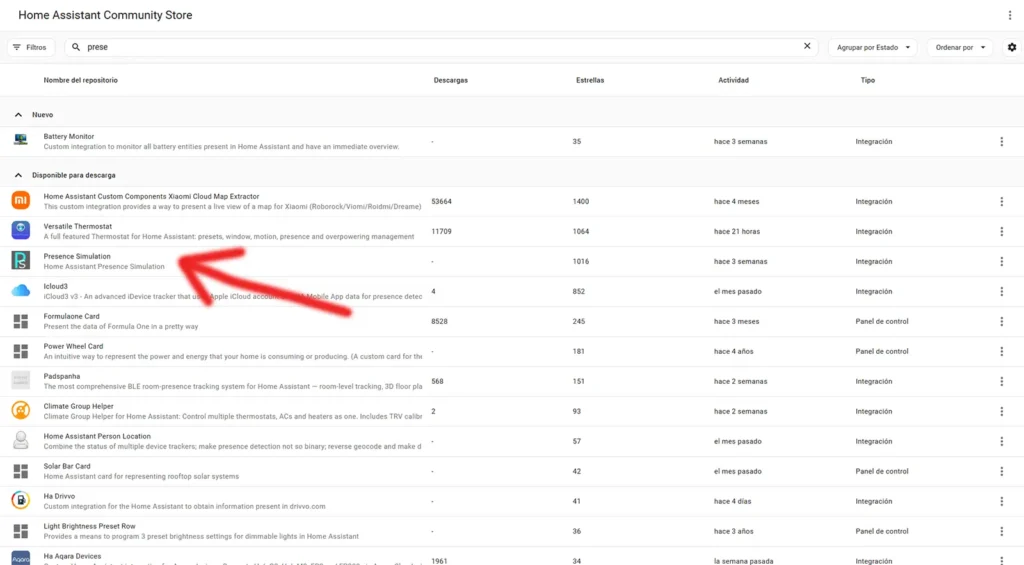
Cuando termine la instalación, tendremos que reiniciar Home Assistant para que la integración quede disponible.
Después del reinicio, entramos en Configuración, vamos a Dispositivos y servicios y pulsamos en Añadir integración. Ahí volvemos a buscar Presence Simulation y comenzamos la configuración.
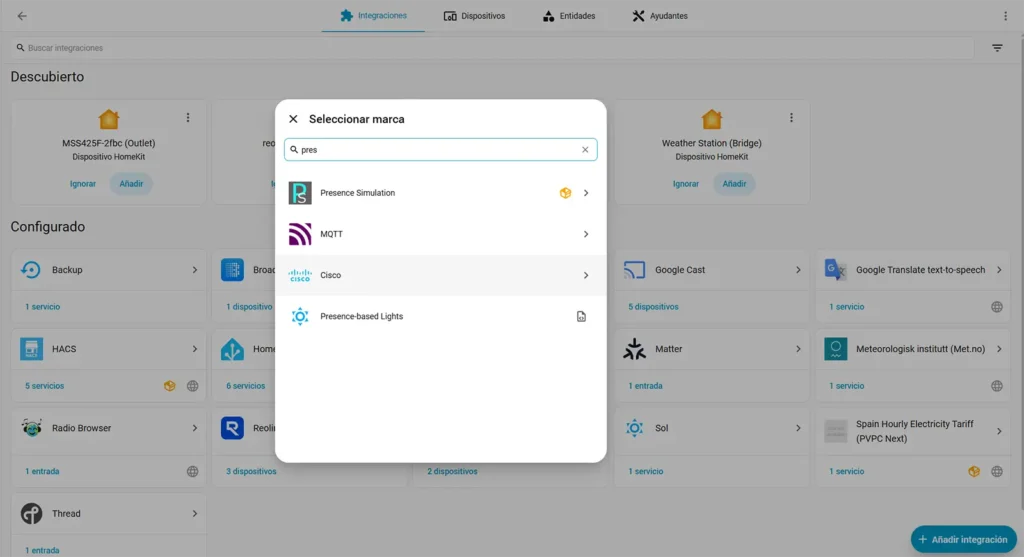
Configurar el interruptor de simulación
La primera opción que nos pide es el nombre del interruptor. En mi caso lo he llamado “Simulador de presencia”, porque así luego es fácil encontrarlo en el panel de Home Assistant y activarlo.
Este interruptor será el que nos permitirá encender o apagar la simulación. Es decir, no tenemos que entrar cada vez en la configuración de la integración. Una vez creada, podremos añadir la entidad al panel y usarla como cualquier otro interruptor de Home Assistant.
Elegir las entidades que van a simular presencia
La siguiente parte es una de las más importantes: elegir qué dispositivos queremos que formen parte de la simulación.
En mi caso, lo tengo bastante claro. Me interesa sobre todo que se activen las luces y dispositivos que se pueden ver desde la calle. Por eso he añadido la lámpara que tengo en el salón, las luces del salón, la luz del dormitorio principal, que también da hacia la calle, además. también la televisión, ya que esta se ve desde la calle, y la tengo conectada a la regleta inteligente Shelly Power Strip 4 Gen4 de la que ya realizamos el análisis
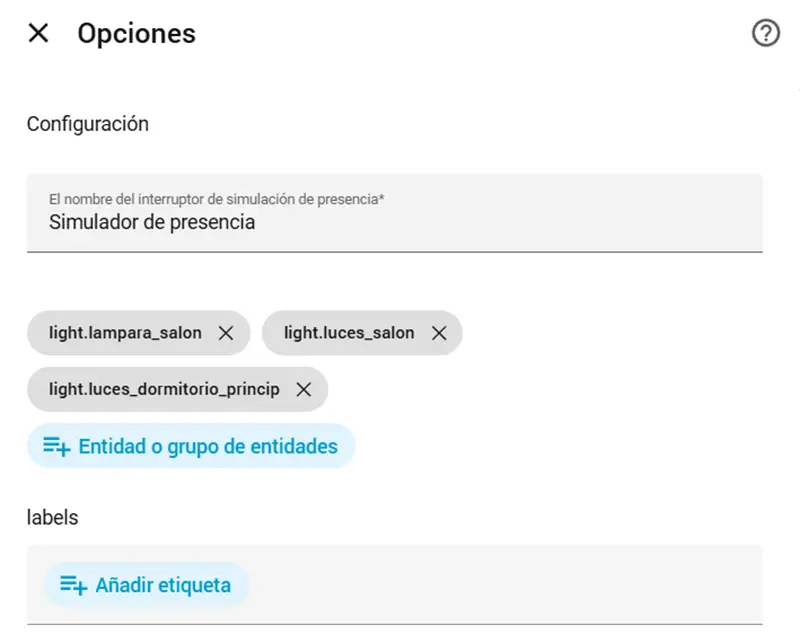
Con eso, desde fuera puede parecer que hay movimiento en casa. El resto de luces, al menos en mi caso, no me aportan demasiado para esta simulación, así que prefiero no añadirlas.
Mi consejo es no añadir dispositivos delicados. No usaría cerraduras, alarmas, cafeteras, calefactores, regletas completas ni enchufes conectados a aparatos que puedan dar problemas si se activan solos. Para simular presencia, lo más lógico es centrarse en luces visibles desde el exterior y, si lo tenemos claro, algún dispositivo multimedia.
Etiquetas
Durante la configuración también aparece la opción de añadir etiquetas. Puede tener sentido si organizas muchas entidades por etiquetas dentro de Home Assistant, pero para una simulación básica no es imprescindible. Con elegir bien las luces y dispositivos que queremos controlar es suficiente.
Delta: cuántos días de historial usará la simulación
Delta es la opción que define cuántos días hacia atrás mirará Presence Simulation para copiar el comportamiento de las entidades.
Por ejemplo, si ponemos un delta de 7 días, la integración usará lo que ocurrió hace una semana. Si hoy son las 21:30, mirará qué estaban haciendo esas luces hace 7 días a las 21:30 y reproducirá ese estado.
Imagina que hace 7 días encendiste la luz del salón a las 21:10 y la apagaste a las 23:45. Cuando la simulación esté activa, Presence Simulation intentará repetir ese patrón usando el historial de Home Assistant.
Por eso, para empezar, yo usaría 7 días. Es un valor fácil de entender y normalmente entra dentro del historial que suele conservar Home Assistant. Además, permite que la simulación se base en un día completo anterior sin complicar demasiado la configuración.
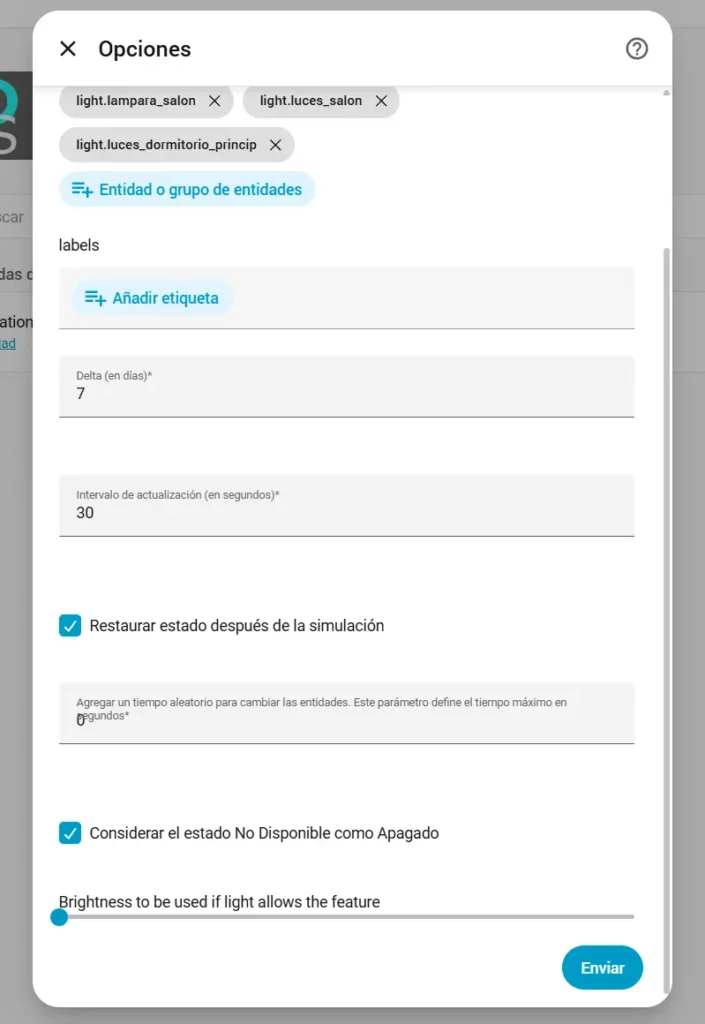
Aquí hay un punto importante: Home Assistant debe conservar historial suficiente. La integración necesita que el historial esté activo y que recorder tenga guardados esos datos. Si usas un delta de 15 días pero Home Assistant solo guarda 10 días de historial, la simulación no tendrá suficiente información para reproducir esos estados.
Intervalo de actualización
La siguiente opción es el intervalo de actualización en segundos.
Esta opción controla cada cuánto tiempo la integración comprueba si se le ha pedido detener la simulación. No significa que las luces se vayan a encender o apagar cada 30 segundos, sino que Presence Simulation revisará cada ese tiempo si debe seguir funcionando o parar.
Lo normal es dejarlo en 30 segundos, que es el valor por defecto. Cuanto más bajo sea el número, antes reaccionará la integración cuando queramos detenerla, pero también hará más comprobaciones y puede consumir algo más de proceso.
Para la mayoría de usuarios, 30 segundos me parece una configuración correcta.
Restaurar estados al finalizar
Otra opción interesante es restaurar los estados al finalizar la simulación.
Esto permite que, cuando detengamos Presence Simulation, las entidades vuelvan al estado que tenían antes de empezar. Por ejemplo, si al iniciar la simulación tenías una lámpara encendida, la integración puede intentar dejarla de nuevo encendida cuando termine.
En un uso normal, lo lógico es activar la simulación cuando nos vamos de casa, así que yo recomiendo marcar esta opción. De esta forma, cuando paremos la simulación, Home Assistant intentará dejar los dispositivos como estaban al inicio.
Añadir un tiempo aleatorio
Presence Simulation también permite añadir un tiempo aleatorio para que los encendidos y apagados no se repitan exactamente a la misma hora que aparecen en el historial.
El valor se introduce en segundos. Por ejemplo, 600 segundos equivalen a 10 minutos. Con este ajuste, la integración puede adelantar o retrasar el encendido o apagado dentro de ese margen.
Esto hace que la simulación quede algo más natural. Si una luz se encendió hace 7 días a las 21:00, no tiene por qué encenderse siempre exactamente a las 21:00 durante la simulación. Puede variar unos minutos hacia delante o hacia atrás.
En mi caso, 600 segundos me parece un buen punto de partida. No cambia demasiado la rutina, pero evita que todo parezca repetido de forma exacta.
Considerar “No disponible” como apagado
También tenemos la opción de considerar el estado “No disponible” como apagado.
Esto puede ser útil con dispositivos que a veces pierden conexión o aparecen como unavailable en el historial de Home Assistant. En vez de interpretar ese estado como algo extraño, Presence Simulation puede tratarlo como si la entidad estuviera apagada.
Si tus luces e interruptores son estables y rara vez aparecen como no disponibles, puedes dejar esta opción desactivada. Si tienes dispositivos Zigbee, Wi-Fi o alguna integración que de vez en cuando muestra entidades como no disponibles, puede ser buena idea activarla.
Brillo predeterminado para luces
La última opción importante es el brillo predeterminado para las luces.
Aquí podemos indicar un porcentaje de brillo para que las luces se enciendan siempre con esa intensidad durante la simulación. Por ejemplo, podemos poner 60 % y las luces se encenderán con ese brillo cuando Presence Simulation las active.
Si dejamos el valor en 0, la integración no forzará un brillo concreto. En ese caso, las luces mantendrán su último valor o actuarán según el resto de integraciones que tengamos configuradas.
En mi caso prefiero dejarlo en 0 porque uso Adaptive Lighting, o iluminación adaptativa, y me interesa que la luz se ajuste según la hora. Si tú no usas una integración de este tipo y quieres que todas las luces se enciendan con una intensidad fija, un valor entre 50 y 60 puede ser una buena opción.
>Configuración recomendada para Presence Simulation
Para una configuración sencilla, yo lo dejaría así:
- Entities: luces visibles desde el exterior o un grupo creado para la simulación
- Delta: 7 días
- Poll interval: 30 segundos
- Restore states: activado
- Randomize: 600 segundos
- Unavailable as off: solo si tienes dispositivos que aparecen como “No disponible”
- Default brightness: 0 si usas Adaptive Lighting o quieres mantener el último brillo
- Default brightness: 50-60 si quieres que todas las luces se enciendan con una intensidad fija
Con esta configuración, Presence Simulation usará el historial real de los últimos 7 días para encender y apagar luces como si hubiera alguien en casa. Además, añadirá una pequeña variación de hasta 10 minutos para que los horarios no sean siempre exactos y restaurará los estados originales cuando la simulación termine.
Cómo añadir el interruptor al panel de Home Assistant
Una vez configurada la integración, lo siguiente es crear un botón para activarla y desactivarla fácilmente.
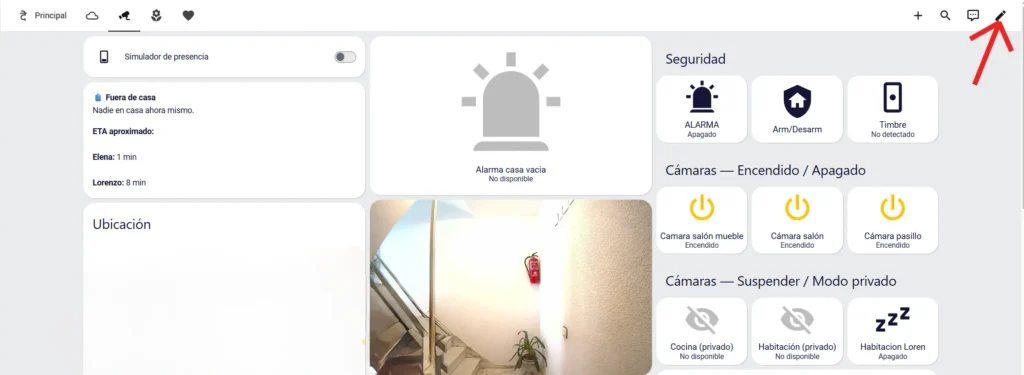
En mi caso tengo un panel dedicado a seguridad dentro de Home Assistant, así que he añadido una tarjeta de interruptor con la entidad del simulador de presencia.
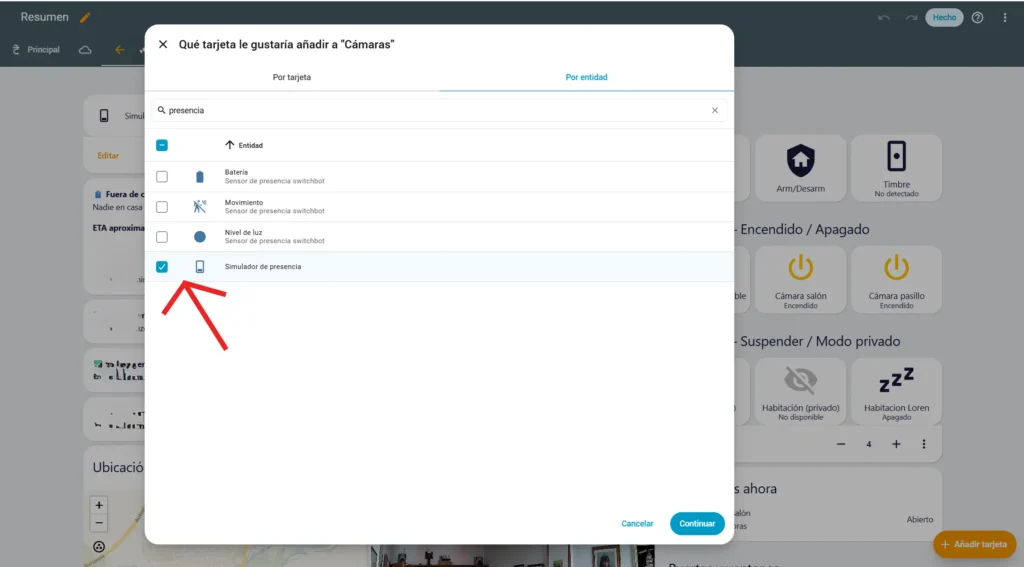
Para hacerlo, entramos en el panel, pulsamos en editar y añadimos una nueva tarjeta. Después buscamos la entidad que hemos creado, en mi caso “Simulador de presencia”, y Home Assistant nos recomendará una tarjeta de interruptor.
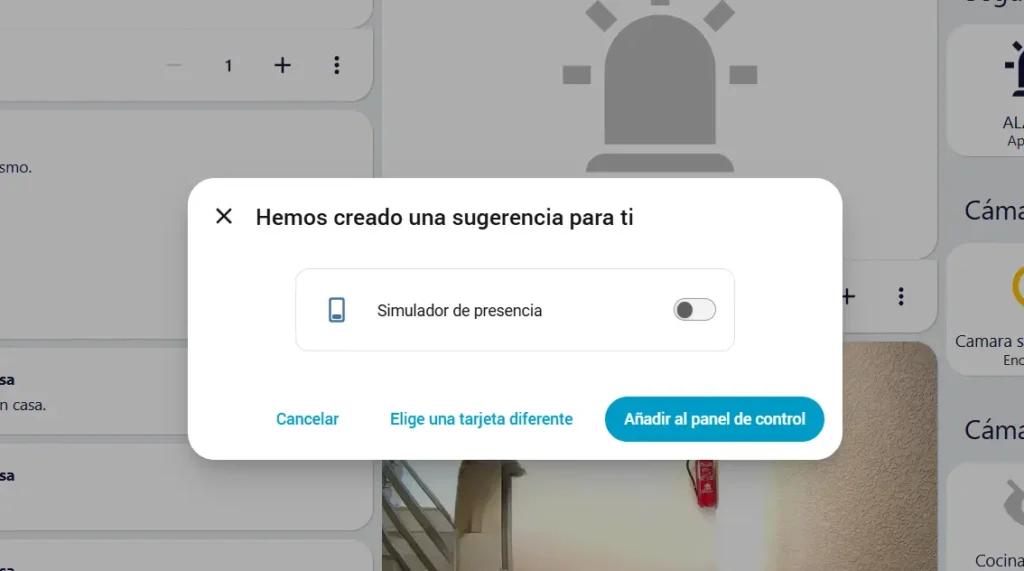
De esta forma, cuando nos vayamos unos días, solo tendremos que activar ese interruptor desde el panel. No hace falta entrar en ajustes ni tocar la configuración de la integración cada vez.
Cómo uso Presence Simulation junto a Alarmo y Frigate
En mi caso, Presence Simulation forma parte de mi sistema de seguridad en Home Assistant.
Cuando salgo de viaje, lo combino con Alarmo y con Frigate para las cámaras. Así tengo por un lado la alarma, por otro la videovigilancia y, además, esta simulación para que la casa no parezca vacía desde fuera.
No es una solución milagrosa y tampoco sustituye a una alarma real o a una cámara bien configurada, pero sí añade una capa más. Y en domótica, muchas veces lo interesante es precisamente eso: sumar pequeñas automatizaciones que, juntas, hacen que el sistema sea más útil.
Conclusión: una simulación de presencia sencilla, pero muy útil
Como podéis ver, Presence Simulation es muy fácil de instalar y configurar. En unos minutos puedes tener un interruptor en Home Assistant que activa una simulación de presencia usando tus propias luces y dispositivos.
Lo importante es elegir bien las entidades. No hace falta meter toda la casa. En mi caso, con las luces que dan a la calle, la lámpara del salón, el dormitorio principal y la televisión, ya consigo justo lo que buscaba: que desde fuera no parezca que la vivienda está vacía durante varios días.
Si ya usas Home Assistant como sistema de seguridad, esta integración encaja muy bien como complemento. Y si además tienes Alarmo, Frigate o iluminación adaptativa, puedes integrarla dentro de un panel de seguridad bastante completo sin complicarte demasiado.
¿Te gustaría que el próximo tutorial fuera sobre Alarmo o prefieres uno sobre iluminación adaptativa? Puedes indicarlo en los comentarios.
Preguntas frecuentes sobre Presence Simulation en Home Assistant
¿Para qué sirve Presence Simulation en Home Assistant?
Presence Simulation sirve para simular que hay alguien en casa cuando estamos fuera. La integración usa el historial de Home Assistant para repetir el comportamiento real de ciertas luces o dispositivos, como lámparas del salón, luces visibles desde la calle o incluso algún dispositivo multimedia si lo tenemos integrado.
¿Presence Simulation detecta si hay alguien en casa?
No. Presence Simulation no es un sensor de presencia y no detecta si hay alguien dentro de la vivienda. Lo que hace es consultar el historial de Home Assistant y reproducir patrones anteriores de encendido y apagado para que la casa no parezca vacía desde fuera.
¿Qué dispositivos conviene usar para simular presencia?
Lo más recomendable es usar luces y lámparas que se vean desde el exterior, como las del salón, pasillo, entrada o dormitorio principal. También se puede usar algún dispositivo multimedia si está bien integrado en Home Assistant, aunque conviene hacerlo solo si sabemos que responde correctamente al encendido y apagado.
¿Qué dispositivos no debería añadir a la simulación?
No conviene añadir cerraduras, alarmas, calefactores, cafeteras, regletas completas ni enchufes conectados a aparatos delicados. Para una simulación de presencia segura, lo mejor es limitarse a luces, lámparas visibles desde la calle y dispositivos que no supongan un problema si se activan solos.
¿Qué significa el valor Delta en Presence Simulation?
Delta indica cuántos días hacia atrás mirará Presence Simulation para copiar el comportamiento de las entidades. Si ponemos 7 días, la integración usará lo que ocurrió hace una semana. Por ejemplo, si una luz se encendió hace 7 días a las 21:10, la simulación podrá repetir ese encendido cuando esté activa.
¿Cuántos días de historial debería usar?
Para empezar, 7 días suele ser una buena opción. Es un valor fácil de entender y normalmente entra dentro del historial que conserva Home Assistant. Lo importante es que Home Assistant tenga guardados suficientes datos en recorder, porque si el historial no llega hasta el número de días configurado, Presence Simulation no tendrá información suficiente para reproducir esos estados.
¿Para qué sirve el tiempo aleatorio en la simulación?
El tiempo aleatorio sirve para que los encendidos y apagados no se repitan siempre exactamente a la misma hora. Por ejemplo, si configuramos 600 segundos, Presence Simulation podrá adelantar o retrasar los cambios hasta 10 minutos. Así la simulación resulta más natural y menos repetitiva.
¿Qué brillo debo poner en las luces?
Depende de tu instalación. Si usas Adaptive Lighting o quieres que cada luz mantenga su último brillo, puedes dejar el valor en 0 para que Presence Simulation no fuerce una intensidad concreta. Si prefieres que todas las luces se enciendan siempre con un brillo fijo, un valor entre 50 y 60 puede ser una buena opción.
¿Presence Simulation sustituye a una alarma?
No. Presence Simulation no sustituye a una alarma ni a un sistema de cámaras. Es una capa adicional para que la vivienda no parezca vacía cuando estamos fuera. En una instalación de Home Assistant puede combinar muy bien con Alarmo, Frigate u otras automatizaciones de seguridad.
También podría interesarte:
Aqara P100: sensor multiestado en Home Assistant con Zigbee y Thread
Reolink Argus MagiCam: análisis a fondo de la cámara imantada de Reolink
Descubre más desde ANALISISGADGETS
Suscríbete y recibe las últimas entradas en tu correo electrónico.

Un comentario