
Análisis GL.iNet Mudi V2 (GL-E750V2): router 4G de bolsillo con WireGuard y OpenVPN integrados

Hace poco compramos un piso, y de momento lo estamos amueblando poco a poco, así que sigue prácticamente vacío. Quería poner ahí una cámara y un sensor de puerta conectados a mi Home Assistant, pero sin internet fijo contratado todavía la única opción realista era tirar de un router 4G con una tarifa multiSIM compartida. El uso iba a ser muy básico, así que tampoco necesitaba gran cosa en cuanto a potencia.
Lo que sí necesitaba, y ahí empezó la búsqueda, era que fuera compatible con WireGuard: tengo mi propio servidor y quiero que todas las conexiones pasen siempre por ahí, además de por mi Pi-hole, para que todo el tráfico quede filtrado. Al principio pensé simplemente en un router normal, pero pensándolo mejor me apetecía algo que también pudiera llevarme de viaje para conectar el portátil o la tablet, o incluso para conectarme a una red WiFi de hotel y salir siempre a través de mi VPN. Buscando algo que cumpliera las dos cosas a la vez, di con el GL.iNet GL-E750V2 Mudi V2: batería de 7000 mAh con una duración anunciada de 8 horas, WiFi de doble banda (300 Mbps en 2,4 GHz y 433 Mbps en 5 GHz, WiFi 5) y una ranura microSD que admite hasta 1 TB.
¿Merece la pena este dispositivo para lo que yo quería? Llevo varias semanas usándolo en el día a día —en casa, en el trabajo y como vigilancia en mi piso— y esto es lo que he sacado en claro.
Resumen rápido
El Mudi V2 es un router 4G portátil con batería propia, pensado tanto para viajar como para montar una conexión de respaldo en cualquier sitio. Tiene sentido para quien, como yo, necesite compatibilidad real con WireGuard u OpenVPN y no le importe un rendimiento moderado a cambio de portabilidad y autonomía. Incluye bolsa de transporte, cargador con adaptadores para varios países, cables y un módulo Ethernet.
Lo mejor: la configuración de WireGuard es prácticamente inmediata, la autonomía real supera lo anunciado por el fabricante incluso con la VPN activa todo el rato, y el panel de administración es de los más completos que he visto en un router de este tamaño. Lo peor: el rendimiento se desploma notablemente en cuanto activas la VPN, el puerto Ethernet está limitado a 100 Mbps, la carga es lenta, y algunas funciones dejan de estar disponibles si activas IPv6. Y el motivo por el que lo compré en un principio también quedó resuelto: la cámara y el sensor de puerta llevan ya una semana funcionando de forma estable con Home Assistant a través de este router, sin cortes ni fallos.
Ficha técnica y características
Ficha técnica
Unboxing y primeras impresiones
Dentro de la caja viene el router, una bolsa para transportarlo, un cargador con distintas tomas intercambiables por si viajas a otros países (incluye cabezales para enchufes de EE. UU., Europa, Reino Unido y Australia), un cable USB-C, un cable USB-A a USB-C, un cable de red y un pequeño replicador USB-C con puerto RJ45.
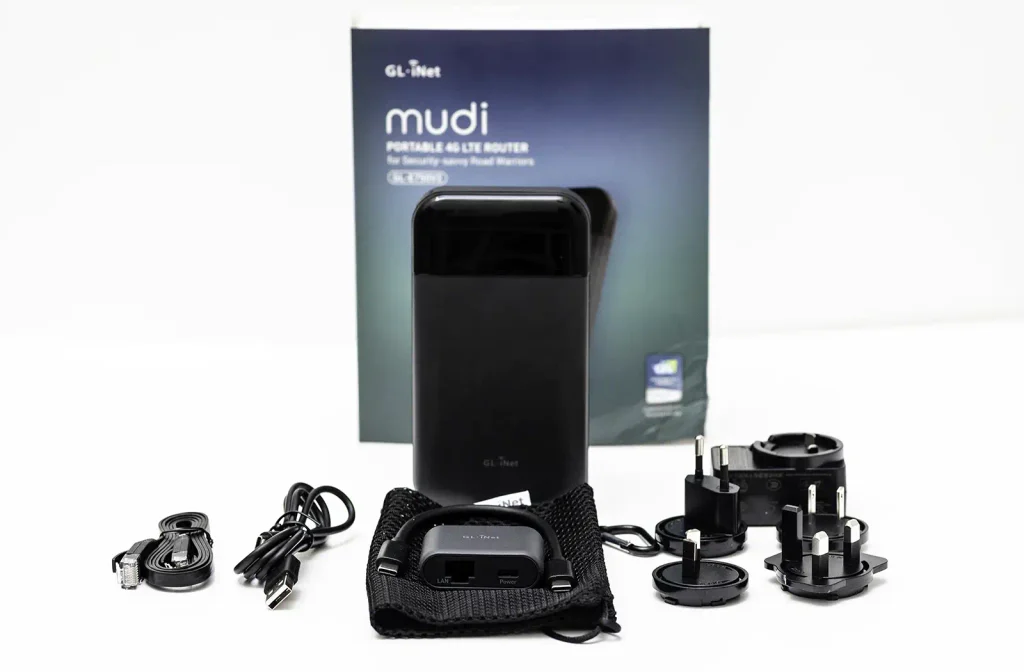
El cuerpo es de plástico, pero da sensación de resistencia. En la parte superior tiene una pantalla donde se puede ver la conexión activa, el punto de acceso o el nombre personalizado que le hayas puesto. En el lateral derecho está el botón de encendido, que también sirve para apagarlo, ponerlo en suspensión o cambiar de pantalla. En el izquierdo hay un botón personalizable, que se puede configurar para activar la VPN o la red Tor con una sola pulsación. Levantando la tapa trasera se accede al hueco de la microSIM y de la tarjeta microSD.
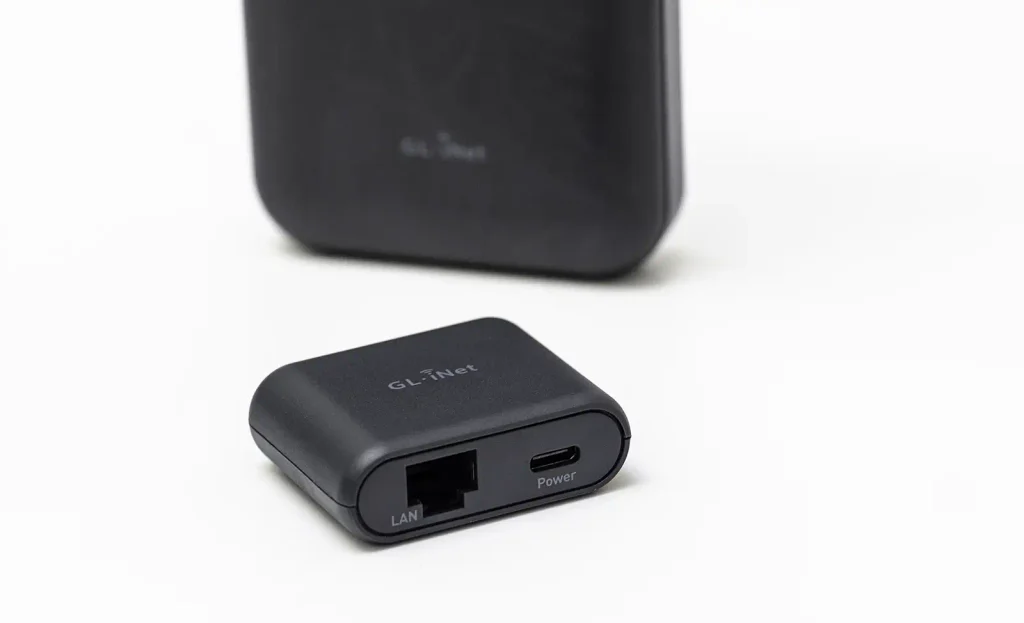
También incluye un módulo para conectar un cable RJ45, útil tanto para enchufar un ordenador como para dar internet por cable al propio router. Aquí hay que tener en cuenta una cosa: esa conexión Ethernet es de 10/100 Mbps, así que se queda bastante limitada si la comparas con el WiFi de 5 GHz. En la parte inferior están los dos puertos, USB-C y USB-A.
Instalación y primeros problemas con la SIM
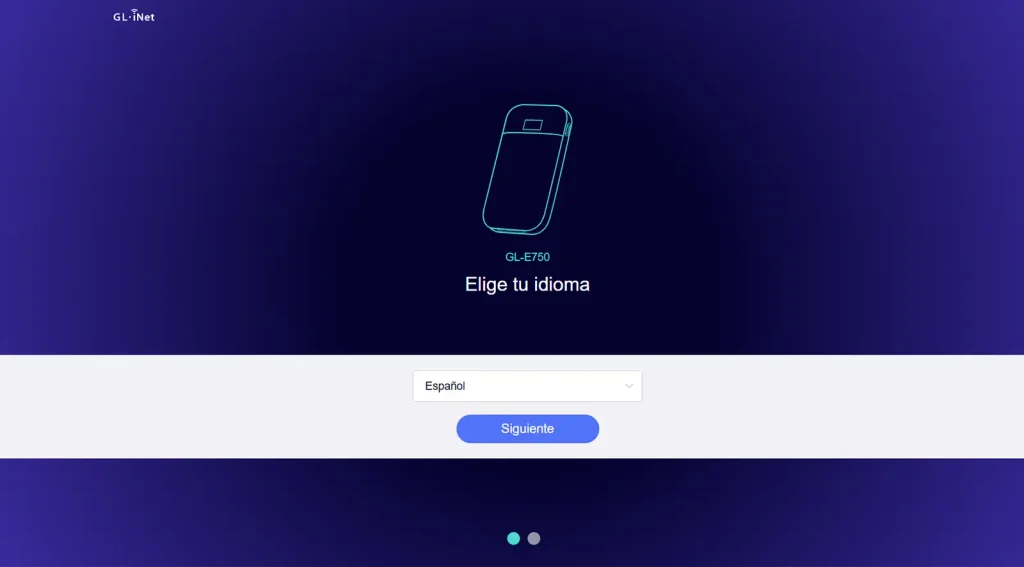
Al encender el Mudi por primera vez, este crea su propia red WiFi, que es la que se usa para conectarse y configurarlo (los datos de acceso vienen impresos en la propia tapa). Una vez conectado, se accede a la IP del dispositivo desde el navegador, se crea una contraseña y ya se puede empezar a configurar.
Lo primero que hice fue meter mi tarjeta SIM, en mi caso de O2. Hay que configurarla a mano porque no coge los datos automáticamente, aunque el proceso es sencillo: APN movistar.es, PIN de la SIM, autenticación PAP, y usuario y contraseña «telefonica». Con esos datos debería funcionar sin más, pero me daba un error de PIN. Probé el mismo PIN en el móvil y ahí sí funcionaba sin problema, así que investigando un poco vi que es un fallo bastante conocido en este tipo de routers.
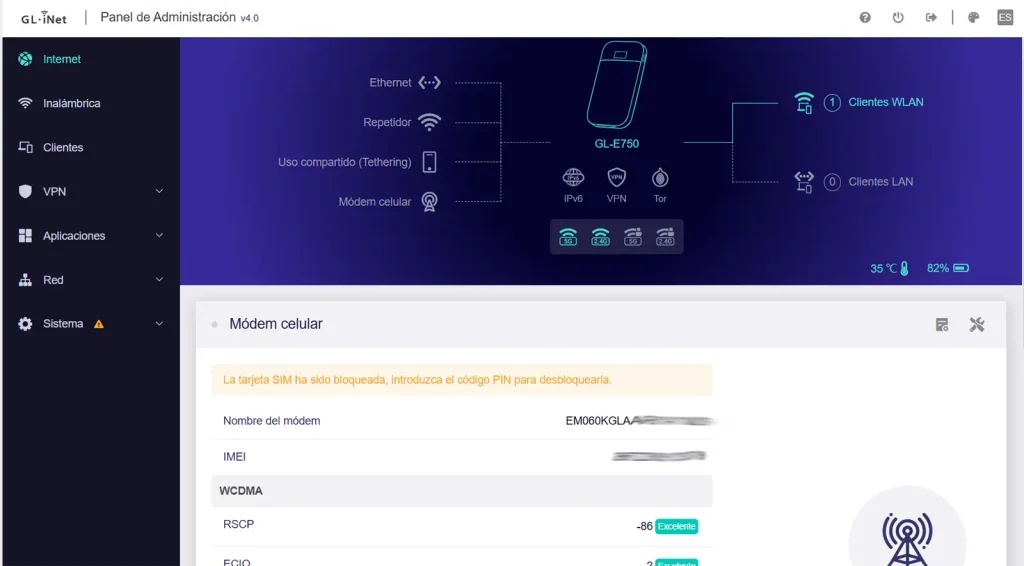
La solución fue poner el Mudi en modo de conexión en 3G, con lo que el dispositivo inició sesión sin problema, y después volver a cambiarlo a modo QCM. Desde entonces no me ha vuelto a fallar.
Como mi idea principal era que el router se conectara siempre a mi servidor WireGuard, configuré también eso: primero creé el usuario en mi PiVPN y descargué el archivo de configuración, y luego, desde la sección VPN del router, cliente WireGuard, subí ese archivo directamente. Aquí no tuve ningún problema, funcionó a la primera.
El panel de control: todas las opciones que trae
Tengo que admitir que el router es bastante completo, y a la vez fácil de configurar. Yo lo hice conectándome por WiFi a su IP por defecto, 192.168.8.1.
Nada más entrar aparece una pantalla de estado donde se ve por qué tipo de conexión está saliendo a internet (ethernet, modo repetidor de WiFi, tethering del móvil o directamente por la SIM), si está conectado a la VPN o a red Tor, si tiene IPv6 activado, qué redes WiFi están conectadas, cuántos clientes hay por WLAN y LAN, la temperatura del dispositivo y la batería restante.
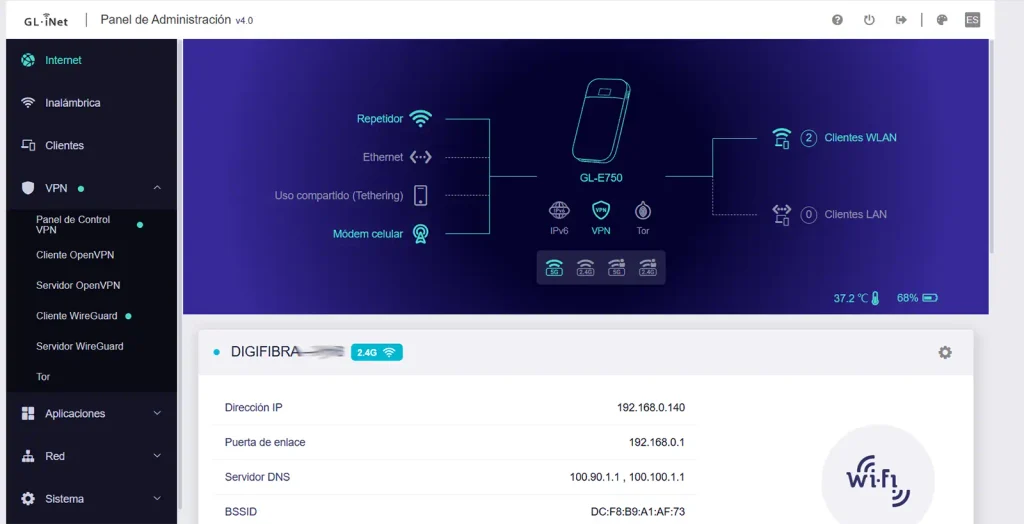
Desde ahí mismo se pueden configurar las conexiones (WiFi, red móvil, el puerto Ethernet como LAN o como WAN, o el uso como dispositivo de tethering). En el apartado inalámbrico se configuran el nombre y la contraseña tanto de la red de 2,4 GHz como de la de 5 GHz, además de poder crear redes de invitados. Hay también una pantalla de clientes donde se ven todos los dispositivos conectados, y los que ya no lo están.
En la sección VPN se puede elegir entre cliente o servidor, tanto de WireGuard como de OpenVPN, y también activar la red Tor para navegar de forma anónima. Aquí es importante tener en cuenta que la velocidad por VPN está limitada: hasta 40 Mbps por WireGuard y hasta 5 Mbps por OpenVPN, así que hay que contar con eso si vas a usar la VPN de forma continua y vas a trabajar con grandes cantidades de datos.
También hay un apartado de aplicaciones, con cientos de ellas disponibles para instalar. Probé a activar el DNS dinámico para poder conectarme en remoto, pero en mi caso no funcionó, porque O2 parece que da las IPs por CGNAT. Por suerte, el router también incluye GoodCloud, que permite gestionar el dispositivo desde la nube, ver su estado y conectarte en remoto para configurarlo sin depender de esa IP pública.
Ya que hablo de la microSD, tengo que avisar de algo con lo que me topé al intentar acceder a ella por red: en el firmware estable actual del Mudi V2 (la rama 4.3.x, la misma que trae de fábrica) no existe la opción de Almacenamiento en red para compartir la tarjeta por Samba ni para gestionarla en remoto desde la app. Según la propia documentación de GL.iNet, esa función requiere firmware 4.8 o superior, y a día de hoy esa versión todavía no existe en estable para este modelo, solo en beta — así lo confirma el propio soporte de GL.iNet en su foro oficial. Así que, salvo que quieras arriesgarte con una beta, la única forma práctica de sacar o meter archivos de la microSD es quitarla del router y leerla directamente con un lector de tarjetas.
En el apartado de firewall se pueden abrir puertos, hacer redirecciones o activar el modo DMZ. El Multi-WAN es, para mí, una de las mejores opciones: permite no solo conectarse por SIM, sino también a otras redes, y elegir el orden en el que quieres que se conecte entre ethernet, repetidor, tethering o celular. En modo repetidor se pueden guardar varias redes WiFi, así que si trabajas desde varios sitios, el router se conecta automáticamente en cuanto detecta alguna de ellas. Como alternativa a ese orden de prioridad, también existe el modo Load Balance, que reparte el tráfico entre dos redes a la vez para aumentar la capacidad total cuando tienes varias conexiones abiertas a la vez (no es que sume la velocidad de ambas en una sola descarga). Eso sí, es una alternativa al modo de prioridad anterior, no algo que se use a la vez: solo se puede tener activo uno de los dos modos.
En modos de red se puede configurar el dispositivo para que actúe como router, como punto de acceso, como extensión o como extensor en modo WDS. Se puede activar IPv6, aunque en mi caso no lo uso: al activarlo deja de funcionar la VPN, y además el propio panel indica que el firewall, la lista de clientes y GoodCloud todavía no son compatibles con IPv6.
En la configuración de la pantalla del Mudi, se puede elegir qué mostrar: estado básico (clientes conectados, estado del WiFi, batería y hora), el nombre de las redes de 2,4 y 5 GHz, la IP local, el estado de la VPN, o incluso poner un texto personalizado.
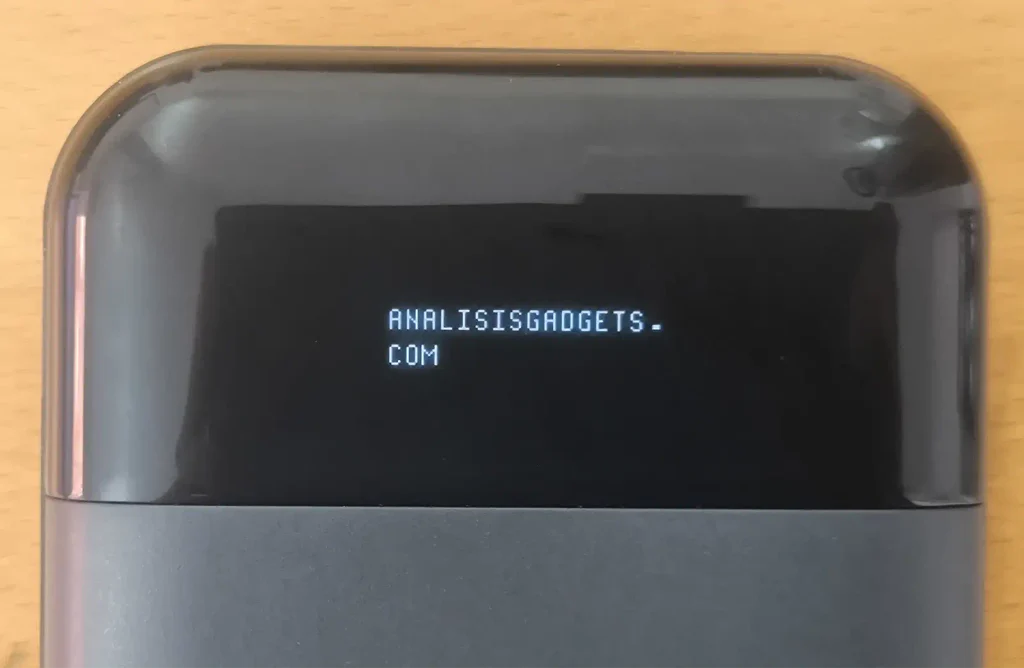
Se puede programar el encendido y apagado del WiFi y su potencia, tanto en 2,4 como en 5 GHz y en la red de invitados, y también programar que el router se reinicie automáticamente. El botón personalizado se puede configurar para activar y desactivar OpenVPN, Tor o WireGuard; yo lo tengo puesto para activar o desactivar WireGuard.
Por último, hay una opción para entrar en LuCI, pensada para configuraciones más avanzadas por si quieres meterte más a fondo. Para la mayoría de usuarios, la interfaz básica de GL.iNet es más que suficiente.
La app de GL.iNet frente a la interfaz web
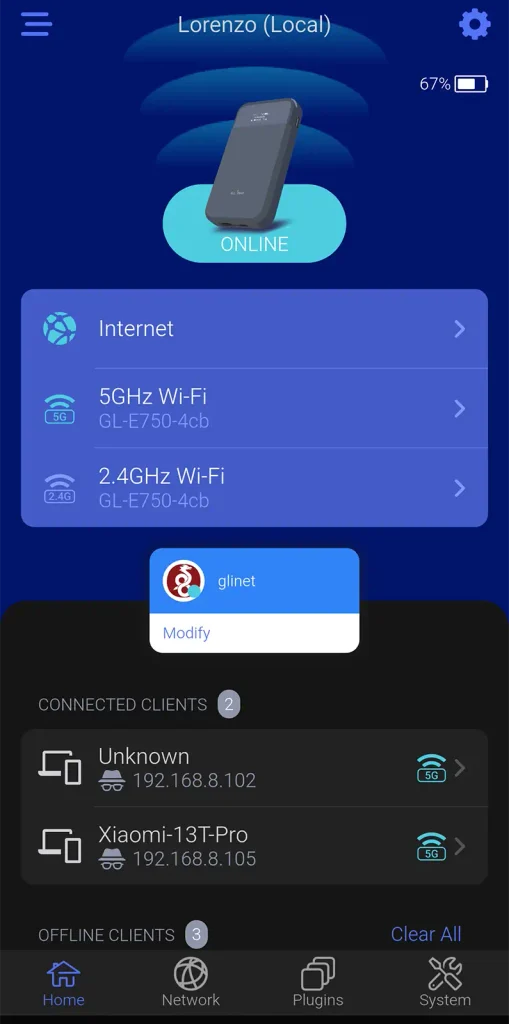
También existe la opción de conectarse al Mudi a través de la aplicación de GL.iNet. Es bastante completa: de un vistazo puedes ver el estado del sistema y configurar buena parte de las opciones del router. Personalmente prefiero la interfaz web porque es más completa, pero para la mayoría de usuarios la app será más que suficiente. Además, también permite conectarte a través de GoodCloud, así que no hace falta estar cerca del router para gestionarlo.
Cuatro días de uso real y autonomía
En el día a día el dispositivo es bastante cómodo de llevar, algo más pequeño que mi propio móvil. Las medidas son 145 x 77,5 x 23,5 mm, probé a pesarlo : 269 gramos exactos, así que entra sin problema en el bolso o en el bolsillo y se lleva bien.
El primer día conecté la tablet por WiFi y me la llevé encima. Le di un uso muy esporádico: revisar el correo, alguna navegación puntual y 1 hora escuchando música. Empecé a usarla a las 8 de la mañana y dejé de hacerlo a las 17:30, momento en el que la batería del router estaba al 10%. Superó así las 8 horas que indica el fabricante, y eso que tuve WireGuard activo todo el rato, que se supone que aumenta el consumo. Lo puse a cargar a las 17:50 y terminó a las 21:33, unas 3 horas y 40 minutos con el cargador original.
El segundo día llevé el móvil conectado directamente, y estuve casi toda la mañana escuchando música de fondo en el trabajo, desde las 8 hasta las 15, con algún uso puntual de correo o alguna web mientras iba comprobando la batería. Aguantó hasta las 17:30, momento en el que volvió a marcar el 10%. Lo puse a cargar sobre las 17:30 y terminó sobre las 21:00, algo más de 3 horas y media.
El tercer día le di ya algo más de uso: conecté el móvil a las 8 de la mañana, y al llegar a la oficina configuré el router para compartir esa conexión, con el portátil y el móvil conectados a la vez. Trabajé con el portátil con normalidad, además de usarlo para conectarme a mi equipo con RustDesk a través de la VPN, mientras sonaba música desde el móvil. Aquí me duró hasta las 17 horas aproximadamente, lo cual no está nada mal teniendo en cuenta el uso. Eso sí, usé WiFi en vez de datos móviles casi todo el rato, salvo en el trayecto de ida y vuelta a casa, unos 40 minutos en total.
El cuarto día fue el que más lo exigió: puse una película en calidad 1080p en la tablet, música en el móvil, y me puse a trabajar con el portátil. Aquí sí noté un ligero retraso al usar RustDesk, pero con la VPN activada, que es la que limita bastante el ancho de banda disponible; en cuanto la desactivé y conecté cada dispositivo directamente a su propia VPN, se notó una mejoría clara. Aun así, se podía trabajar sin problema. La batería, en este caso, me duró desde las 8 de la mañana hasta las 17:00.
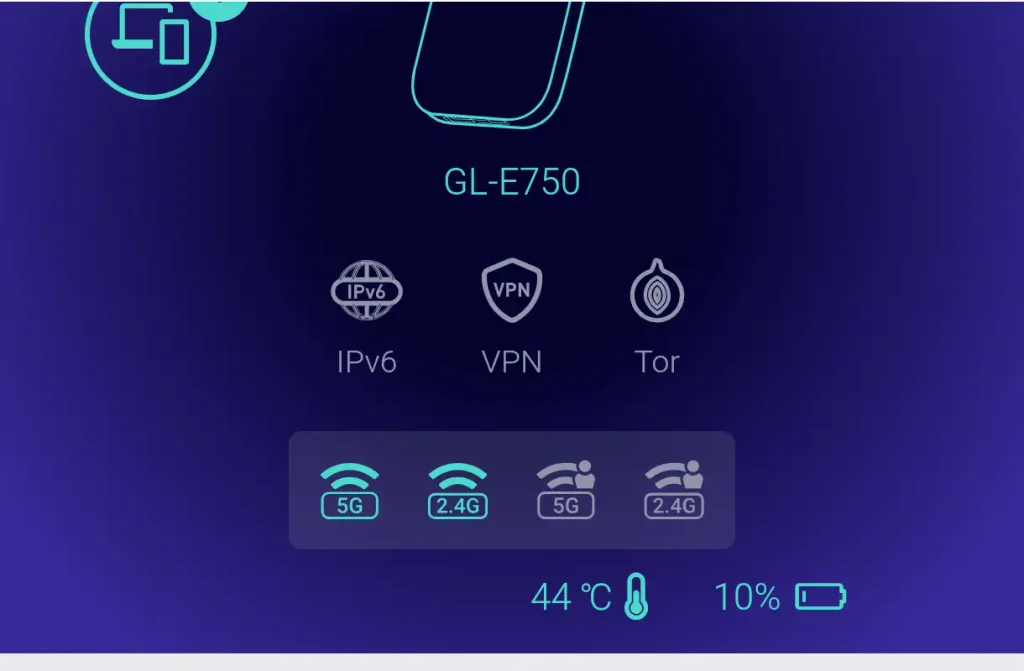
Un par de cosas más que noté en el uso diario: el dispositivo se calienta bastante, llegando hasta los 44 ºC en mis mediciones, lo cual puede resultar molesto si lo llevas en el bolsillo en verano, aunque en invierno se agradece. Y la pantalla, en exteriores, apenas se ve bien, así que si necesitas consultarla al sol te va a costar leerla.
Pruebas de velocidad: WiFi, 4G y el golpe real de la VPN
Antes de sacarlo del entorno controlado, hice varias pruebas de velocidad para comparar distintos escenarios: mi propia WiFi de casa sin el Mudi de por medio, el router repitiendo esa misma WiFi en 5 GHz, y la SIM de datos 4G, tanto por WiFi como por cable, en todos los casos con y sin la VPN activada. Hice tres mediciones por escenario:
Resultados de las pruebas de velocidad

Lo que se ve claramente es que, tanto con la SIM 4G como con el WiFi repetido, activar la VPN corta el rendimiento a una fracción de lo que hay disponible sin ella. GL.iNet indica hasta 40 Mbps con WireGuard, pero en mis pruebas reales me he quedado bastante por debajo de esa cifra, entre 11 y 29 Mbps de bajada según el escenario; mis resultados no demuestran que 40 Mbps sea un límite absoluto, solo que en mis condiciones concretas no llegué a esa cifra. También se aprecia que la conexión por cable, pese al límite de 100 Mbps del puerto Ethernet, no llegó a ser un cuello de botella en mis pruebas por SIM, porque la propia velocidad del 4G ya se quedaba por debajo de esa cifra.
La prueba del repetidor WiFi, además, demuestra algo que va más allá del uso con la SIM: el Mudi V2 también puede hacer de intermediario entre una red WiFi ya existente y tus dispositivos, manteniendo tu VPN por encima de esa conexión. Es exactamente el escenario que planteaba al principio del artículo —conectarme a la WiFi de un hotel y salir siempre a través de mi WireGuard.
El resultado final: cámara, sensor de puerta y Home Assistant en el piso
Por último, llevé el router al piso para comprobar si cumplía la función para la que lo compré en un principio. Lo tengo conectado permanentemente a la corriente, ya que para vigilancia constante no tendría sentido depender de la batería. La cobertura de O2 en esa zona, además, es excelente, a máxima señal. Para no tener que configurarlo todo de nuevo, le puse el mismo nombre de red y la misma contraseña que uso en casa. Como la cámara y el sensor de la puerta se conectan por WiFi de 2,4 GHz, desactivé la red de 5 GHz, que no necesitaba, y bajé la potencia de la señal al mínimo.
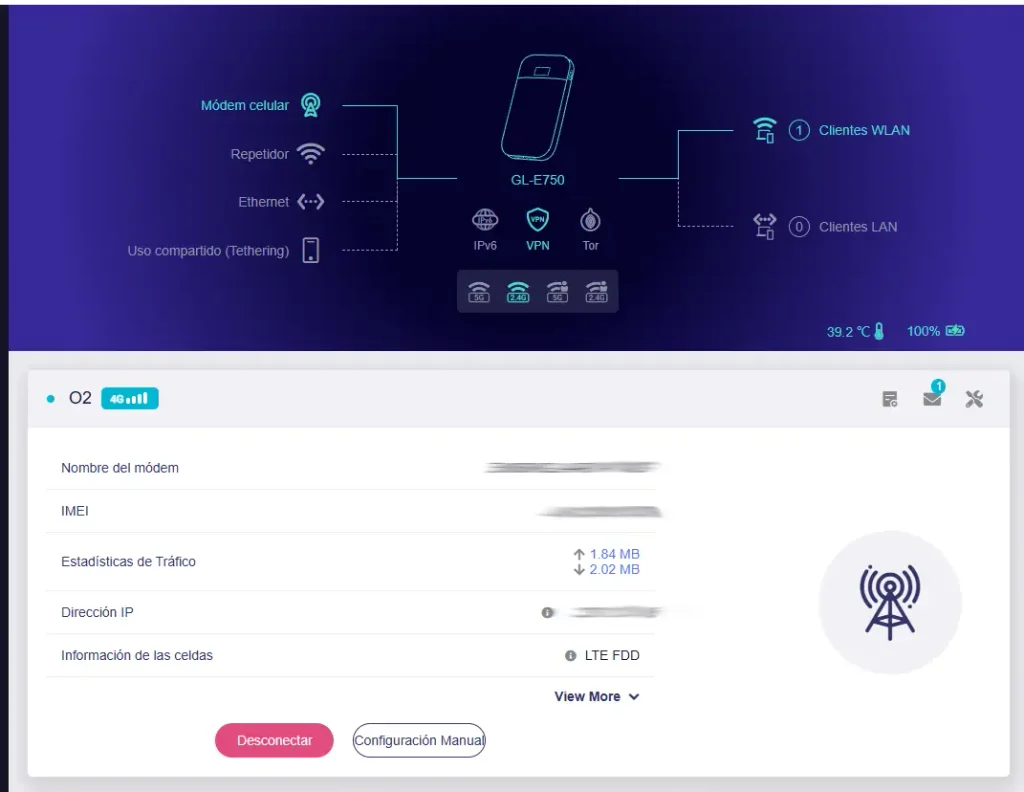
Durante esta semana de prueba, la temperatura del dispositivo se ha mantenido constante entre 39 y 40 grados, y no he tenido ningún corte de comunicación ni ha fallado en ningún momento, lo cual da bastante tranquilidad sobre la fiabilidad del dispositivo para este uso. Tengo instalada una cámara Switchbot Outdoor Spotlight y un sensor de puerta y ventana Tuya, junto con una automatización en Home Assistant para que, si se abre la puerta de casa, la cámara tome una foto y me la envíe. En las veces que hemos ido al piso, ha funcionado correctamente, y además he podido conectarme sin problema para echar un vistazo a la cámara en remoto, siempre a través de la VPN — y aunque ya sabemos que la velocidad va limitada, para este uso concreto es más que suficiente.
Precio y dónde comprar
Al momento de escribir este análisis, el GL.iNet GL-E750V2 Mudi V2 aparece a 175,99 € en Amazon y a 188,99 € en AliExpress. Como suele pasar con este tipo de dispositivos, estos precios pueden variar según ofertas o promociones puntuales, así que conviene comprobarlo antes de comprar.
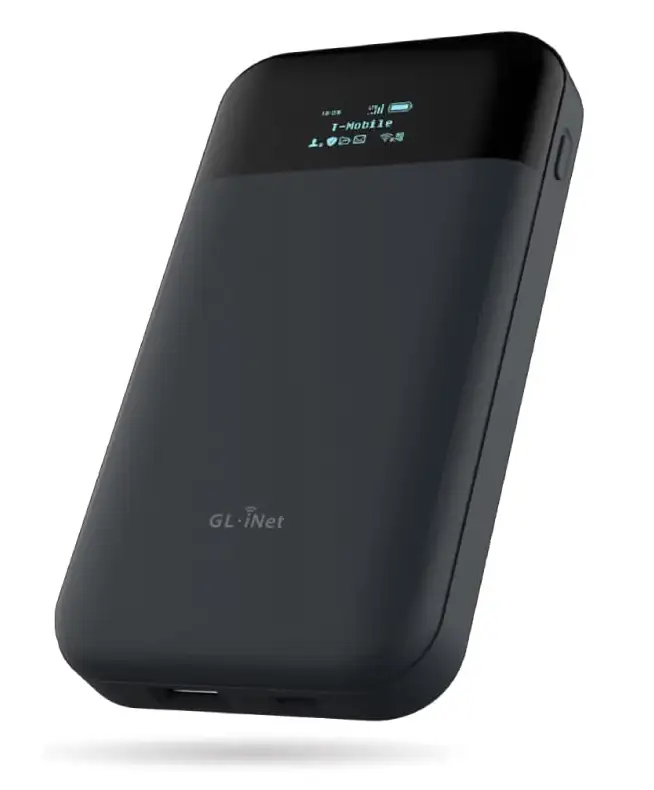
Router 4G portátil con batería propia, compatible de forma nativa con WireGuard y OpenVPN, pensado tanto para viajar como para montar una conexión de respaldo en cualquier sitio.
Si necesitas más velocidad, también tienes disponible el GL.iNet GL-E5800 EU MUDI 7, con 5g y Wifi 7, eso si, su precio sube a 424.99.
Conclusión
Debo admitir que el router me ha gustado bastante. El hecho de incorporar WireGuard y OpenVPN de forma nativa, aunque haya que contar con la limitación de velocidad, facilita mucho la configuración para el uso que le quería dar. El dispositivo se ha mostrado estable, sin problemas durante estas dos semanas de uso. Para mi caso concreto es más que suficiente, aunque hay que tener en cuenta que yo no trabajo con archivos pesados a través de él; si es tu caso, es algo que debes valorar antes de comprarlo.
Las opciones de conexión que ofrece te pueden sacar de más de un apuro: se puede usar incluso sin tarjeta SIM, si solo necesitas conectarte por WiFi, LAN o tethering a través de tu VPN. La autonomía también me ha sorprendido: en mis pruebas ha superado las 8 horas anunciadas incluso manteniendo WireGuard activo todo el rato, lo cual debería ser más que suficiente para la mayoría de usuarios. Lo que sí hay que tener en cuenta es que cargarlo lleva bastante tiempo, casi 4 horas, y es una pena que no se haya incluido carga rápida, aunque se puede seguir usando sin problema mientras está en el cargador. También es un dispositivo únicamente 4G, que en mi caso es suficiente para ver alguna película, conectarme a mi VPN y trabajar con escritorio remoto a través de RustDesk. El precio, además, puede ser un hándicap para algunos usuarios: es un dispositivo caro.
A esto hay que sumar algunas limitaciones más que me fui encontrando por el camino: el puerto Ethernet se queda en 10/100 Mbps, bastante justo para 2026; la velocidad por VPN se queda corta (GL.iNet indica hasta 40 Mbps por WireGuard y 5 Mbps por OpenVPN, aunque en mis pruebas me quedé bastante por debajo) y se nota en el uso real; el dispositivo se calienta de forma notable (hasta 44 ºC medidos) y la pantalla es difícil de leer en exteriores; si activas IPv6 pierdes la compatibilidad con el firewall, la lista de clientes y GoodCloud, además de que deja de funcionar la VPN; y si pensabas usar la microSD como almacenamiento en red, con el firmware estable actual no vas a poder, ya que esa función solo existe en firmware beta para este modelo.
Dicho esto, el motivo por el que lo compré en un principio —que es lo que de verdad importa— también se ha cumplido: la cámara y el sensor de puerta llevan ya una semana funcionando de forma estable con Home Assistant a través de este router, sin cortes ni fallos. Para mi caso concreto, el Mudi V2 ha superado la prueba.
Pros y contras
✅ Pros
- ✅Configuración de WireGuard muy sencilla
- ✅Autonomía real que supera las 8 horas anunciadas
- ✅Multi-WAN con varias formas de conexión (ethernet, WiFi, tethering, celular)
- ✅Panel de control muy completo, con acceso a LuCI para quien quiera ir más allá de lo básico
- ✅Tamaño y peso compactos (269 g), cómodo de llevar encima
- ✅Puede funcionar sin tarjeta SIM, solo con WiFi, LAN o tethering, y salir siempre por VPN
❌ Contras
- ❌Rendimiento de VPN limitado: hasta 40 Mbps por WireGuard y hasta 5 Mbps por OpenVPN
- ❌Puerto Ethernet limitado a 10/100 Mbps
- ❌Carga lenta, casi 4 horas, sin carga rápida
- ❌Solo 4G, sin 5G
- ❌Se calienta de forma notable (hasta 44 ºC medidos)
- ❌Pantalla poco legible en exteriores
- ❌Algunas funciones (firewall, lista de clientes, GoodCloud) no son compatibles con IPv6
- ❌El almacenamiento en red de la microSD requiere firmware beta en este modelo
- ❌Precio elevado
