
Cómo instalar HACS facilmente en Home Assistant paso a paso
Estoy preparando una serie de tutoriales sobre integraciones y herramientas que utilizo en Home Assistant, y en muchos de ellos será necesario tener instalado HACS. Por eso me parecía lógico empezar por una guía básica, actualizada a 2026, para explicar cómo instalarlo desde cero.
La idea de este tutorial es que cualquier usuario pueda seguirlo, incluso si acaba de empezar con Home Assistant. Vamos a ir paso a paso, desde añadir el repositorio necesario hasta vincular HACS con GitHub y dejarlo listo para instalar integraciones de la comunidad.
Este tutorial está pensado para instalaciones de Home Assistant OS o Home Assistant Supervised, que son las que tienen el apartado de aplicaciones/complementos dentro de Home Assistant. Si usas Home Assistant en Docker/Container, el proceso cambia y habría que hacerlo de otra forma.
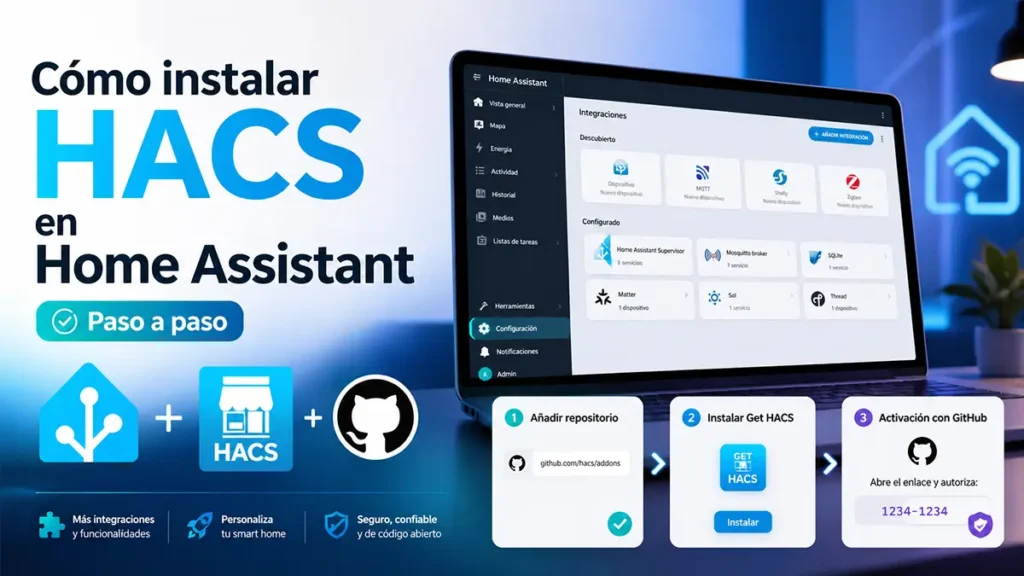
Qué es HACS y para qué sirve
HACS, siglas de Home Assistant Community Store, es una integración personalizada que permite instalar integraciones, tarjetas, temas y otros componentes creados por la comunidad de Home Assistant.
No es una tienda oficial ni forma parte del sistema base, pero resulta muy útil para añadir funciones que no vienen de serie. Gracias a HACS podemos ampliar Home Assistant con proyectos externos, aunque siempre conviene revisar bien qué vamos a instalar, ya que son componentes mantenidos por desarrolladores externos.
Antes de empezar, también necesitaremos una cuenta de GitHub. HACS la utiliza para poder consultar los repositorios de la comunidad, así que si todavía no tienes una cuenta, es recomendable crearla antes de continuar con el tutorial. HACS usa GitHub para consultar información de repositorios y la documentación indica que la autenticación se usa con acceso de solo lectura a información pública.
Añadir el repositorio de HACS en Home Assistant
Lo primero que debemos hacer es añadir el repositorio de HACS dentro de Home Assistant.
Para ello, entramos en Configuración y después vamos al apartado Aplicaciones. Una vez dentro, seleccionamos Instalar aplicación.
Aquí veremos distintas aplicaciones disponibles, como aplicaciones oficiales, de la comunidad, ESPHome o Music Assistant. Sin embargo, HACS todavía no aparecerá en esta pantalla. Para que aparezca, antes tenemos que añadir su repositorio.
Una vez estamos en la pantalla de aplicaciones, vamos a la esquina superior derecha y pulsamos sobre los tres puntos verticales.
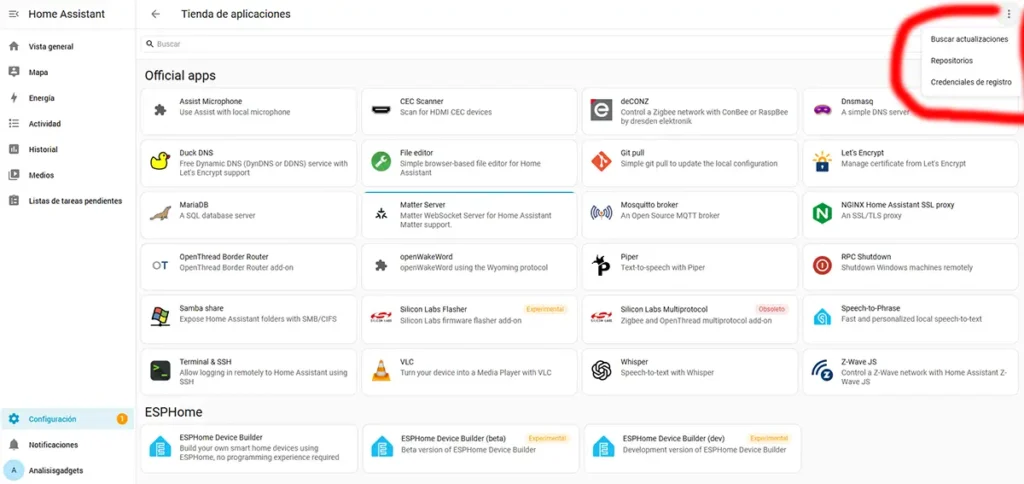
En el menú que se abre, seleccionamos Repositorios.
Ahora estaremos en la pantalla donde Home Assistant permite añadir repositorios externos. Aquí pulsamos en Añadir.
Nos aparecerá una ventana para añadir un nuevo repositorio. En ese campo tenemos que pegar el siguiente enlace:
https://github.com/hacs/addons
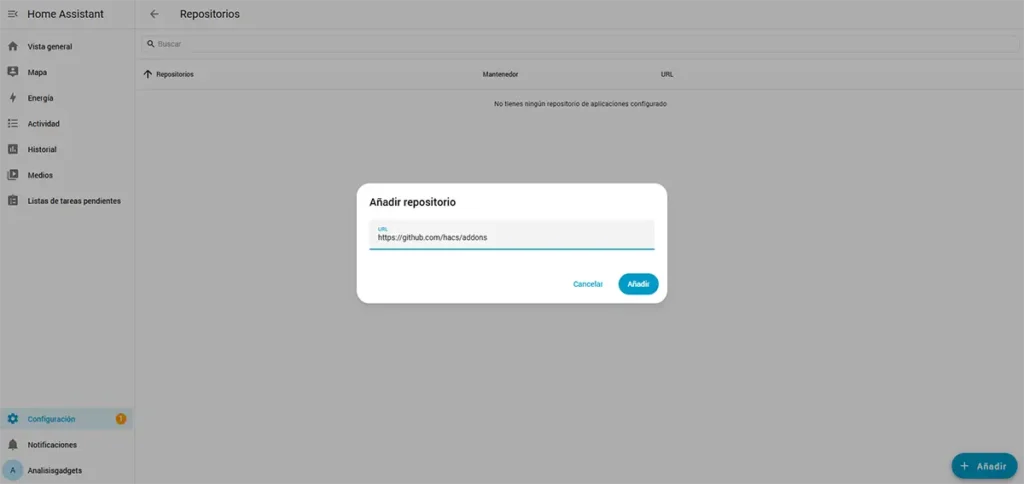
Después aceptamos para guardar el repositorio.
Con esto todavía no hemos instalado HACS. Lo que hemos hecho es añadir el repositorio necesario para que Home Assistant pueda mostrar la aplicación Get HACS en la tienda de aplicaciones.
Instalar Get HACS
Ahora volvemos a la pantalla de aplicaciones.
En la barra de búsqueda escribimos HACS. Si no aparece al escribirlo completo, podemos escribir simplemente ha, y debería mostrarse la aplicación llamada Get HACS.
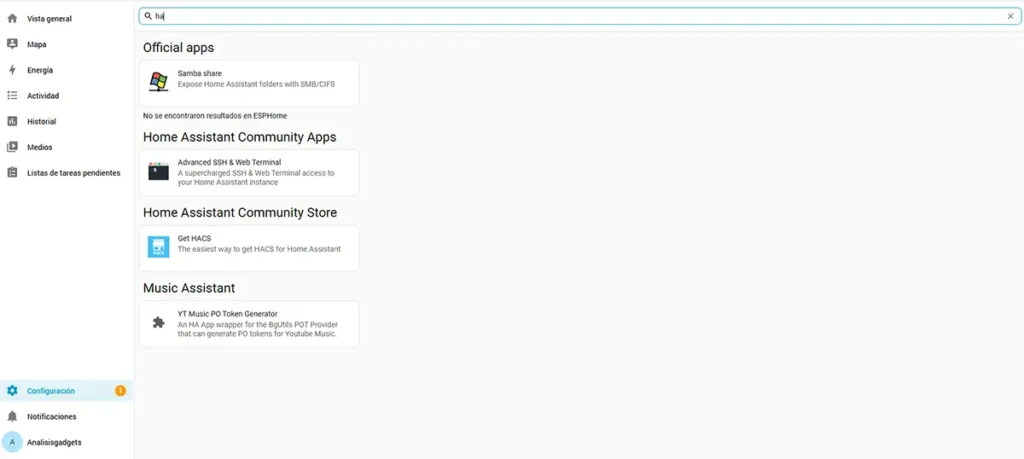
Seleccionamos Get HACS.
En la siguiente pantalla pulsamos en Instalar.
Esperamos a que termine la instalación. Cuando haya terminado, veremos varias opciones dentro de la aplicación.
Activamos Iniciar en el arranque, así siempre se iniciará al arrancar Home Assistant, después pulsaremos en Iniciar, para que la aplicación se ejecute.
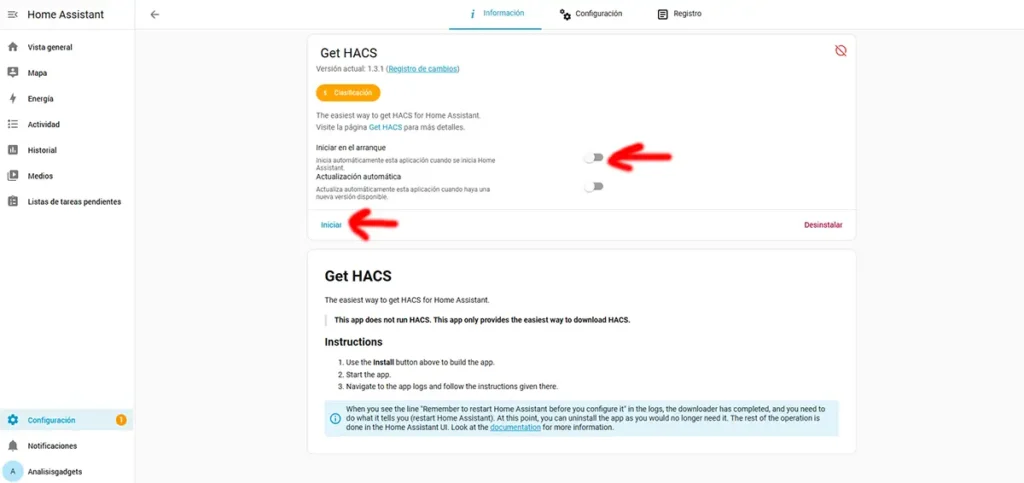
Una vez iniciada, entramos en el apartado de Registros o Logs. Este paso es importante, porque ahí Home Assistant nos mostrará si el proceso se ha realizado correctamente o si aparece algún error.
Si los registros indican que todo ha ido bien, ya podemos continuar.
Reiniciar Home Assistant
Antes de poder configurar HACS como integración, tenemos que reiniciar Home Assistant.
Para ello, vamos a Configuración, sistema y seleccionamos la opción de Reiniciar Home Assistant.
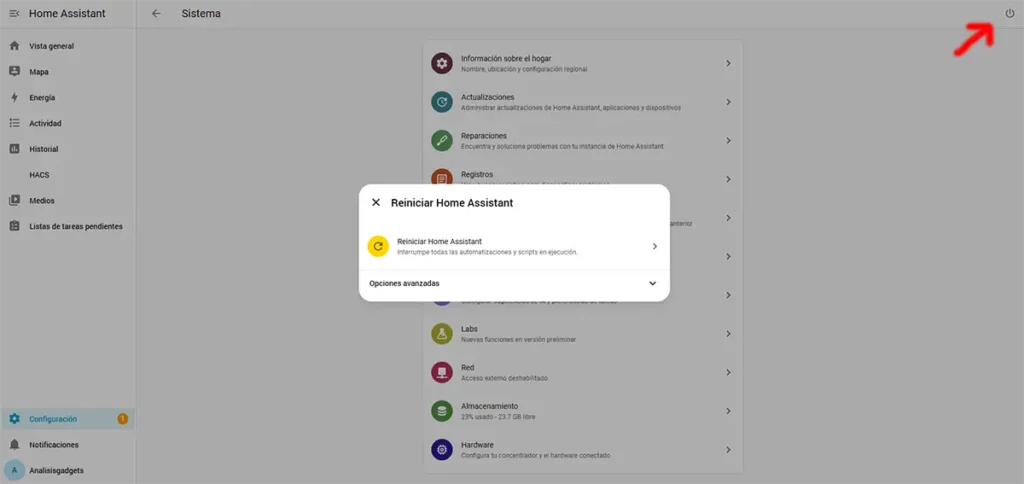
Esperamos unos minutos hasta que Home Assistant vuelva a estar disponible.
Este reinicio es necesario para que Home Assistant cargue HACS correctamente y podamos añadirlo después desde el apartado de integraciones.
Añadir HACS como integración
Cuando Home Assistant haya arrancado de nuevo, entramos otra vez en Configuración.
Ahora vamos a Dispositivos y servicios.
En esta pantalla pulsamos en Añadir integración.
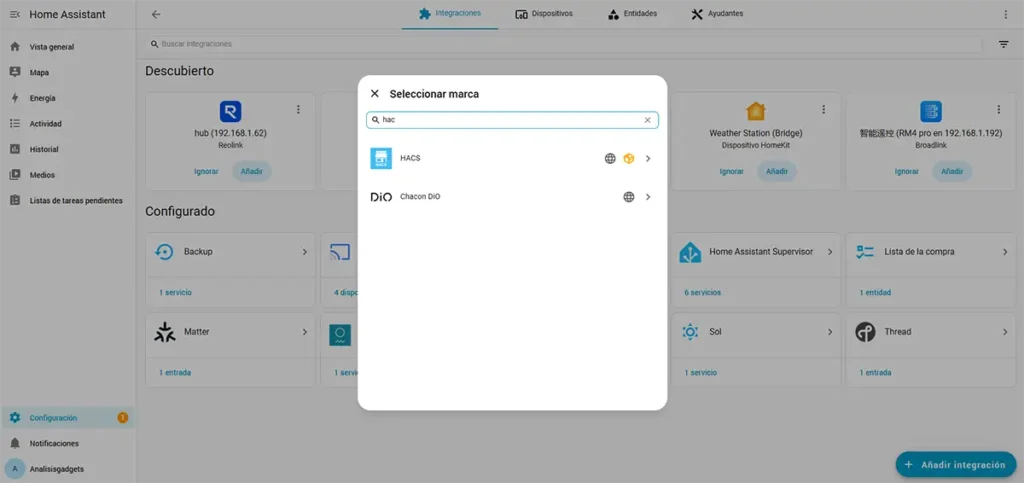
En el buscador escribimos HACS.
Si HACS no aparece, no significa necesariamente que lo hayamos hecho mal. La documentación de HACS indica que puede ser necesario limpiar la caché del navegador o hacer una recarga completa de la página para que aparezca en la lista de integraciones. En Windows, normalmente podemos probar con Ctrl + F5.
Cuando aparezca HACS, lo seleccionamos para empezar la configuración.
Aceptar los avisos de HACS
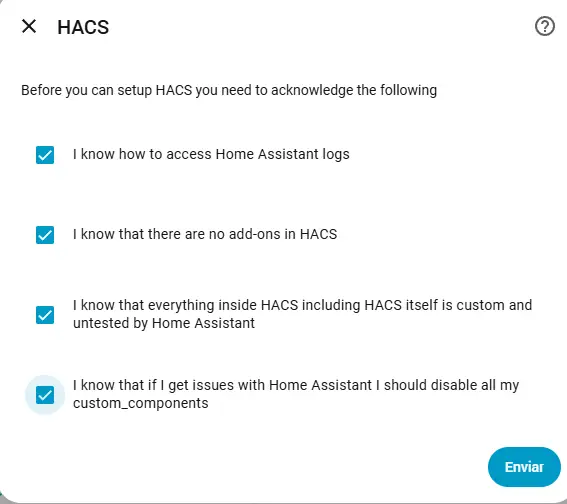
Antes de continuar, HACS nos mostrará una pantalla con varios avisos que tenemos que aceptar.
Estos avisos básicamente nos dicen lo siguiente:
Sé cómo acceder a los registros de Home Assistant.
Sé que en HACS no hay complementos/add-ons.
Sé que todo lo que hay dentro de HACS, incluido el propio HACS, es personalizado y no está probado oficialmente por Home Assistant.
Sé que, si tengo problemas con Home Assistant, debería desactivar todos mis componentes personalizados.
Marcamos las cuatro opciones y después pulsamos en Enviar.
Este paso simplemente sirve para confirmar que entendemos que HACS instala componentes de la comunidad y que no forman parte oficial de Home Assistant.
Vincular HACS con GitHub
A continuación nos aparecerá una pantalla para vincular HACS con GitHub.
En esa misma pantalla veremos un enlace para abrir GitHub y, justo debajo, un código de activación. Es importante fijarse bien en ese código, porque nos hará falta más adelante.
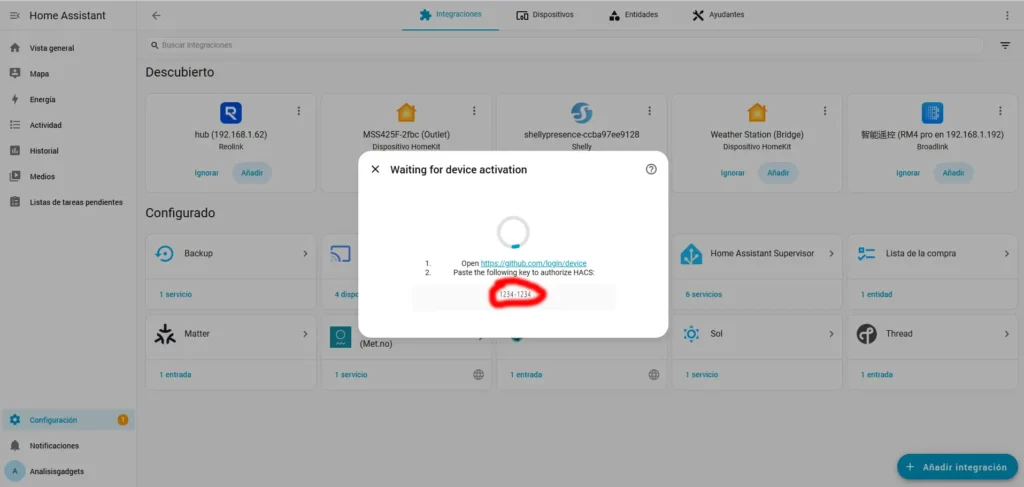
Primero pulsamos en el enlace que aparece en la pantalla.
Se abrirá una nueva pestaña o ventana del navegador con GitHub.
Si no tenemos la sesión iniciada, GitHub nos pedirá iniciar sesión con nuestra cuenta. Introducimos nuestro usuario y contraseña de GitHub y continuamos.
Después aparecerá una pantalla llamada Device activation.
En esa pantalla pulsamos en Continue.
Ahora GitHub nos pedirá el código de activación que aparecía antes en Home Assistant.
Volvemos a mirar el código que nos mostraba Home Assistant, lo escribimos o lo pegamos en GitHub y pulsamos otra vez en Continue.
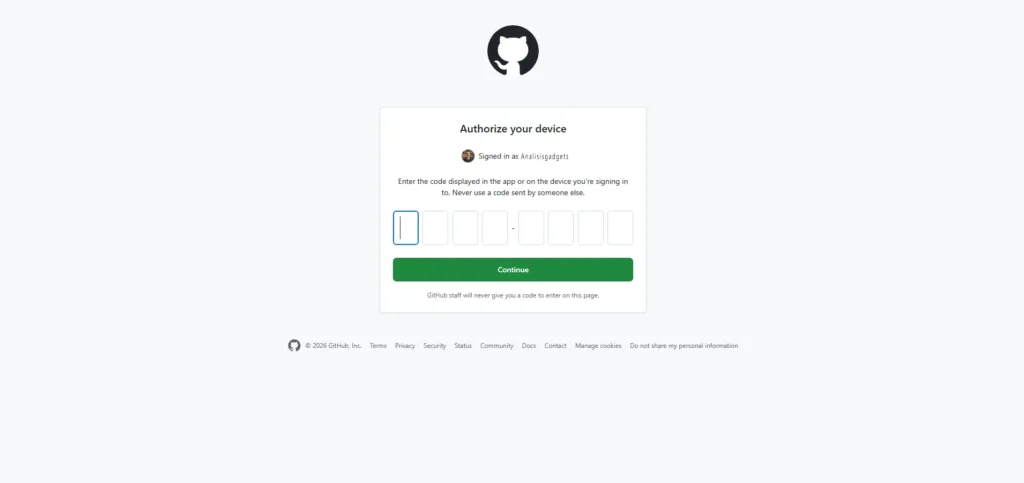
Después aparecerá una pantalla para autorizar HACS.
Aquí pulsamos en Authorize HACS.
Si todo ha ido bien, GitHub nos mostrará un mensaje indicando que HACS ya está conectado correctamente.
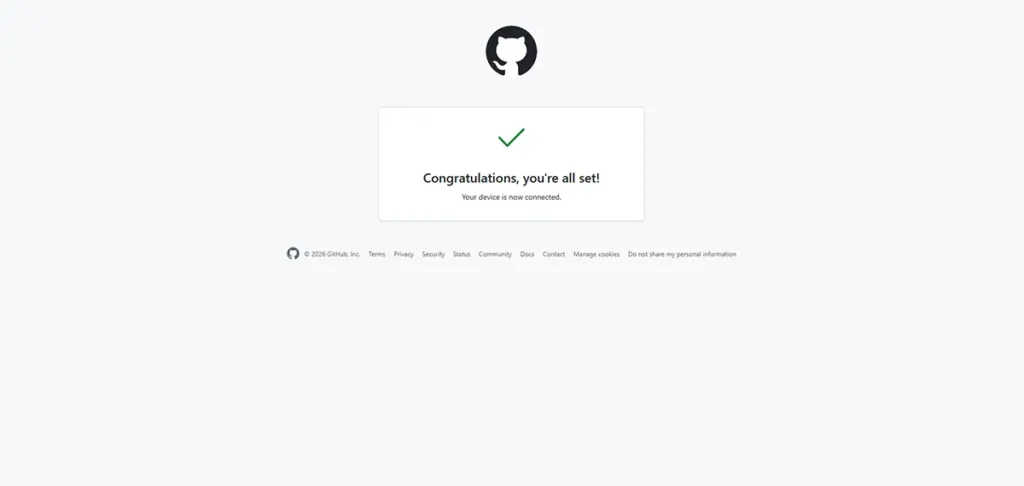
Ahora Home Assistant nos permitirá elegir el área donde queremos colocar HACS. Podemos seleccionar un área si queremos tenerlo organizado, o simplemente pulsar en Saltar y terminar.
Con esto ya tendríamos HACS instalado, vinculado con GitHub y listo para funcionar.
A partir de este momento, HACS aparecerá en Home Assistant y podremos empezar a buscar integraciones, tarjetas y temas creados por la comunidad.
También podría interesarte:
Instalar Home Assistant en una máquina virtual paso a paso
Cómo crear grupos de bombillas en Home Assistant.
Análisis de la regleta inteligente Meross MSP844: WiFi, Matter y USB
Descubre más desde ANALISISGADGETS
Suscríbete y recibe las últimas entradas en tu correo electrónico.
