
Instalar Home Assistant en una máquina virtual paso a paso

Home Assistant es una plataforma de domótica que permite controlar y automatizar dispositivos inteligentes desde un único lugar. Es una de las opciones más populares para quienes quieren una casa inteligente con más control, funcionamiento local y compatibilidad con una gran cantidad de marcas.
Llevo ya unos cuantos años usando Home Assistant para la domotización de mi casa, así que he decidido empezar a preparar tutoriales sencillos para gente que está comenzando. Como no quiero estar tocando mi instalación principal, he optado por hacer una nueva instalación en una máquina virtual. Así puedo enseñar todo el proceso desde cero sin riesgos y, de paso, dejar este tutorial para cualquiera a quien le venga bien.
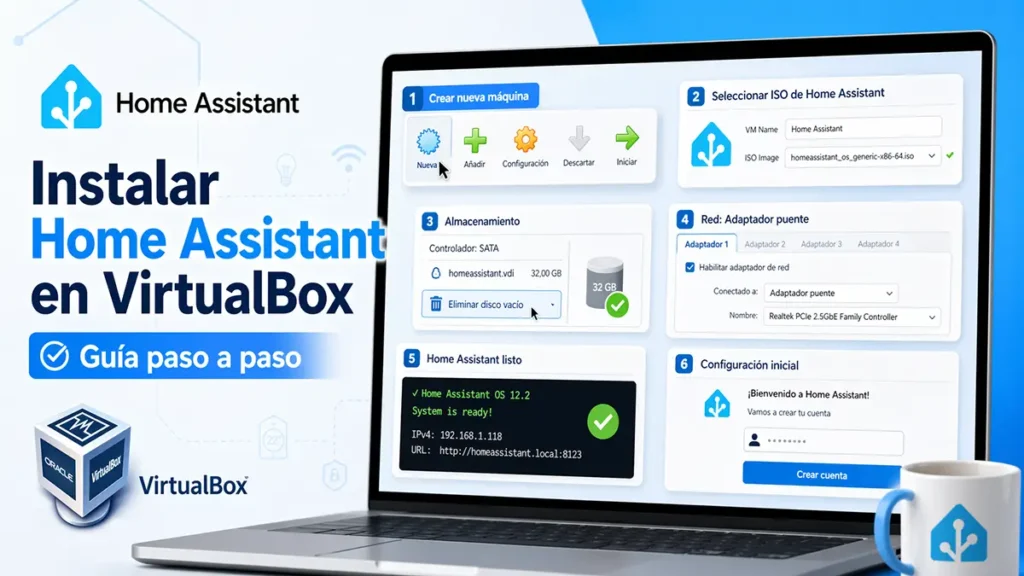
Qué necesitas antes de empezar
Lo primero que necesitamos es una máquina virtual. En mi caso voy a utilizar VirtualBox, más que nada porque ya lo he usado anteriormente y tengo algo de experiencia con él. Puedes descargarlo desde su web oficial seleccionando la versión para Windows Host.
También necesitarás la imagen de Home Assistant para VirtualBox, que igualmente puedes descargar desde la web oficial. En este caso debes elegir la imagen para VirtualBox, en formato VDI.
También conviene asegurarse de que tu PC tiene activada la virtualización en la BIOS o UEFI, porque de lo contrario VirtualBox puede no mostrar correctamente las opciones de 64 bits o no funcionar como debería.
Con eso ya tendríamos todo lo necesario para empezar.
Cómo instalar VirtualBox en Windows
Una vez descargado VirtualBox, lo primero que hacemos es abrir el instalador. Vamos siguiendo los pasos, elegimos el directorio que queramos usar y continuamos.
Durante la instalación aparecerá un aviso indicando que la red puede desconectarse temporalmente. No pasa nada, seguimos adelante y aceptamos. Después puede aparecer otro aviso para instalar dependencias, y también debemos aceptar.
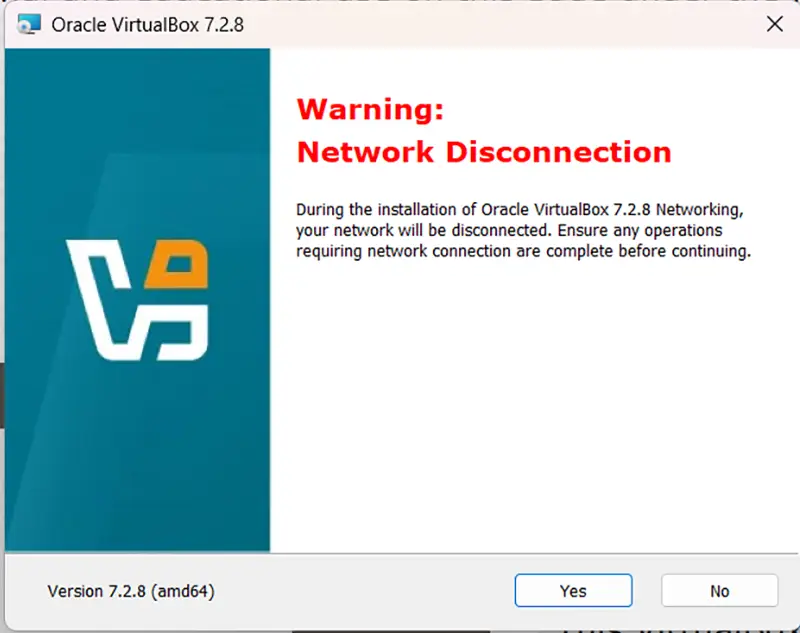
Cuando termine el proceso, pulsamos en finalizar y ya podremos abrir VirtualBox.
Cómo crear la máquina virtual de Home Assistant
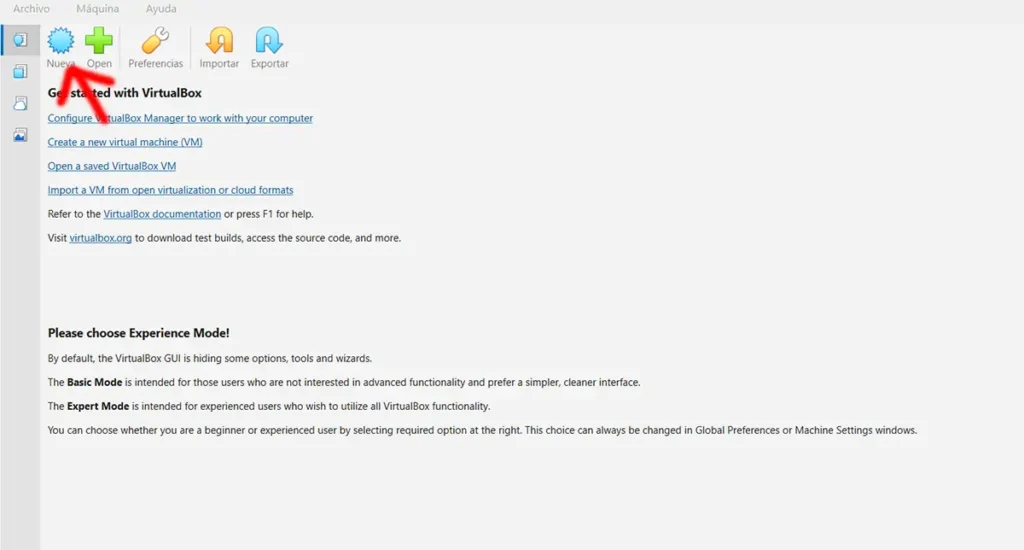
Ya dentro de la pantalla principal de VirtualBox, pulsamos en Nueva para crear una nueva máquina virtual.
En VM Name ponemos el nombre que queramos. En mi caso, Home Assistant.
En VM Folder seleccionamos la carpeta donde queremos guardar la máquina virtual.
En ISO Image no tocamos nada.
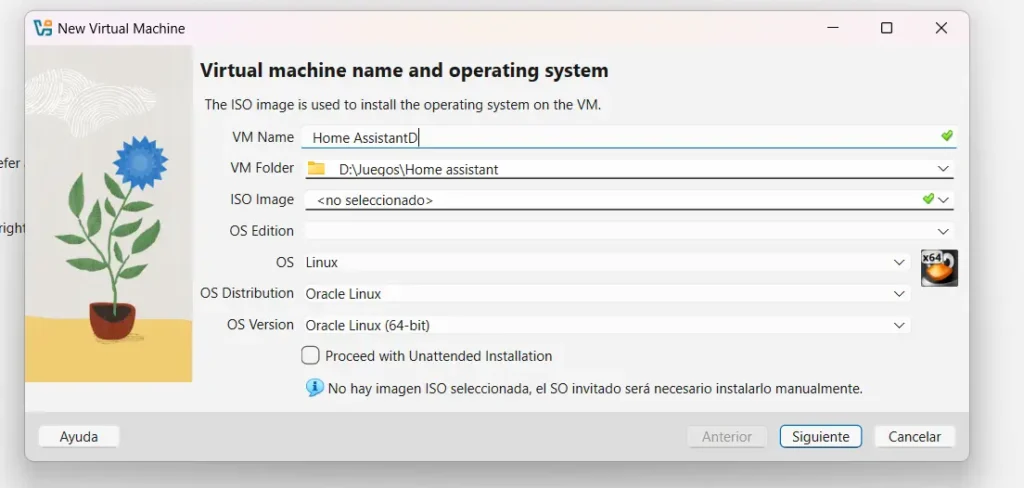
En el apartado del sistema operativo seleccionamos Linux como sistema y Oracle Linux (64-bit) como versión.
Después configuramos la memoria RAM y el procesador. Como mínimo, recomiendo poner 2 GB de RAM y 2 CPU, aunque si tu ordenador lo permite puedes asignar más sin problema. Si tienes RAM de sobra en tu PC, asignar 4 GB te dará mucha más fluidez cuando empieces a añadir complementos pesados
En cuanto al disco, con 20 GB para hacer pruebas suele ser más que suficiente.
Y aquí hay un ajuste muy importante: debes marcar Use EFI, porque es necesario para que Home Assistant arranque correctamente.
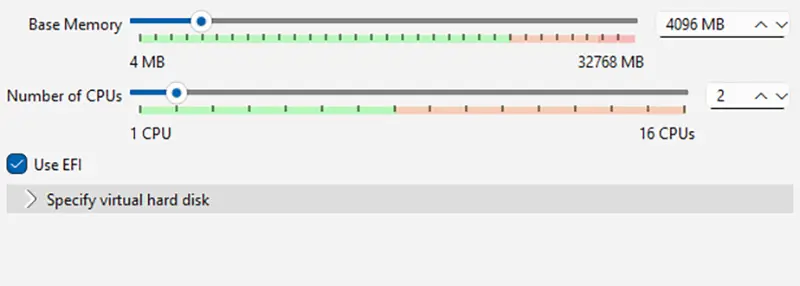
Cuando ya esté todo listo, pulsamos en Siguiente y luego en Terminar. Con eso la máquina virtual quedará creada.
Cómo añadir la imagen VDI de Home Assistant
Ahora toca cambiar el disco que ha creado VirtualBox por la imagen de Home Assistant que hemos descargado.
Para hacerlo, seleccionamos la máquina virtual y pulsamos en Configuración, el icono del engranaje.
Entramos en Almacenamiento. Dentro de Controlador SATA verás el disco VDI vacío que creó VirtualBox al generar la máquina, normalmente con un nombre parecido a Home Assistant.vdi. Hay que seleccionarlo, pulsar con el botón derecho y elegir Remove Attachment.
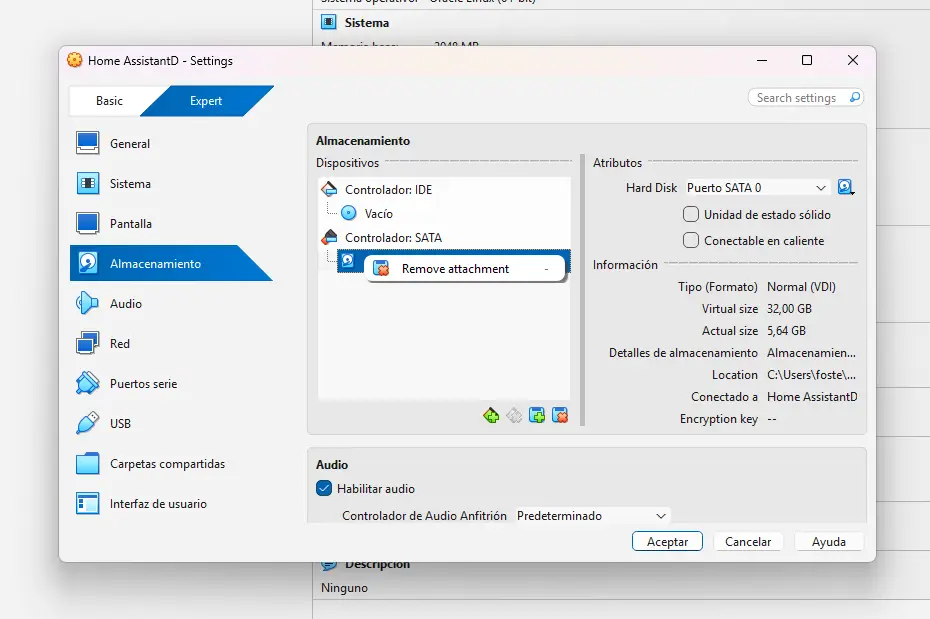
Aceptamos y, una vez hecho eso, seguimos dentro del mismo apartado de almacenamiento.
De nuevo en Controlador SATA, pulsamos con el botón derecho y elegimos la opción para añadir un disco duro (Añadir disco duro / Add Hard Disk). Después pulsamos en Añadir, buscamos la imagen de Home Assistant que hemos descargado previamente, recordando que hay que descomprimirla antes, y la seleccionamos.
Con eso ya tendremos asignado el disco correcto.
Cómo configurar la red en VirtualBox
El siguiente paso es configurar la red para que Home Assistant se conecte como un equipo más dentro de tu red local.
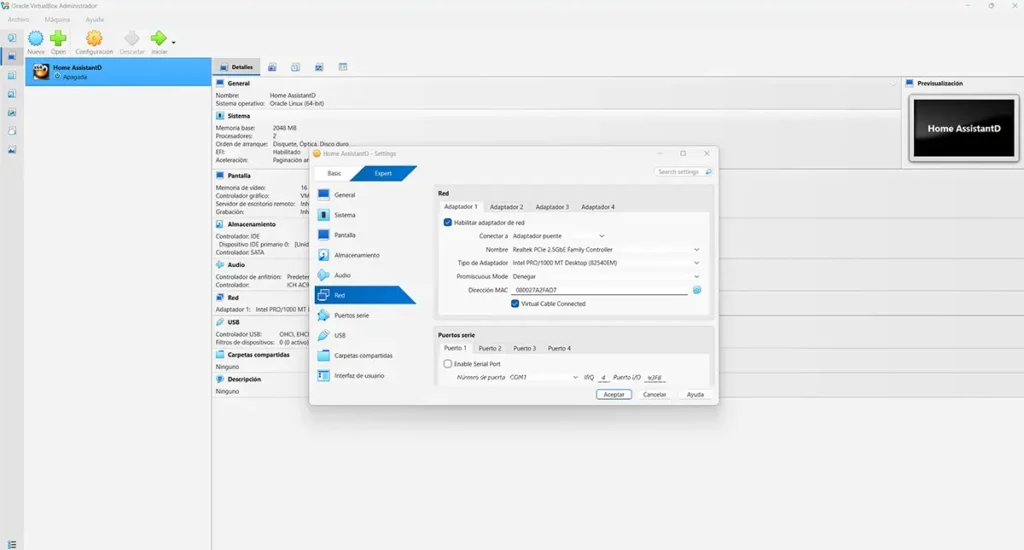
Para ello, entramos en Red dentro de la configuración de la máquina virtual.
En Conectado a cambiamos NAT por Adaptador puente.
Después, en el nombre del adaptador, elegimos la tarjeta de red que estemos usando en el PC, ya sea la conexión Ethernet o la WiFi. En mi caso sería el adaptador Realtek de mi equipo.
Aceptamos los cambios y ya tendríamos la máquina lista para arrancar.
Primer arranque de la máquina virtual
Ahora ya solo queda iniciar la máquina virtual. Para ello, en la parte superior pulsamos en Iniciar.
Ten en cuenta que cuando hagas clic dentro de la ventana de la máquina virtual, el ratón quedará capturado dentro de ella. Para salir, normalmente tendrás que pulsar la tecla Ctrl derecha.
También conviene tener paciencia, porque el primer arranque puede tardar varios minutos.
Cómo entrar en Home Assistant
Una vez que Home Assistant haya terminado de arrancar, lo normal es acceder desde el navegador escribiendo:
http://homeassistant.local:8123
En mi caso esto no me funcionaba porque ya tengo otro Home Assistant en casa, así que tuve que entrar mediante la IP de la máquina virtual.
Para saber esa IP, hay que hacerlo desde la consola de la propia máquina virtual. Eso sí, asegúrate de que Home Assistant ha terminado de arrancar completamente antes de ejecutar el comando, ya que este solo estará disponible cuando el sistema haya iniciado sus servicios.
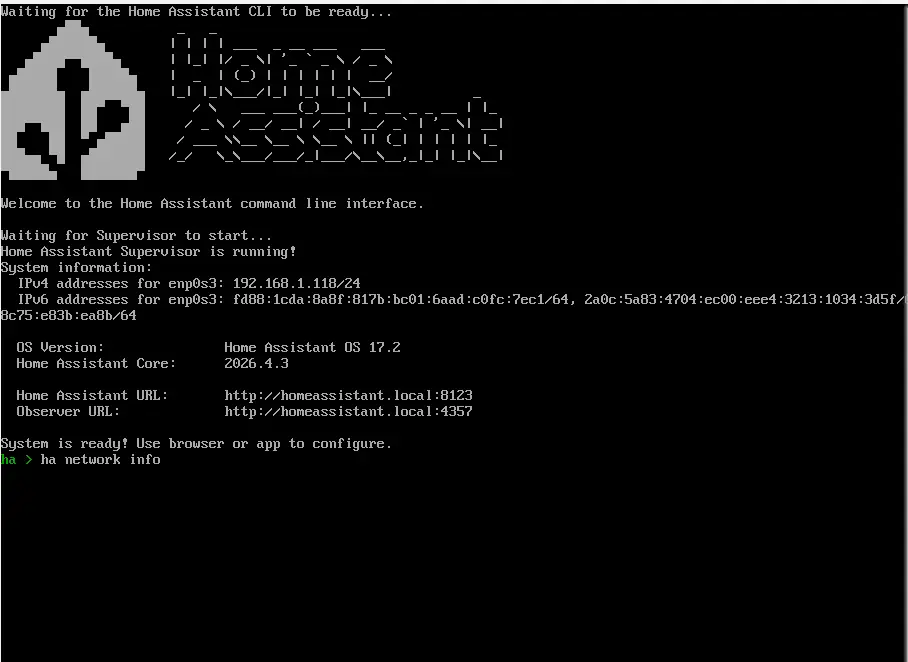
El comando es el siguiente:
ha network info
Te aparecerá algo parecido a esto:
ipv4:
  address:
    - 192.168.xx.xx/24
En ese caso, solo tienes que coger esa IP y escribirla en el navegador seguida de :8123.
Por ejemplo:
http://192.168.xx.xx:8123
Y con eso ya podrás entrar sin problema.
Configuración inicial de Home Assistant
Cuando se abra Home Assistant en el navegador, verás la opción de Crear mi hogar inteligente.
A partir de ahí, solo tienes que crear tu nombre de usuario y contraseña y pulsar en Crear cuenta.
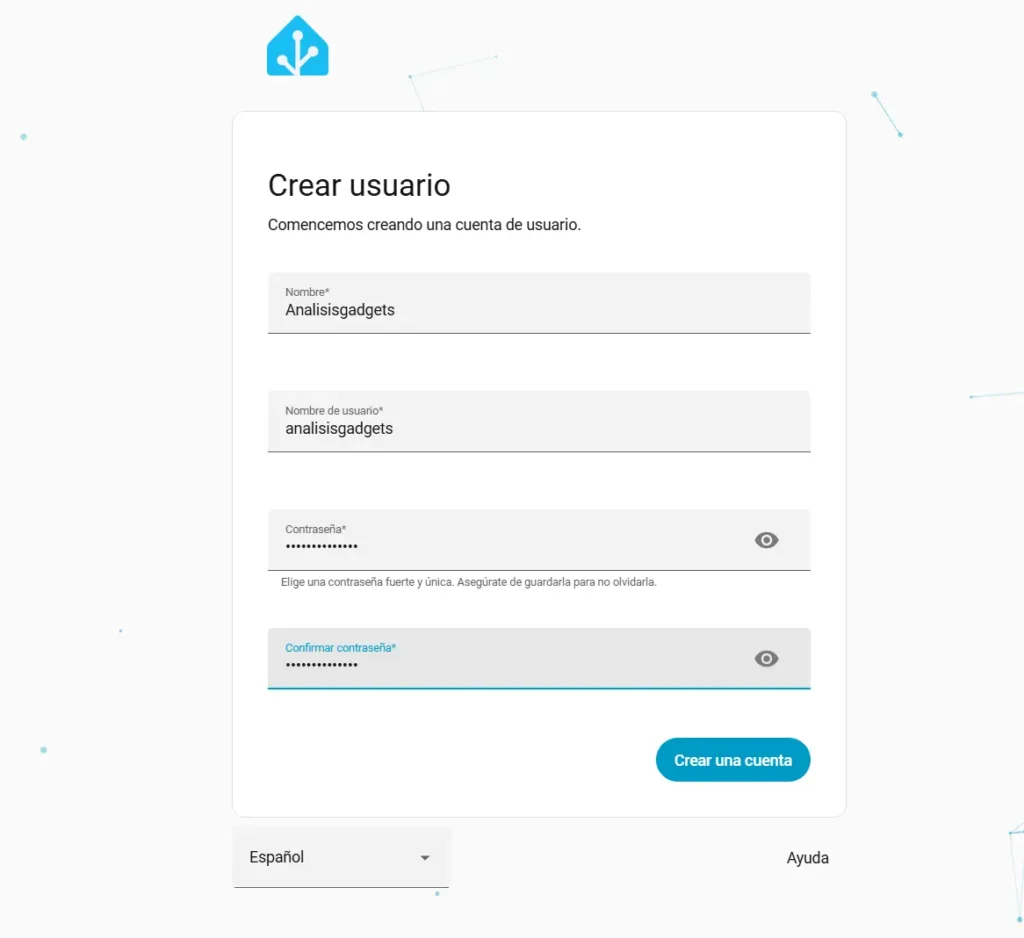
Después tendrás que seleccionar la ubicación de tu casa, algo útil para funciones como el tiempo, la salida y puesta del sol o algunas automatizaciones.
También podrás decidir si quieres enviar datos de uso a los desarrolladores para ayudar a mejorar Home Assistant.
Por último, Home Assistant detectará automáticamente algunos dispositivos compatibles que tengas en la red. Aceptas si te interesa configurarlos y ya lo tendrías listo.
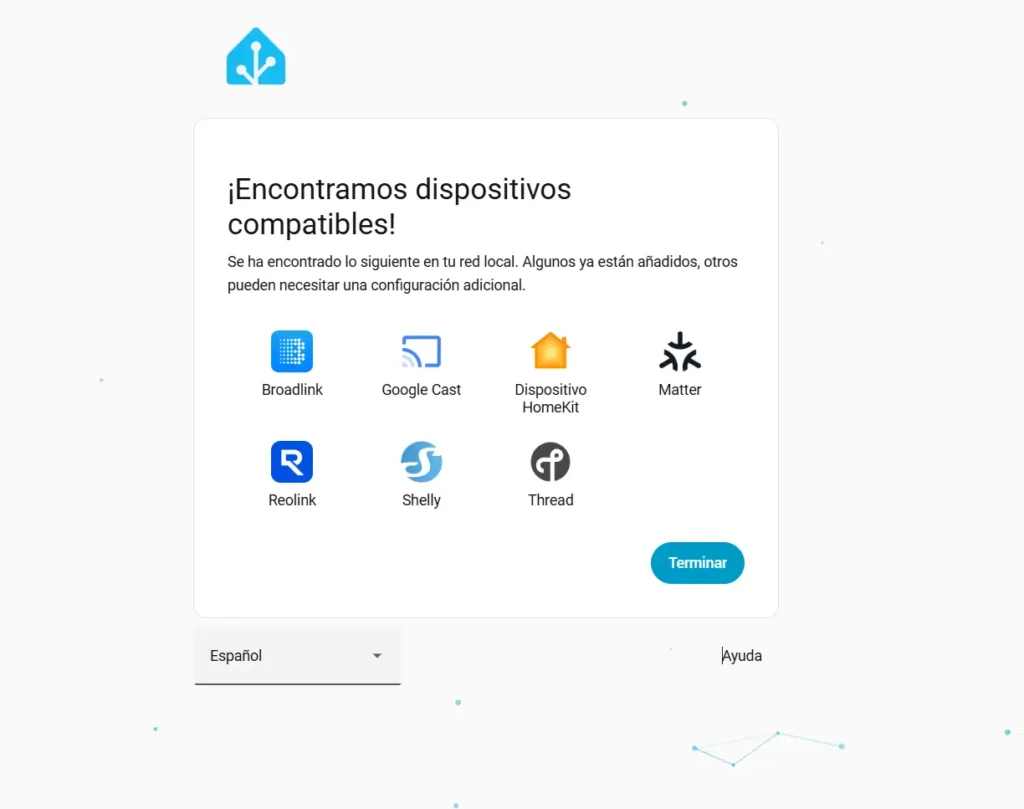
Este proceso de configuración inicial solo aparece la primera vez que accedes. Si cierras el navegador y vuelves a entrar más tarde, ya no verás exactamente la misma pantalla, así que no significa que algo haya fallado.
Y ahora sí, bienvenido al maravilloso mundo de Home Assistant.
También podría interesarte:
Cómo instalar HACS facilmente en Home Assistant paso a paso
Migrar red Zigbee del Sonoff Dongle-P a Home Assistant Connect ZBT-2 sin volver a enlazarlo todo
Análisis enchufe inteligente Shelly Plug M Gen3
Descubre más desde ANALISISGADGETS
Suscríbete y recibe las últimas entradas en tu correo electrónico.
