
Tuya Local en Home Assistant: cómo usar dispositivos Tuya en local sin clave API
Tengo pocos dispositivos Tuya que no sean Zigbee, así que suelo usar la aplicación oficial de Tuya. Pero la verdad es que no me gusta que no sea local. Durante un tiempo usé LocalTuya para esos pocos dispositivos, aunque me parecía un rollo tener que mantener una cuenta de desarrollador y renovar el acceso cada poco tiempo, así que acabé dejándolo.
Investigando por la red me encontré con Tuya Local de Make-All, una integración de Home Assistant que te deja usar dispositivos Tuya en local sin clave API. No necesitas cuenta de desarrollador: cuando instalas un dispositivo te conectas a la nube de Tuya con tu cuenta de siempre, se baja la lista de dispositivos con su ID y su clave local, y a partir de ahí funciona en local. Me pareció una opción bastante interesante y la he probado.
En esta guía te cuento cómo la instalé desde HACS y cómo añadí mi primer dispositivo, una regleta Tuya que fue la primera que compré y que sigue en casa. También te explico los límites que he encontrado, sobre todo con los dispositivos a batería, porque no sirve para todo.
Qué es Tuya Local y en qué se diferencia de LocalTuya
Tuya Local es una integración de Home Assistant que se instala por HACS y sirve para controlar en tu red local los dispositivos WiFi que funcionan con la nube de Tuya o Smart Life. No es una integración oficial de Home Assistant, es un proyecto de la comunidad.
Si has probado LocalTuya, la primera diferencia que vas a notar es cómo se configura. En LocalTuya tienes que ir asignando a mano cada entidad a su punto de datos, y para conseguir las claves lo habitual es pasar por la cuenta de desarrollador de Tuya. En Tuya Local eliges el tipo de dispositivo de una lista de perfiles ya preparados y la integración crea las entidades correspondientes. Y las claves las consigue iniciando sesión con la app, sin cuenta de desarrollador.
El propio proyecto lo justifica en su documentación: Tuya limita a un mes el acceso a una función clave del portal de desarrolladores, y solo deja renovar esa prueba cada 6 meses. Es justo el rollo de renovar la cuenta cada poco tiempo que me hizo dejar LocalTuya.
Tuya Local está pensada sobre todo para dispositivos WiFi. Los dispositivos Zigbee de Tuya también pueden tener soporte a través de hubs de Tuya, aunque con limitaciones, porque los hubs suelen admitir muy pocas conexiones a la vez. En Home Assistant, otra opción es conectarlos directamente con un coordinador Zigbee mediante ZHA o Zigbee2MQTT.
Qué necesitas antes de empezar
Para la instalación vas a necesitar HACS. Si no lo tienes, aquí te dejo el tutorial donde explico cómo instalarlo.
También vas a necesitar una cuenta de Tuya, porque los dispositivos se eligen de la lista de tu cuenta a la hora de instalarlos.
Y lo más importante: que el dispositivo sea compatible. En el repositorio del proyecto tienes la lista de dispositivos soportados: https://github.com/make-all/tuya-local/blob/main/DEVICES.md. De todas formas, puedes probar aunque tu modelo no aparezca. Mi cámara SwitchBot es un caso curioso: la uso a través de Tuya para poder tenerla en Home Assistant, y Tuya Local llega a reconocerla, aunque no completamente, porque no tengo vídeo. Una lástima, pero no es cosa de mi cámara: el propio proyecto indica que actualmente no incluye soporte para streams de vídeo de las cámaras.
Con los dispositivos a batería hay que ir con más cuidado. En mi caso, un sensor de puertas y ventanas que tengo no lo soporta, y el propio proyecto explica que los dispositivos a batería que no usan hub no se pueden soportar en local por cómo gestionan la energía. Pero otros dispositivos me han funcionado sin problema. Por ejemplo, el Ivy smartplant, que con la oficial no me salía y que, curiosamente, usa batería; en la lista de compatibles figura como PlantsIO Ivy. Y donde más me viene bien es con una regleta Tuya que aún tengo, la primera que compré, que ahí sigue.
Cómo instalar Tuya Local en Home Assistant desde HACS
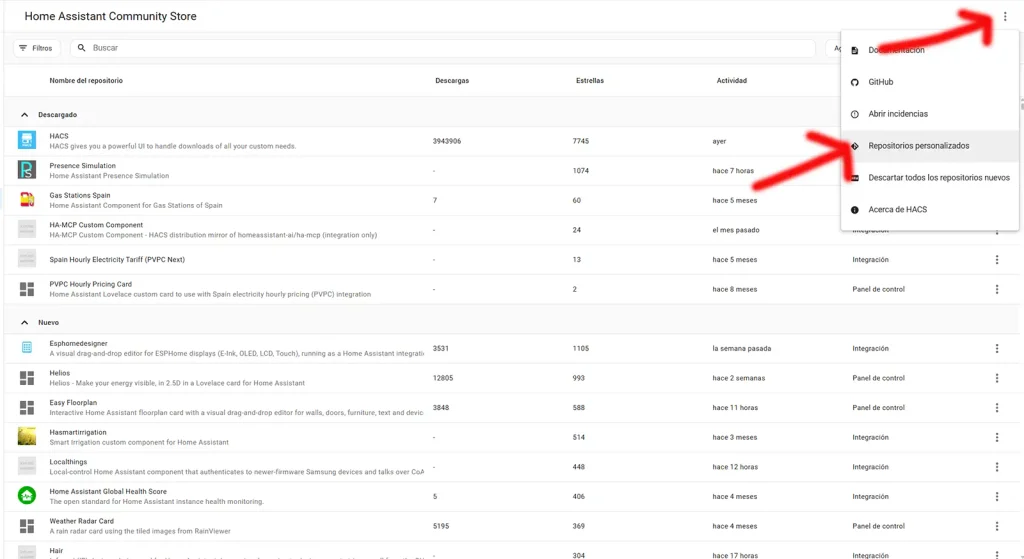
Lo primero que haremos será irnos a HACS. Arriba a la derecha nos salen tres puntos; pinchamos en ellos y seleccionamos «Repositorios personalizados».
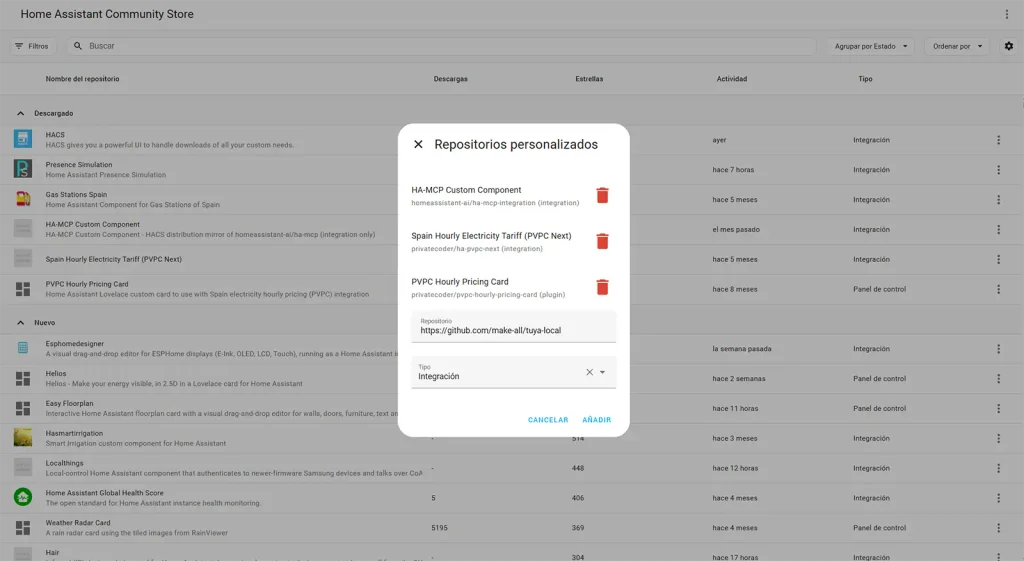
En el campo de repositorio ponemos el de la integración, que en este caso es:
https://github.com/make-all/tuya-local
En tipo elegimos «Integración» y le damos a añadir.
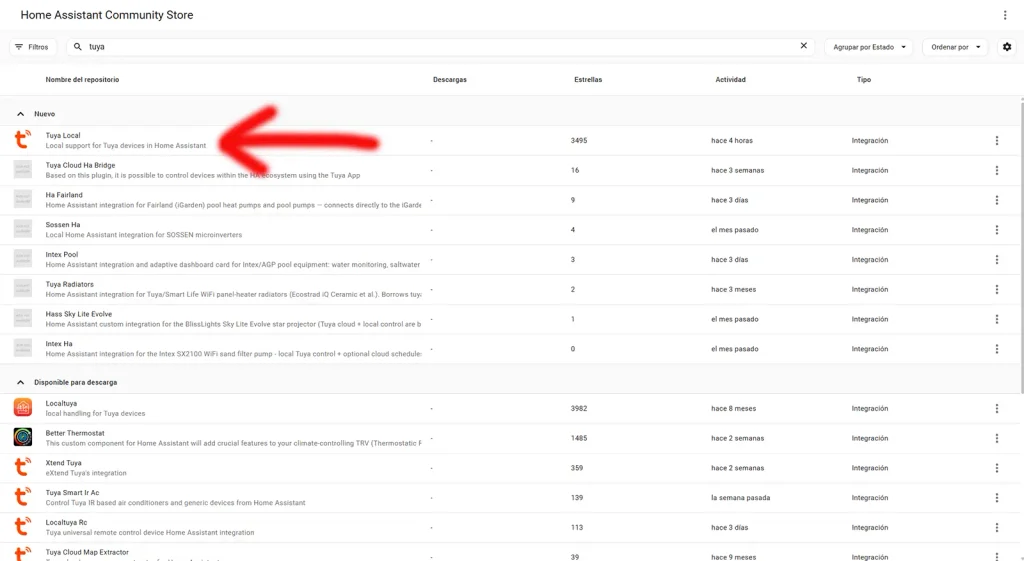
Ahora toca instalarla. Volvemos a HACS, buscamos «Tuya Local», la seleccionamos y le damos a descargar. Dejamos la versión por defecto y le damos otra vez a descargar. Una vez instalada, reiniciamos Home Assistant.
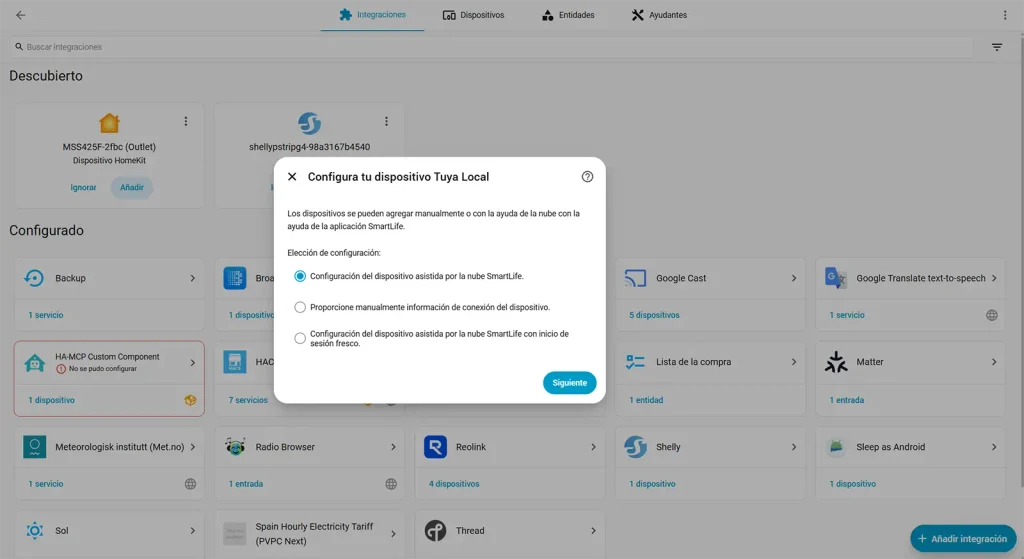
Cuando inicie, nos vamos a Configuración, Dispositivos y servicios, y le damos a «Añadir integración». Buscamos «Tuya Local», la seleccionamos y ahora nos da tres opciones para elegir.
Las tres formas de configurar un dispositivo en Tuya Local
Estas son las tres opciones tal y como aparecen en pantalla:
- Configuración del dispositivo asistida por la nube SmartLife. Esta primera mantiene la sesión abierta unas horas, o hasta que reinicies Home Assistant, lo que ocurra primero, por si tienes que agregar varios dispositivos seguidos y no estar autenticándote todo el rato.
- Proporcione manualmente información de conexión del dispositivo. Por si quieres hacerlo manualmente. En ese caso tienes que conseguir tú mismo el ID del dispositivo y la clave local; el proyecto explica cómo en su documentación.
- Configuración del dispositivo asistida por la nube SmartLife con inicio de sesión fresco. Esta cierra sesión cada vez que vuelves a agregar un nuevo dispositivo, con lo que tendrás que volver a loguearte.
En mi caso selecciono la primera opción.
Cómo añadir un dispositivo Tuya en local, paso a paso
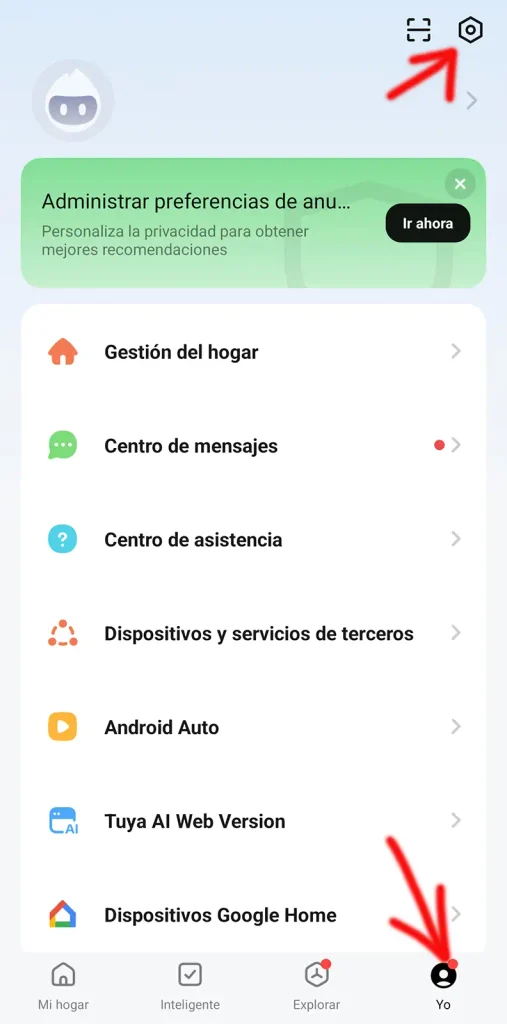
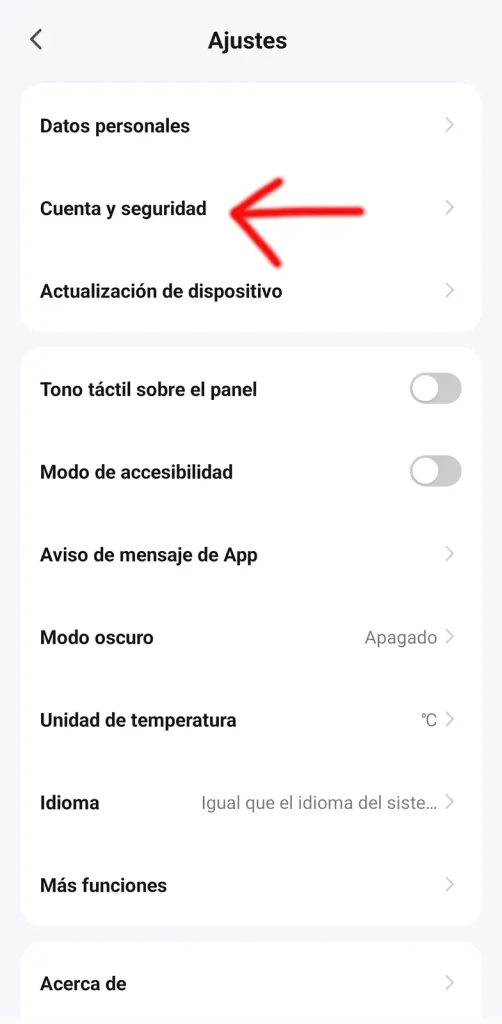
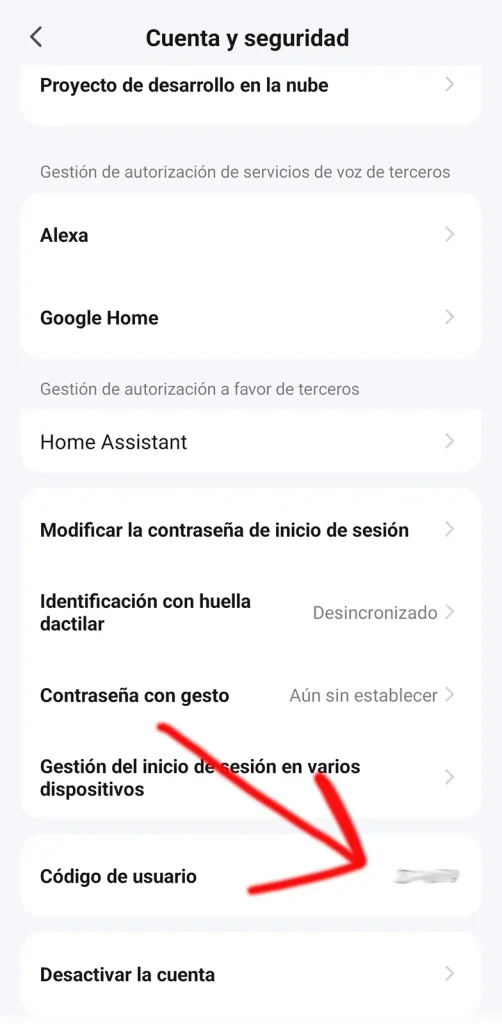
Al elegir la primera opción, lo siguiente que nos pide es el código de usuario de la aplicación de Tuya. Para encontrarlo, abre la aplicación en el movil, ve abajo a «Yo» y, arriba a la derecha, selecciona el engranaje. Entra en «Cuenta y seguridad» y, si bajas, te saldrá un código de usuario. Ese es el código que debes poner en Home Assistant.
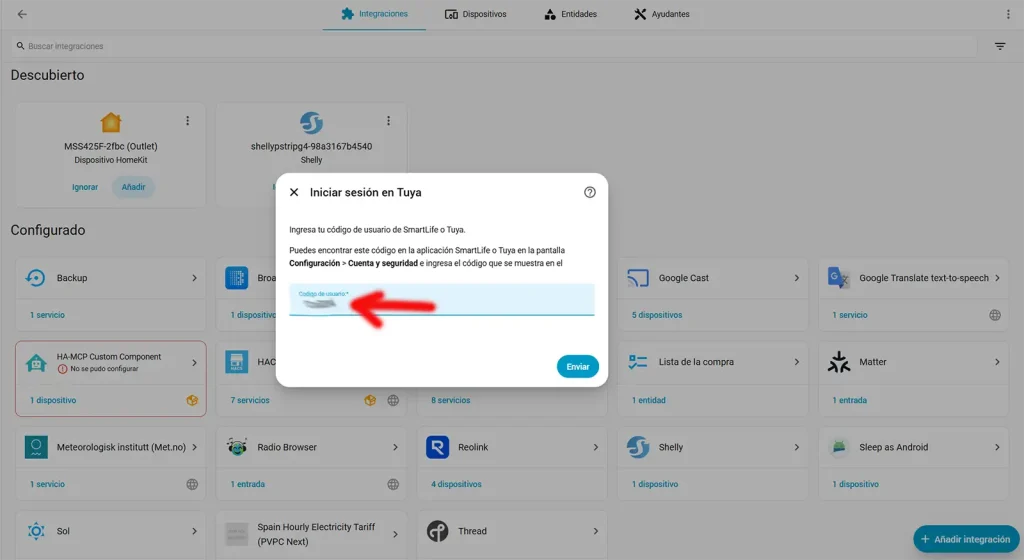
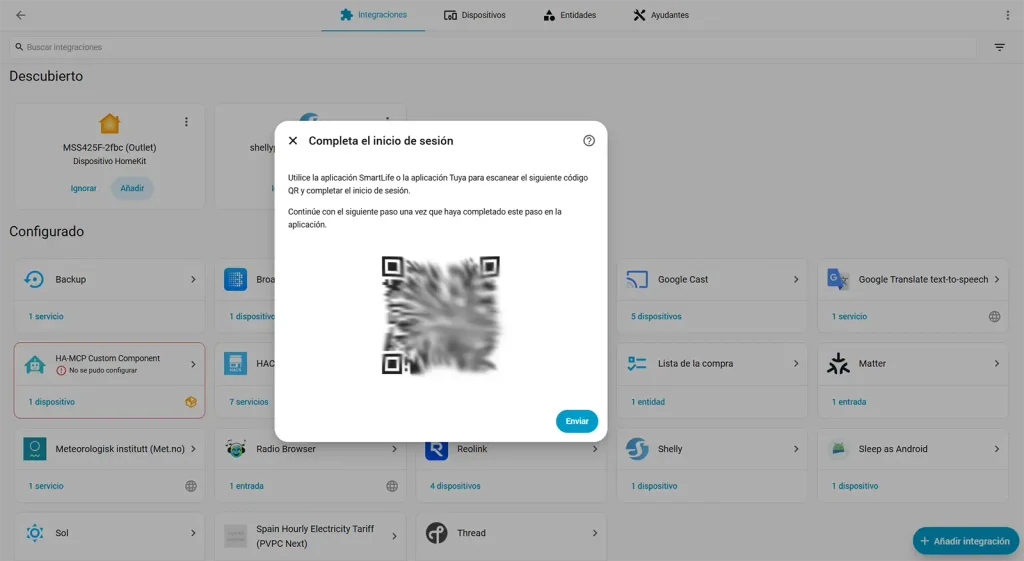
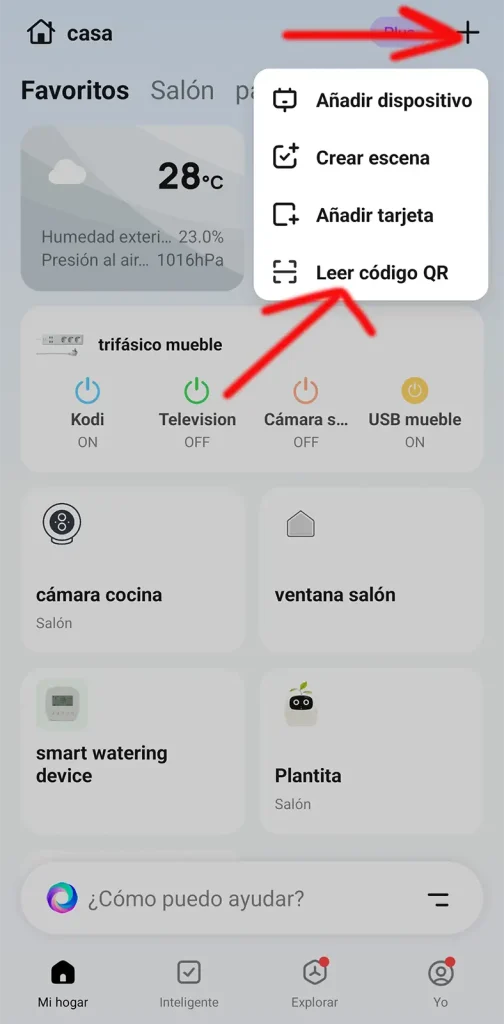
Le damos a enviar y nos muestra un código QR. Vamos a la aplicación del móvil y, en la parte de arriba, seleccionamos el + y la damos a la opción de leer código QR. Lo leemos desde la pantalla, le damos a confirmar inicio de sesión en la app y, en Home Assistant, a enviar. Y listo.
Antes de continuar, es recomendable que cierres la aplicación en el móvil. Muchos dispositivos Tuya solo admiten una conexión local a la vez, y con la app abierta podría darte problemas. Lo mismo puede ocurrir si tienes otra integración intentando conectarse localmente al mismo dispositivo, como LocalTuya.
Ahora seleccionamos de la lista el dispositivo que queremos instalar. En mi caso selecciono el trifásico mueble, que es la regleta; tú verás tus dispositivos. Le damos a siguiente. Aquí nos indica que Tuya Cloud no proporciona las IP, por lo que las busca en la red. Puede tardar hasta unos 20 segundos. Normalmente a mí me la encuentra sin problema, y si a ti no, puedes entrar en tu router y averiguar qué IP tiene y ponerla manualmente.
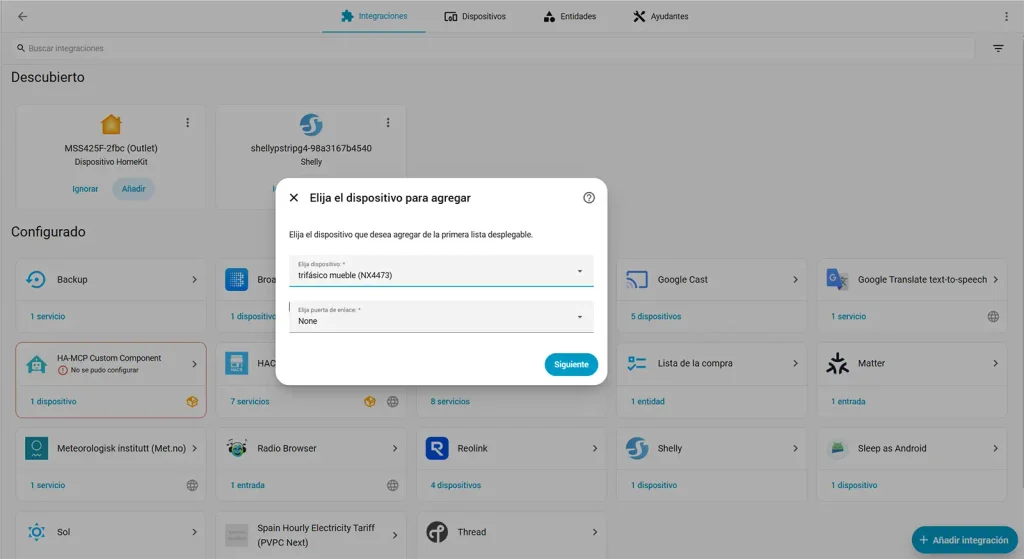
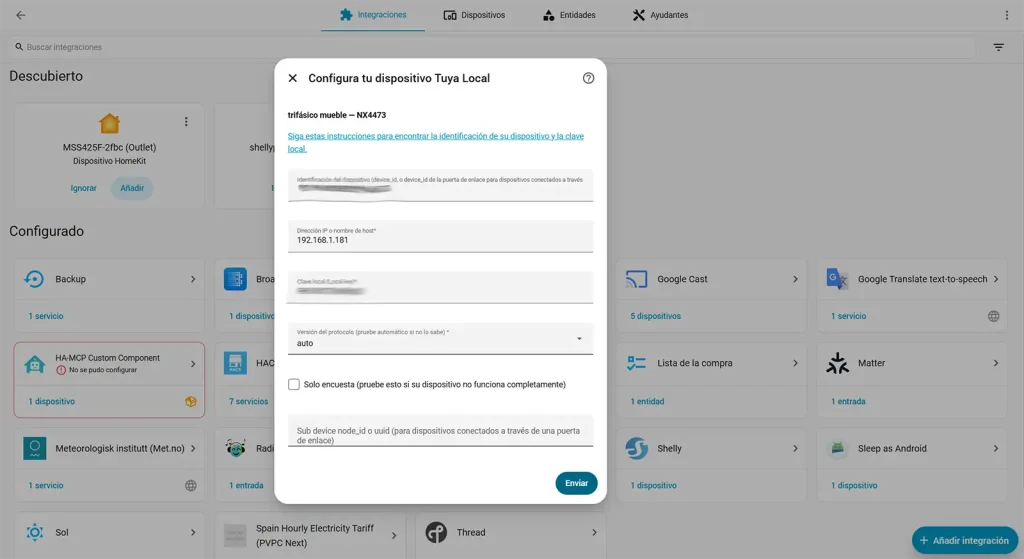
También rellenará el ID del dispositivo y la clave local. La versión del protocolo normalmente queda en automático, y si no coge bien el dispositivo, puedes probar con la opción «solo encuesta». En mi caso no me ha hecho falta.
Le damos a enviar y, me pregunta por el tipo de dispositivo. Seleccioné «USB más tres tomas» y sin problema. La integración te deja preseleccionado el tipo que más coincide con lo que responde el dispositivo, pero si eliges mal tendrás que borrarlo y añadirlo de nuevo. Por último te pide un nombre para el dispositivo, y ya se agrega a Home Assistant.
Cómo añadir más dispositivos después
Si luego quieres agregar otro dispositivo Tuya, simplemente te vas a Tuya Local, pulsas en añadir dispositivo, seleccionas otro de la lista y listo.
Ten en cuenta que, si ha pasado un tiempo o has reiniciado Home Assistant, tendrás que volver a poner el código de usuario y escanear el QR otra vez. Eso solo afecta a cuando añades un dispositivo nuevo: los que ya tienes añadidos siguen funcionando.
Cosas a tener en cuenta antes de usarlo
Lo primero, no lo confundas con una medida de privacidad. Según el propio proyecto, usar Tuya Local no impide que tus dispositivos sigan enviando su estado a la nube de Tuya; lo que mejora es la velocidad y la fiabilidad del control. Además, muchos dispositivos Tuya pueden dejar de responder si pasan mucho tiempo sin conexión con los servidores de Tuya, así que si pensabas cortarles internet, pruébalo con cuidado.
Lo segundo, si vuelves a emparejar un dispositivo en la app de Tuya, su clave local cambia y el que ya tenías añadido dejará de funcionar. En ese caso hay que actualizar los datos en la configuración de la integración, donde puedes cambiar la IP, la clave local, la versión del protocolo y la opción de solo encuesta. Y ya que hablamos de la IP, una buena idea es reservarla en el router para que no cambie.
Por último, recuerda que es una integración de la comunidad que se instala por HACS. No está en el catálogo oficial de Home Assistant, y que un dispositivo funcione depende de que alguien haya creado su perfil.
Preguntas frecuentes sobre Tuya Local
¿Necesito una cuenta de desarrollador de Tuya para usar Tuya Local?
No. Al añadir un dispositivo inicias sesión con tu cuenta de la app de Tuya o Smart Life usando el código de usuario y un código QR. Con eso la integración obtiene la lista de dispositivos con su ID y su clave local.
¿Tuya Local funciona sin internet?
El control se hace en tu red local, pero para añadir un dispositivo necesitas conectarte a la nube de Tuya. Además, según el proyecto, muchos dispositivos Tuya pueden dejar de responder si pasan mucho tiempo sin conexión con los servidores de Tuya.
¿Qué diferencia hay entre Tuya Local y LocalTuya?
Son dos integraciones distintas. En LocalTuya asignas a mano cada entidad a su punto de datos y lo habitual es usar la cuenta de desarrollador para las claves. En Tuya Local eliges el tipo de dispositivo de una lista de perfiles y puedes iniciar sesión con la app.
¿Tuya Local funciona con dispositivos a batería?
Depende. El problema son los dispositivos WiFi a batería que no usan hub: el proyecto indica que no se pueden soportar en local por cómo gestionan la energía. A través de un hub sí pueden funcionar, con limitaciones, y hay excepciones concretas: en mi caso me funciona el Ivy smartplant, mientras que un sensor de puertas y ventanas no lo soporta.
¿Cómo sé si mi dispositivo es compatible con Tuya Local?
Consulta la lista de dispositivos soportados del proyecto, el archivo DEVICES.md. Si no aparece, puedes probar: al añadirlo, la integración te dirá si lo reconoce o no.
¿Por qué Tuya Local me pide otra vez el código de usuario y el QR?
La sesión con Tuya no se guarda de forma permanente: dura unas horas, o hasta que reinicies Home Assistant, lo que ocurra primero. Solo te lo pide cuando vas a añadir un dispositivo nuevo.
¿Qué hago si Tuya Local no encuentra la IP de mi dispositivo?
Cierra la app de Tuya en el móvil, porque muchos dispositivos solo admiten una conexión local, y prueba de nuevo. Si sigue sin encontrarla, averigua la IP entrando en el router y escríbela tú.
¿Qué hago si un dispositivo deja de funcionar después de volver a emparejarlo?
Al emparejarlo de nuevo cambia su clave local. Actualízala, junto con la IP si hace falta, en la configuración de la integración.
También podría interesarte:
Cómo conectar ChatGPT o Claude a Home Assistant y crear automatizaciones con IA
Cómo recibir una notificación cuando termina la lavadora en Home Assistant
Cómo recibir una notificación cuando termina la lavadora en Home Assistant
Descubre más desde ANALISISGADGETS
Suscríbete y recibe las últimas entradas en tu correo electrónico.
