
Cómo conectar ChatGPT o Claude a Home Assistant y crear automatizaciones con IA
Una de las partes más entretenidas de Home Assistant es sentarte a montar tus propias automatizaciones. También es, seamos sinceros, la que más se atraganta. Entre disparadores, condiciones y algún que otro espacio de más en el código, lo que en la cabeza era una idea de dos líneas acaba convirtiéndose en una tarde entera peleando con el editor. Y no siempre apetece.
Buscando otra cosa me topé con HA-MCP, un componente que permite conectar ChatGPT, Claude o Perplexity a Home Assistant y dejar que sea la IA quien haga el trabajo. Tú le das la instrucción en lenguaje normal y ella se encarga del resto. Por ponerte un ejemplo de los que uso a diario: le pides que cuando se abra la puerta de la entrada se encienda la luz del recibidor, y te crea la automatización sola, sin que toques un solo campo.
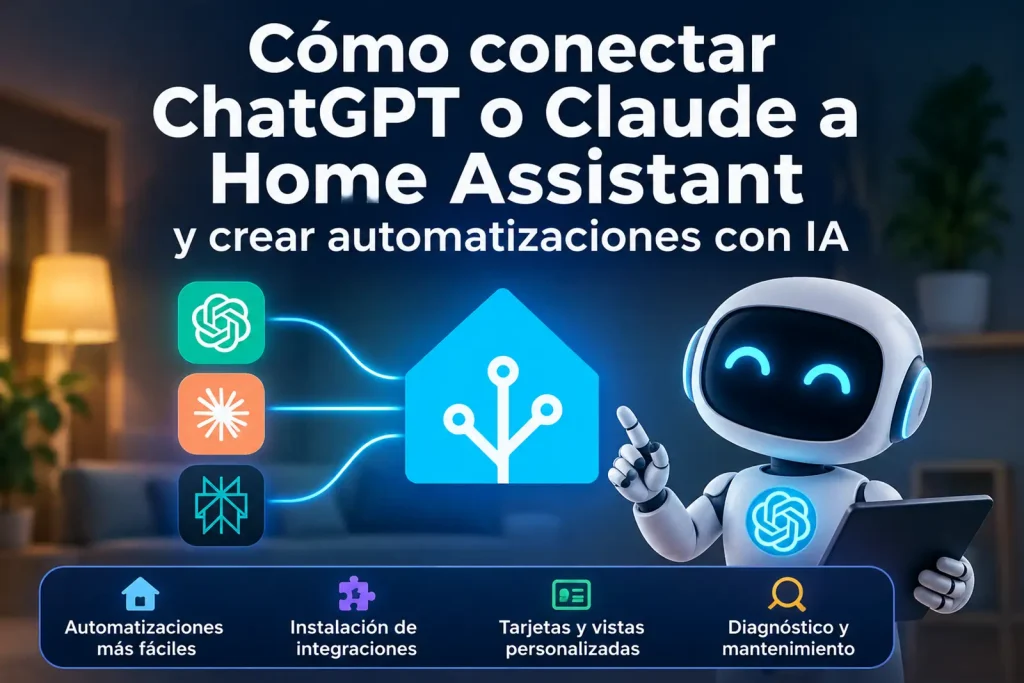
Pero no se queda ahí. También puede instalar integraciones y complementos, crear tarjetas y vistas nuevas en tus paneles, revisar el estado de la instalación o desactivar automatizaciones que te estén dando guerra. Todo con una frase. Si eres de los que prefieren no complicarse, o simplemente quieres ahorrarte tiempo, seguro que esto puede interesarte.
En este tutorial te cuento cómo instalarlo desde HACS, cómo configurarlo, cómo conectarlo a Claude, a Perplexity y a ChatGPT, y también el tropiezo que me encontré con este último y cómo lo resolví. Te aviso desde ya de que hay algún punto delicado, sobre todo de seguridad, y prefiero explicártelos antes de que empieces a pegar direcciones por ahí.
Qué es HA-MCP y qué puede hacer en tu instalación
Esas siglas asustan un poco, pero la idea es sencilla. MCP es una forma estándar de que una IA pueda usar programas de fuera de su chat. Sin algo así, Claude o Perplexity solo pueden hablar contigo; con esto, pueden además hacer cosas en otros sitios.
HA-MCP es el puente que pone a Home Assistant al otro lado. Una vez instalado, tu asistente deja de ser alguien a quien le preguntas cosas y pasa a ser alguien que puede tocar tu instalación: mirar el estado de tus dispositivos, crear y modificar automatizaciones, montar tarjetas nuevas en tus paneles, instalar cosas desde HACS o revisar los avisos de error cuando algo falla.
Puede que hayas oído que Home Assistant ya trae algo parecido de serie. Es cierto, tiene su propia integración oficial de MCP, basada en la API de Assist y pensada sobre todo para consultar y controlar las entidades que le hayas dado permiso a Assist, más o menos como ya haces al hablarle. HA-MCP va bastante más allá, y ahí está la diferencia: la oficial te enciende una luz, esta te escribe la automatización que la enciende.
Qué necesitas antes de empezar
Lo primero y más importante: vas a darle a una IA acceso a tu instalación. No a una parte, a la instalación. Puede crear cosas y también puede romperlas. En mi caso no he tenido ningún susto, pero si la IA mete la pata podría dejarte el sistema tocado, así que haz una copia de seguridad antes de conectar nada. Si nunca la has hecho, la tienes en Configuración, Sistema, Copias de seguridad, y es cuestión de dos minutos.
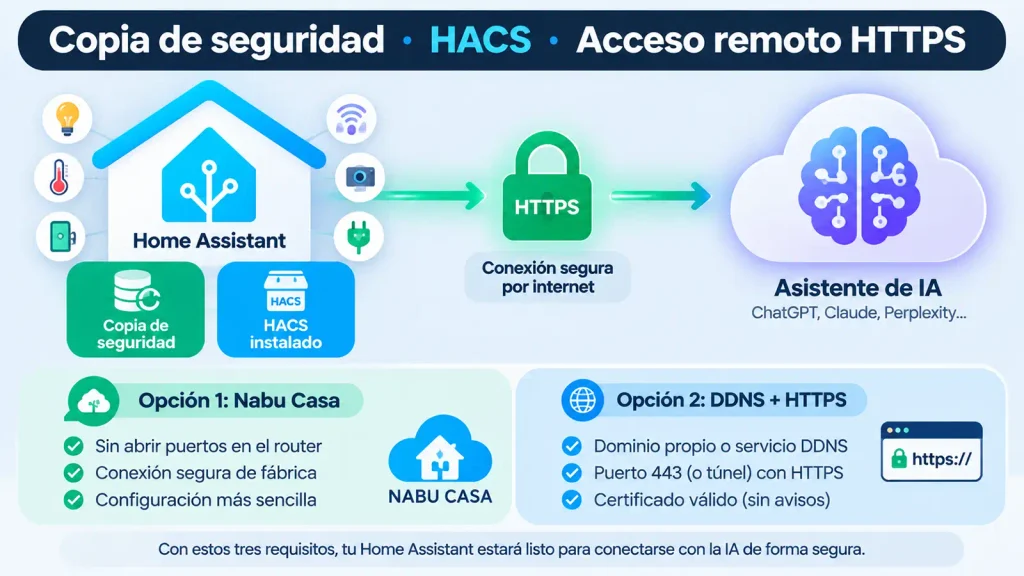
Necesitas también tener HACS instalado, porque es desde ahí desde donde vamos a añadir el componente. Si aún no lo tienes, aquí te dejo el tutorial para instalar HACS en Home Assistant.
Y otro requisito importante que no puedes saltarte: el servidor de HA-MCP necesita Home Assistant 2026.6.0 o posterior. Si tienes una versión más antigua, actualiza primero, porque si no la integración no te va a dejar avanzar.
Y luego está el acceso remoto, que es donde más gente se atasca. Aquí va la clave de todo: Claude y Perplexity no viven en tu casa, viven en internet. Cuando les des la orden, van a entrar en tu Home Assistant desde fuera, igual que cuando tú lo abres en el móvil estando en la calle. Si ahora mismo no puedes entrar en tu Home Assistant desde fuera de casa, esto no te va a funcionar y hay que resolver eso primero.
A partir de aquí depende de cómo tengas montado ese acceso, y hay dos caminos.
Si usas Nabu Casa, la suscripción oficial de Home Assistant, lo tienes resuelto de fábrica. No hay que abrir nada en el router ni preocuparse de certificados, porque es tu propia instalación la que sale hacia fuera y se conecta a sus servidores. Coges la dirección que te da y listo.
Si accedes por tu cuenta con un servicio de DDNS, que es lo que te da un nombre de dominio fijo apuntando a tu casa aunque tu conexión cambie de dirección, entonces sí tienes deberes. Necesitas el puerto 443 abierto en el router y redirigido hacia el puerto de tu Home Assistant, que suele ser el 8123, porque es el que se usa para las conexiones seguras. Y necesitas también que tu dirección funcione con candado, es decir, empezando por https:// y sin que el navegador te avise de que el sitio no es de fiar. Si al abrirla te salta una advertencia de seguridad, los asistentes también la van a rechazar. Es el caso en el que estoy yo, y en su día conté cómo configurar Dynu DNS en Home Assistant.
Verás que HA-MCP te ofrece también una dirección local, de esas que empiezan por 192.168. Con Claude o Perplexity no te va a servir, y conviene entender por qué para no perder el rato. Cuando pegas el conector, quien entra en tu Home Assistant no es tu navegador, sino un servidor del asistente que está en internet. Y esas direcciones que empiezan por 192.168 solo existen dentro de cada casa, se repiten en millones de redes a la vez, así que desde fuera no hay forma de llegar hasta la tuya.
Esa opción está pensada para programas que se ejecutan en tu propio ordenador y que sí están dentro de tu red, pero eso ya es otra historia y da para un tutorial aparte.
Una última cosa a tener en cuenta: esto consume cuota rápido. Cada petición implica que el modelo consulte varias herramientas, y las conversaciones largas se comen el límite diario antes de lo que esperas. No es un problema, pero mejor que lo sepas antes que a mitad de faena.
Y hay otro punto que conviene tener claro, el de la privacidad. HA-MCP en sí corre dentro de tu propia instalación, no envía nada a nadie por su cuenta. Pero cuando le pides algo al asistente, es él quien consulta tu instalación a través de esas herramientas, así que lo que sale de tu casa es lo que el cliente de IA recibe al ejecutar cada consulta: nombres de tus dispositivos, en qué habitación está cada uno, su estado y, según lo que preguntes, también tus automatizaciones y rutinas. Dicho de otro modo: si le preguntas por los sensores de presencia, está viendo a qué hora hay alguien en casa. No es nada raro, es lo mismo que pasa con cualquier servicio en la nube, pero es información sobre tu vida diaria y merece que lo sepas antes de conectar nada. Si esto te frena, la alternativa pasa por usar una IA en local, y eso ya da para otro tutorial.
Cómo instalar HA-MCP en Home Assistant desde HACS
HA-MCP se puede instalar de varias maneras, aunque las dos que de verdad importan si no quieres tocar la terminal son estas: como componente personalizado a través de HACS, que ejecuta el servidor en segundo plano dentro de Home Assistant, o como add-on, que solo funciona en Home Assistant OS y en instalaciones supervisadas.
Este tutorial se centra en la instalación mediante el componente personalizado, por dos motivos: es la más sencilla y funciona en los cuatro tipos de instalación de Home Assistant, sean OS, Supervisado, Contenedor o Core, con todas las funcionalidades disponibles. Si no tienes ni idea de cuál de esos cuatro tienes tú, tranquilo, no importa: por ese camino funciona en todos.
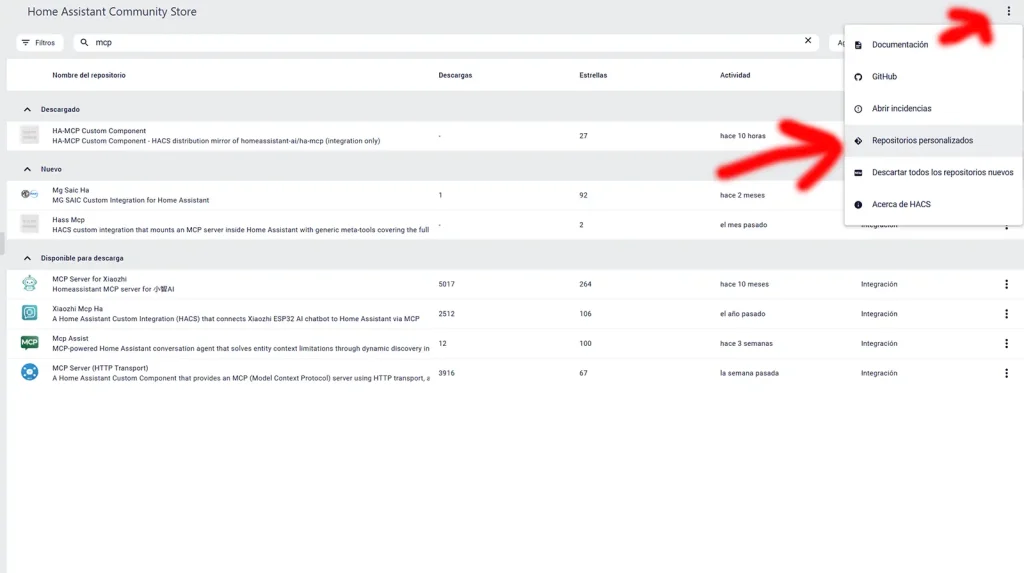
Lo primero es añadir el repositorio. Nos vamos a HACS y, arriba a la derecha, pulsamos en los tres puntos y seleccionamos Repositorios personalizados.
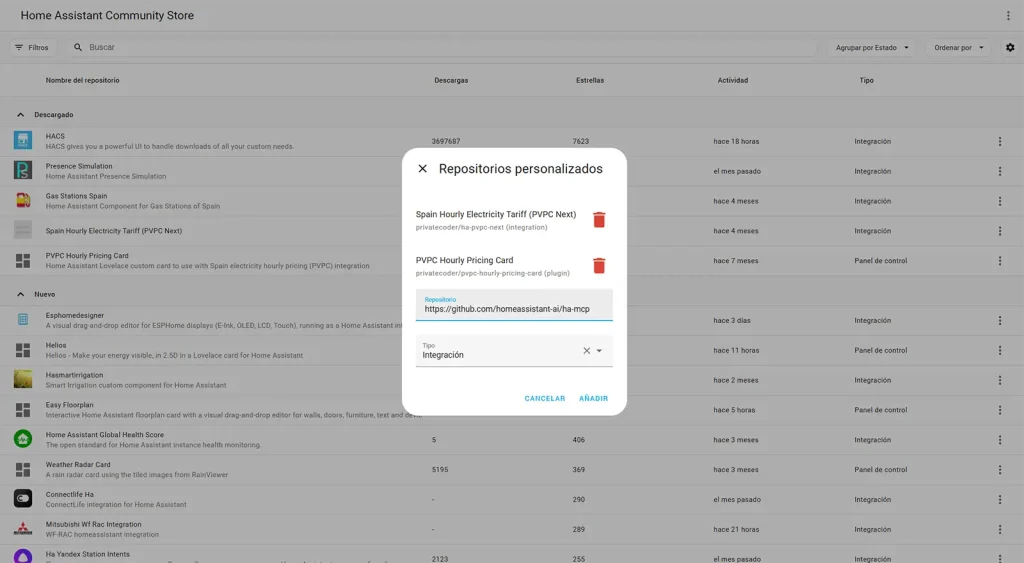
En el campo de repositorio pegamos esta dirección:
https://github.com/homeassistant-ai/ha-mcp-integrationEn tipo seleccionamos Integración y le damos a añadir.
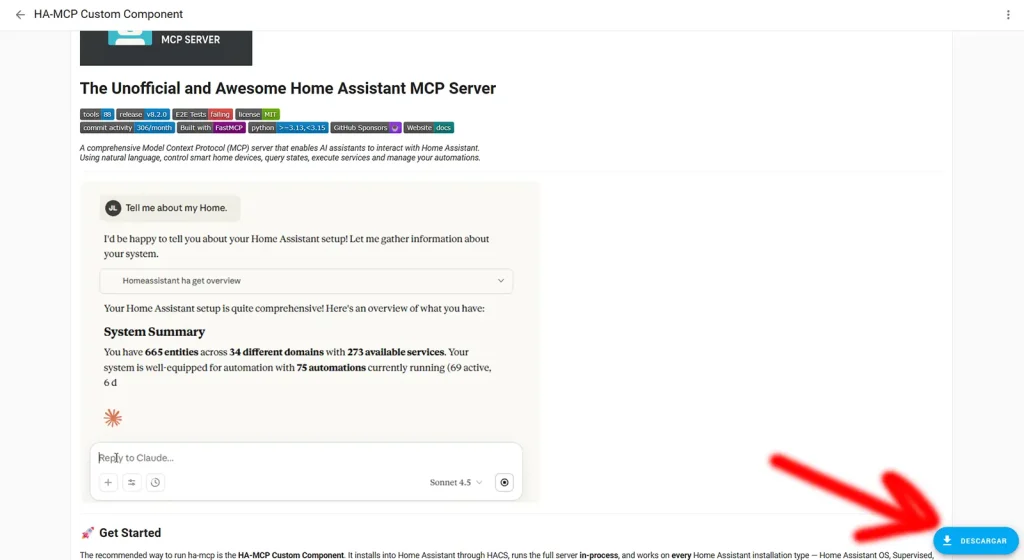
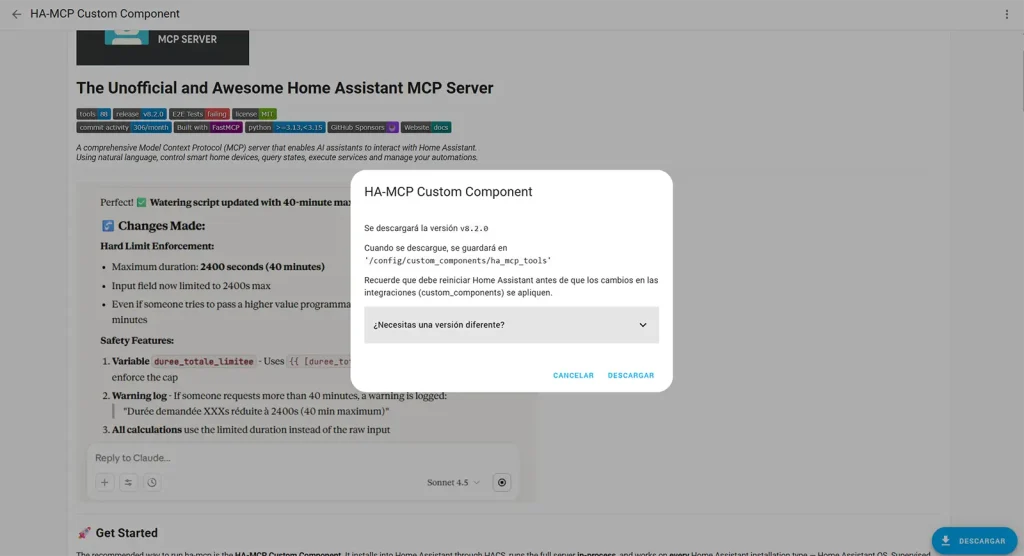
Volvemos a HACS y buscamos HA-MCP Custom Component. Lo seleccionamos y pulsamos en Descargar, abajo a la derecha. Te preguntará si quieres descargar una versión diferente; simplemente dale a descargar y quédate con la actual. Cuando termine, reinicia Home Assistant.
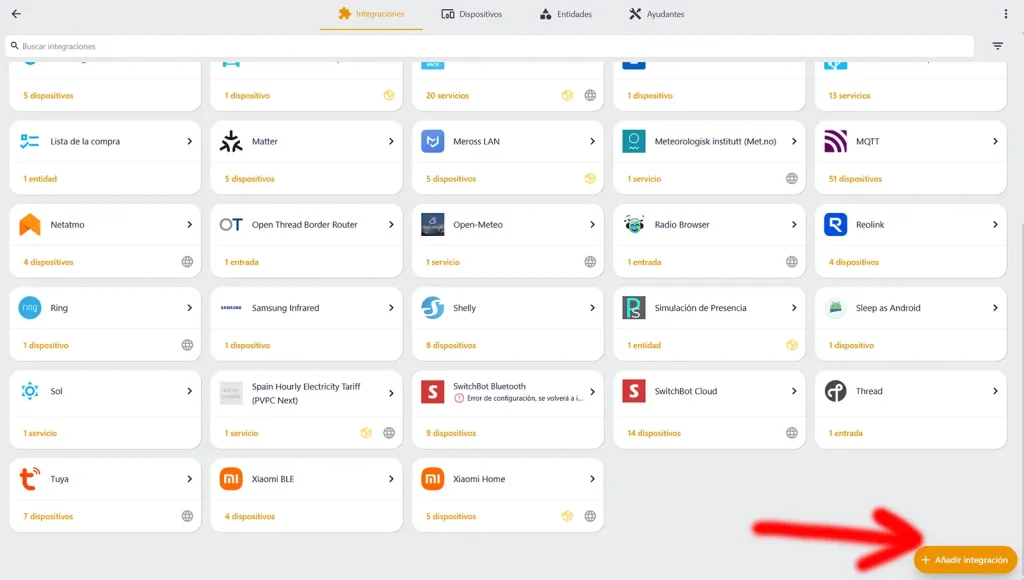
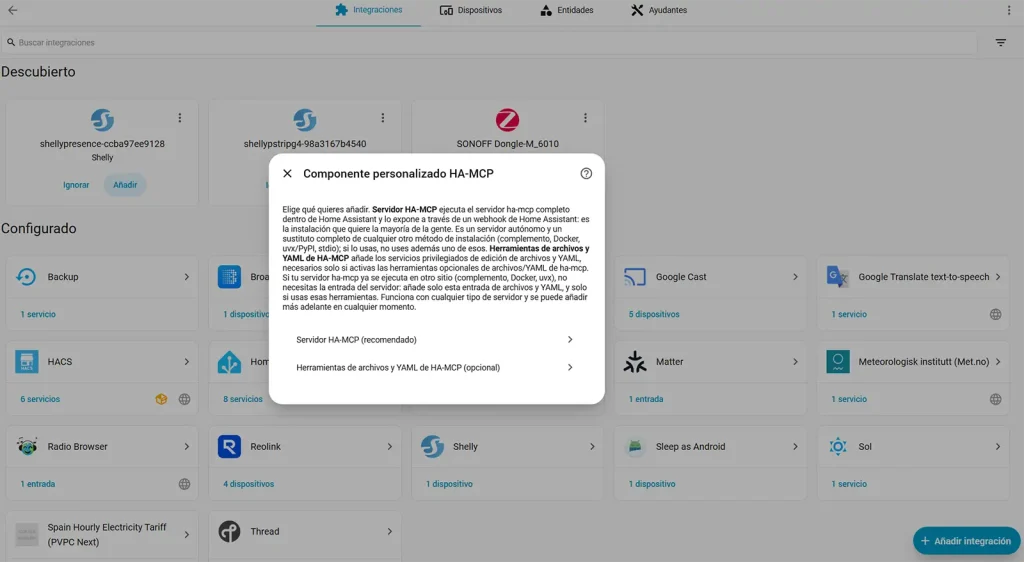
Una vez arranca, nos vamos a Configuración > Dispositivos y servicios, pulsamos en Añadir integración y buscamos HA-MCP Custom Component. Aquí te va a preguntar qué quieres instalar y verás estas dos opciones:
- Servidor HA-MCP (recomendado)
- Herramientas de archivos y YAML de HA-MCP (opcional)
Selecciona la primera, el servidor HA-MCP, y dale a enviar. La segunda, como indica su propio nombre, es opcional: solo hace falta si quieres que la IA pueda además editar directamente los archivos de configuración. La propia pantalla la marca como módulo beta, así que yo no la instalaría salvo que la necesites de verdad; para crear automatizaciones, tarjetas y gestionar tu instalación no hace ninguna falta, y editar archivos a mano es de lo más delicado que se le puede dar a una IA.
Te pedirá un nombre para el servidor y la ubicación. Lo rellenas y listo: con esto ya tienes el servidor instalado y funcionando.
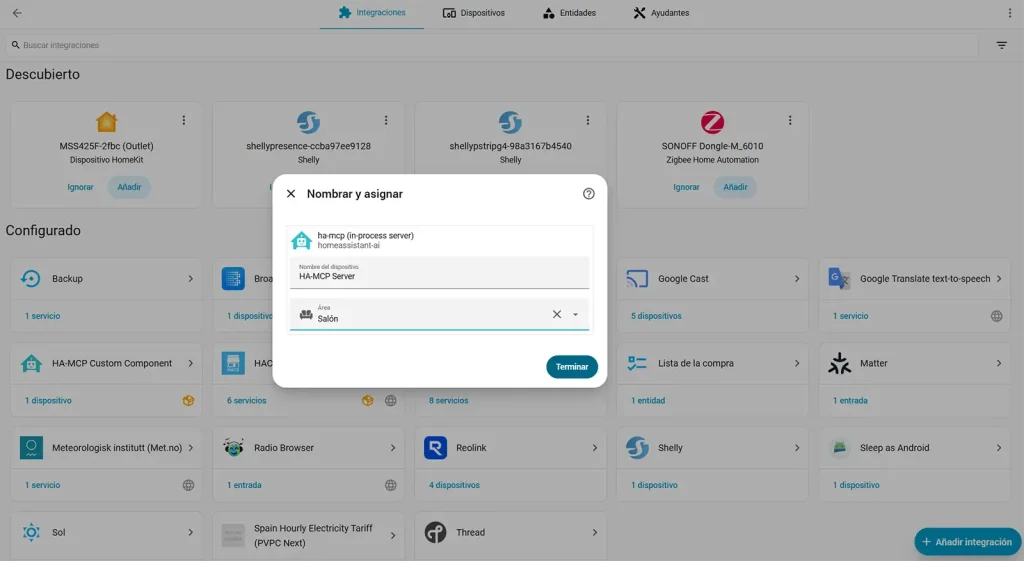
Cómo configurar la URL de conexión
Este es el paso que más se atraganta, así que vamos despacio.
Volvemos a Configuración > Dispositivos y servicios, entramos en HA-MCP Custom Component y pulsamos en Configurar, la rueda dentada. Aquí es donde está la dirección que después vamos a pegar en el asistente.
Verás que aquí no te da la dirección completa, sino solo la parte final, algo así:
/api/webhook/mcp_xxxxxxxxxxxxxxxxxxxx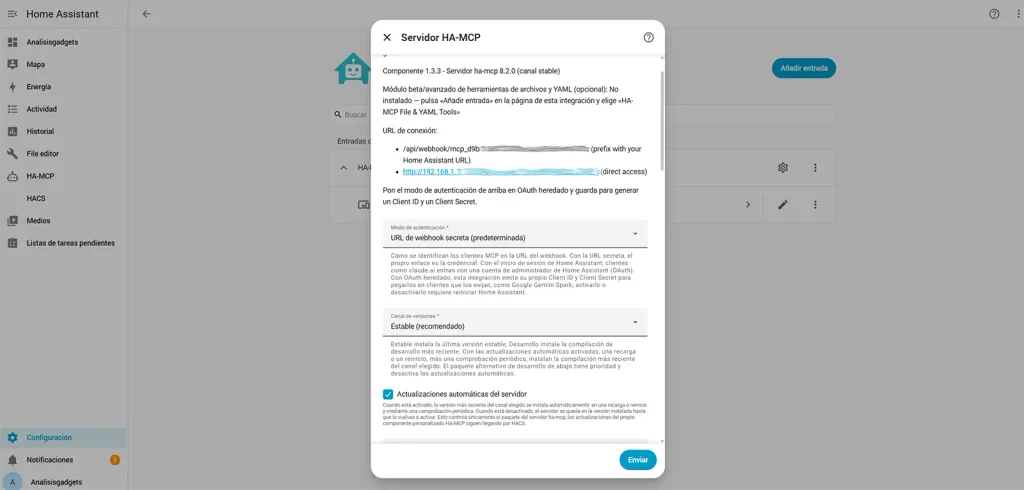
Y al lado te avisa de que le pongas delante la dirección de tu Home Assistant. O sea, que la dirección buena se forma juntando tu dirección de acceso de siempre, la que uses para entrar desde fuera, con ese trozo pegado detrás. El resultado queda así:
https://tu-dominio.com/api/webhook/mcp_xxxxxxxxxxxxxxxxxxxxSi te apañas bien, la montas tú mismo pegando una parte y otra, y listo.
Pero si prefieres que te la dé entera y no complicarte, se puede. Baja hasta la sección API de LLM para agentes de conversación y busca el campo de URL externa. Ahí pones la dirección con la que accedes a tu Home Assistant desde fuera, sin nada más y, esto es importante, sin ningún puerto detrás, ni el 8123 ni ningún otro: si lo llevara, los clientes remotos no podrían llegar hasta tu instalación. Le das a enviar, vuelves a entrar en Configurar y ya te aparece la dirección completa, lista para copiar y pegar sin tocar nada.
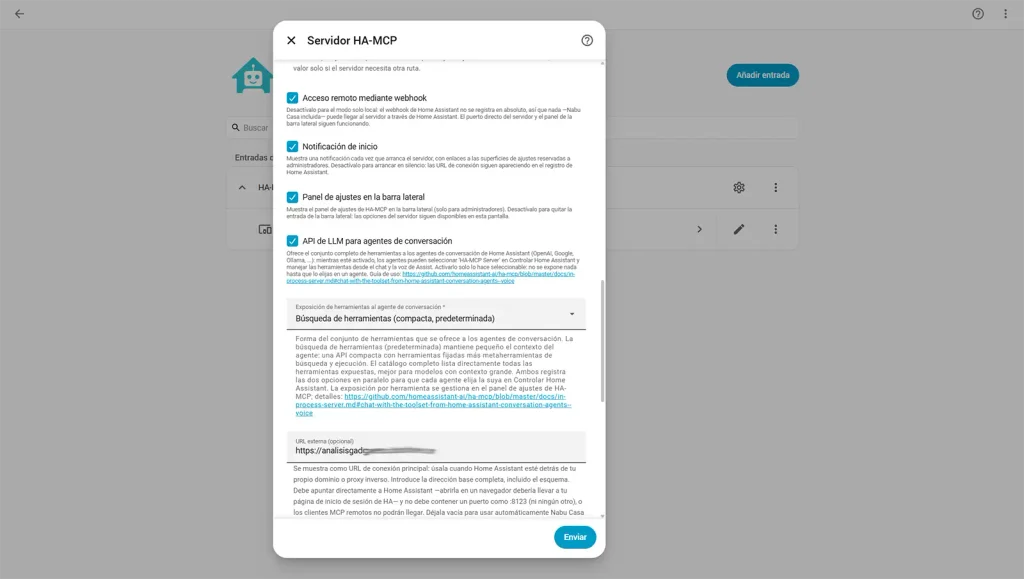
Si usas Nabu Casa, ni falta que hace: puedes dejar ese campo vacío y se usará automáticamente tu dirección de Nabu Casa.
Sea como sea que la consigas, guárdala a mano, porque es lo que vas a usar ahora para conectar el asistente.
Y ahora el aviso importante, que va en serio. Esa última parte, la del identificador, es la contraseña de tu casa. No hay usuario, no hay clave, no hay nada más: quien tenga esa dirección completa tiene acceso a tu Home Assistant. No la publiques en foros, no la compartas para pedir ayuda y, si vas a hacer capturas de pantalla, tápala. Si en algún momento sospechas que se ha filtrado, borra la entrada de la integración y créala de nuevo para que genere otro identificador.
Cómo conectar Claude a Home Assistant
Entramos en Claude y, en la barra de conversación, pulsamos en el botón +. Se abre un menú donde seleccionamos Añadir conector y, en el submenú que aparece, Añadir conector personalizado.
Le ponemos el nombre que queramos, pegamos la dirección completa que copiamos antes y le damos a añadir. Con esto ya estaría conectado.


Si te da error y accedes con un servicio DDNS, revisa que tengas el puerto 443 abierto y redirigido hacia el puerto de tu Home Assistant, y que tu dirección abra con candado desde fuera de casa. Es el fallo más habitual.
Una cosa práctica: los conectores van asociados a tu cuenta, así que una vez creado aquí también lo tienes disponible en la aplicación de escritorio sin repetir nada.
Ahora abre un chat, y simplemente pregúntale si tiene conexión a Home Assistant, si todo va bien te dira que si, y podrás empezar a usarlo
Cómo conectar Perplexity a Home Assistant
El proceso es prácticamente igual. Pulsamos en el botón + de la caja de búsqueda, vamos a Conectores y pulsamos en Administrar conectores.
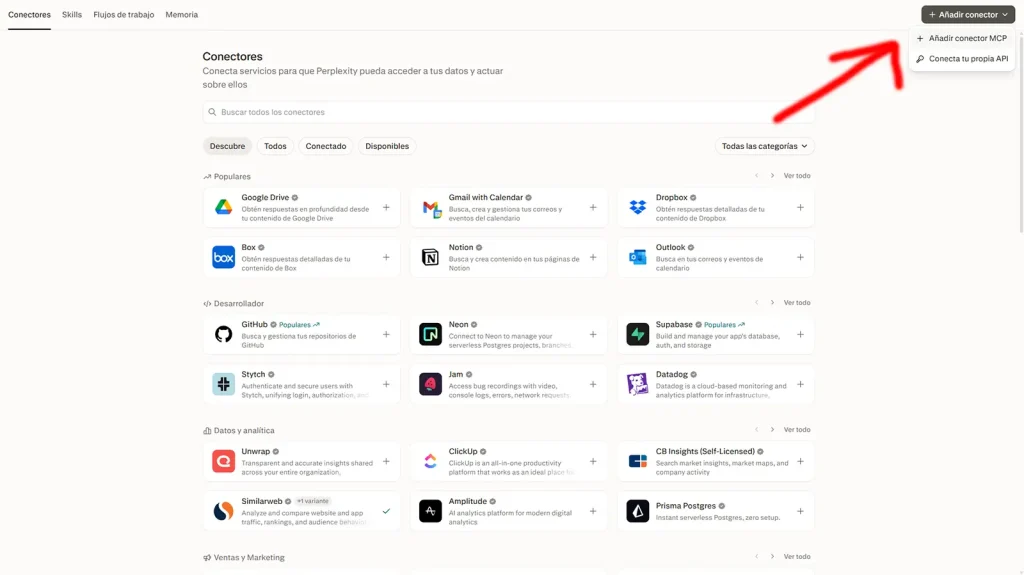
Esto nos lleva a la pantalla de gestión de conectores. Arriba a la derecha pulsamos en Añadir conector y luego en Añadir conector MCP.
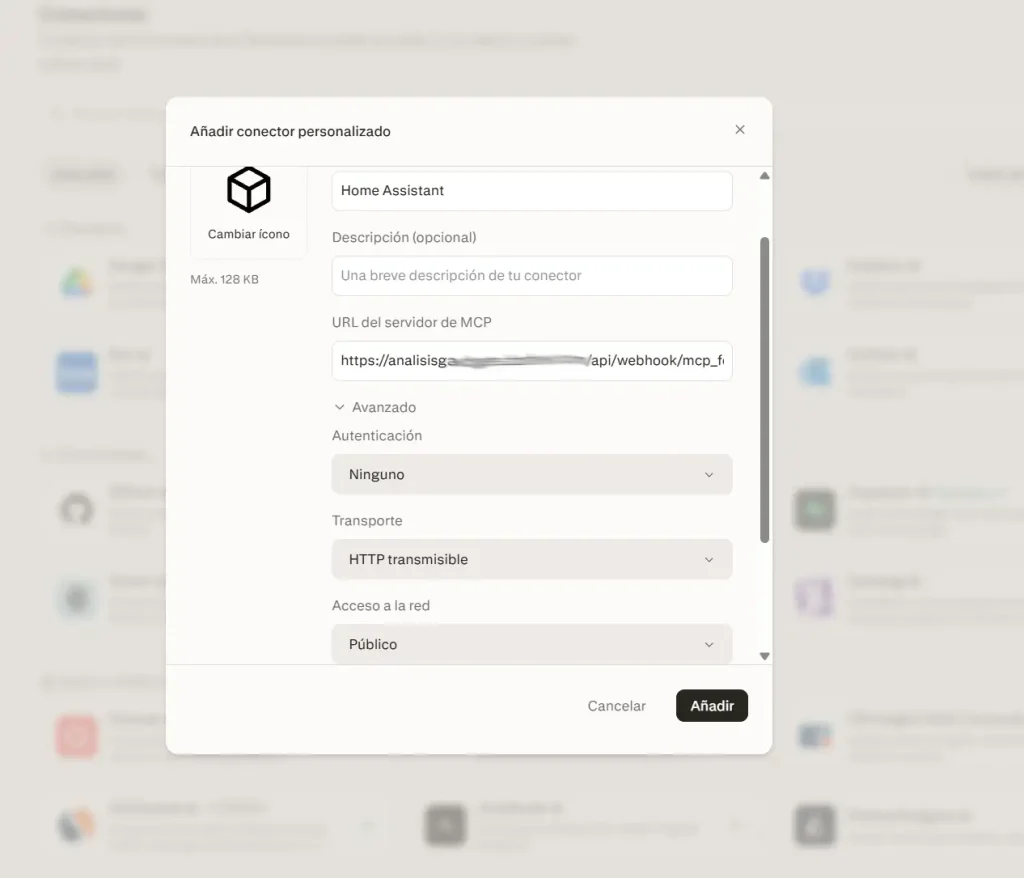
Aquí le ponemos un nombre, una descripción si te apetece, aunque no es obligatoria, y pegamos en el campo correspondiente la dirección del servidor que preparamos antes.
Pinchamos en Avanzado y, en el apartado de autenticación, seleccionamos Ninguno. Por último marcamos la casilla donde reconoces que los conectores personalizados pueden conllevar riesgos, y le damos a añadir.
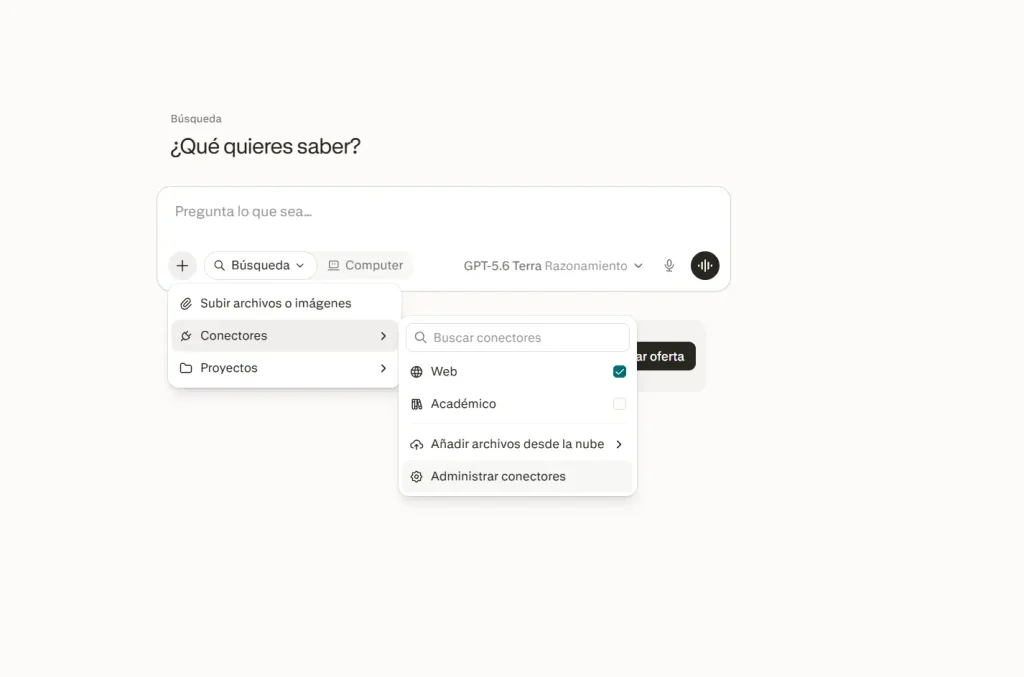
Abre un chat y pregúntale si tiene conexión con Home Assistant. Si todo ha ido bien, te confirmará que sí y ya puedes empezar a pedirle cosas.
Cómo conectar ChatGPT a Home Assistant y el error 400 que me encontré
ChatGPT también admite conectores personalizados, así que el proceso de partida es muy parecido al de los anteriores. Pero antes de que pierdas el tiempo: si accedes a Home Assistant mediante DDNS, como yo, el conector normal te va a fallar con un error 400, y tendrás que ir directo a la solución del túnel que explico más abajo. Si usas Nabu Casa o tienes montado tu propio proxy inverso, sigue estos pasos, es muy probable que a ti sí te funcione sin más.
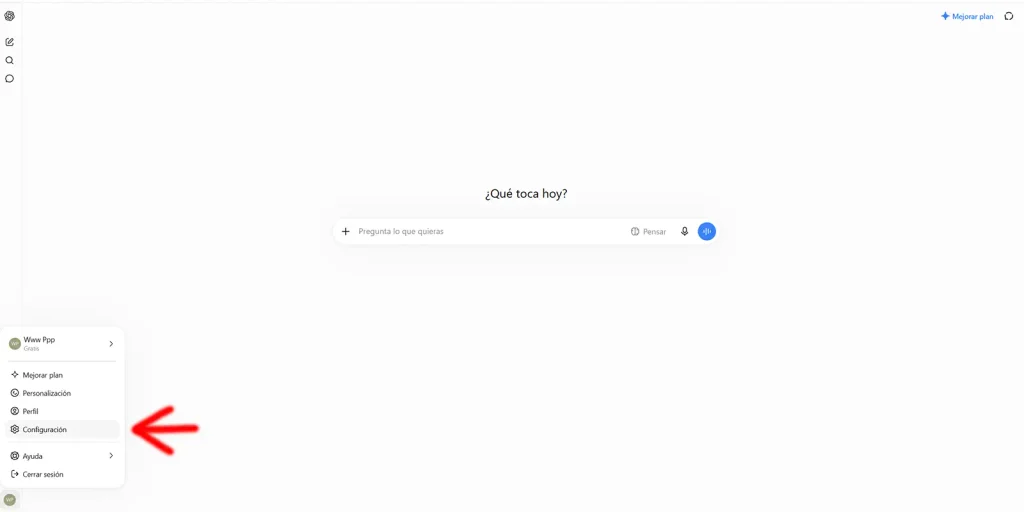
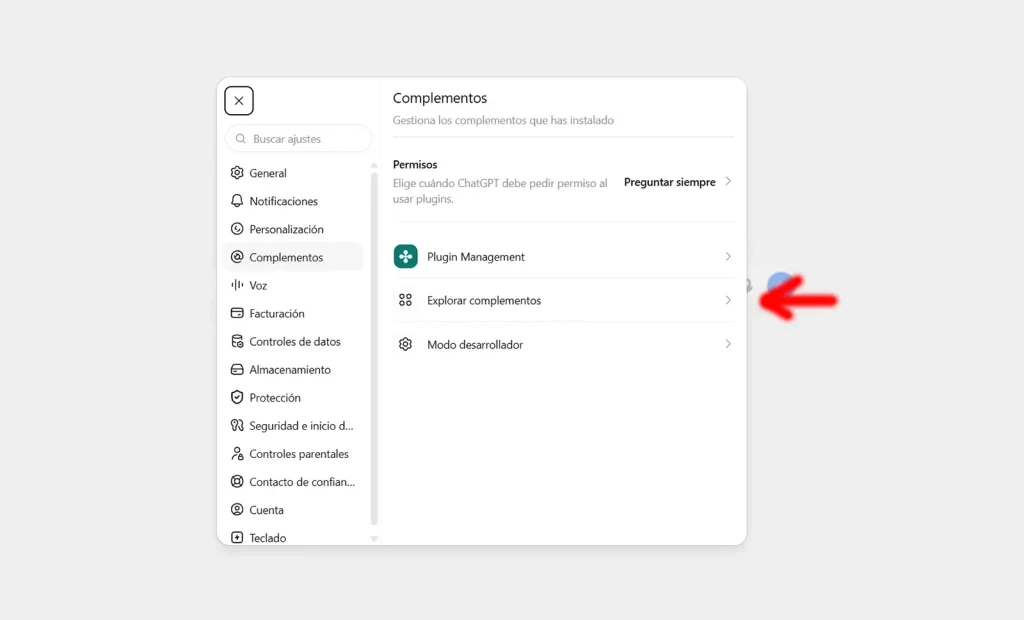
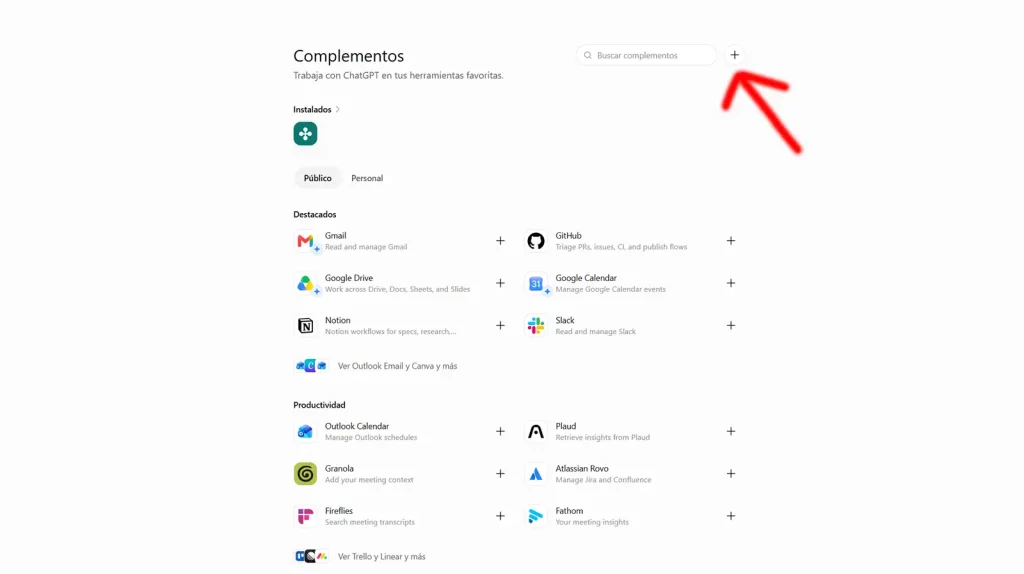
Pulsamos abajo a la derecha sobre nuestro usuario y, en el desplegable que se abre, seleccionamos Configuración. En el menú de la derecha entramos en Complementos y desde ahí en Explorar complementos. En la pantalla que aparece verás un botón con un + arriba a la derecha; lo pulsamos y se abre el formulario para dar de alta el conector.
Aquí rellenamos el nombre y la descripción, en el campo de conexión seleccionamos la pestaña URL del servidor y pegamos la dirección MCP que preparamos antes, y en autenticación seleccionamos Sin autenticación. Verás un aviso en naranja que dice que los servidores MCP personalizados suponen un riesgo, con una casilla que hay que marcar sí o sí para poder continuar: reconoce que OpenAI no ha revisado el servidor y que, en teoría, alguien podría intentar usarlo para robar datos o manipular al modelo. Márcala y pulsa Crear.
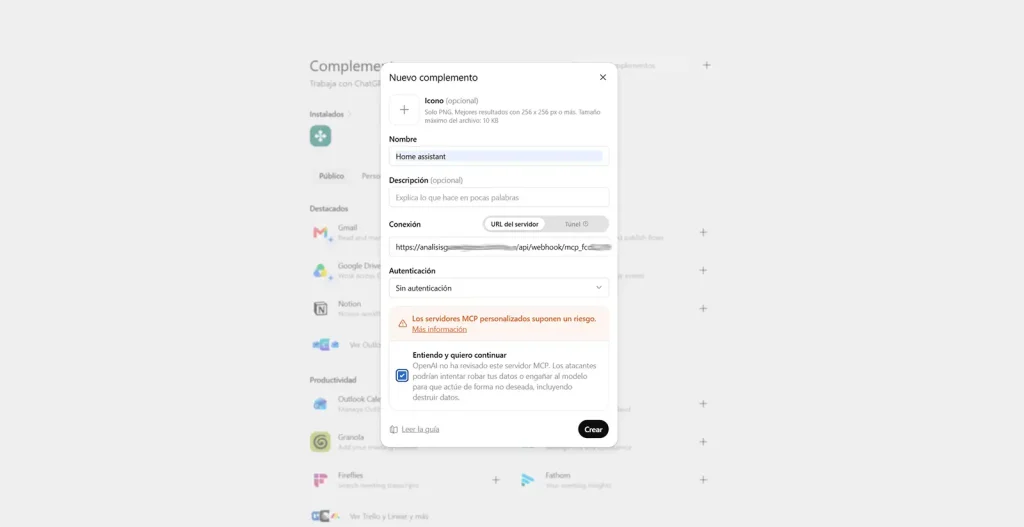
En mi caso, con DDNS, el conector se crea sin problema y aparece en la lista, pero el fallo llega al usarlo: devuelve un error de tipo HTTP 400 Bad Request en la conexión MCP SSE. La solución que sí me funcionó es OpenAI Tunnel, la integración que te explico a continuación.
La solución que sí funcionó: OpenAI Tunnel
Después de darle vueltas, encontré una solución que sí he probado y que sí funciona: una integración de la comunidad llamada OpenAI Tunnel for HA-MCP, creada por un colaborador del propio proyecto ha-mcp que se identifica como norpol. En vez de que ChatGPT entre a tu Home Assistant desde fuera, como hace con el webhook normal, esta integración hace justo lo contrario: es tu Home Assistant quien sale hacia OpenAI a través de un túnel, y ChatGPT se conecta a ese mismo túnel por su lado. Como la conexión nunca llega desde fuera a tu dominio público, esa cabecera de proxy que provocaba el error 400 nunca aparece.
Advertencia antes de meterte: hay que pasar por OpenAI Platform, el portal donde OpenAI gestiona claves de API y túneles, distinto a la web normal de ChatGPT, y ahí vas a tener que crear un túnel y una clave de API. Es más lío que el resto de este tutorial, pero funciona.
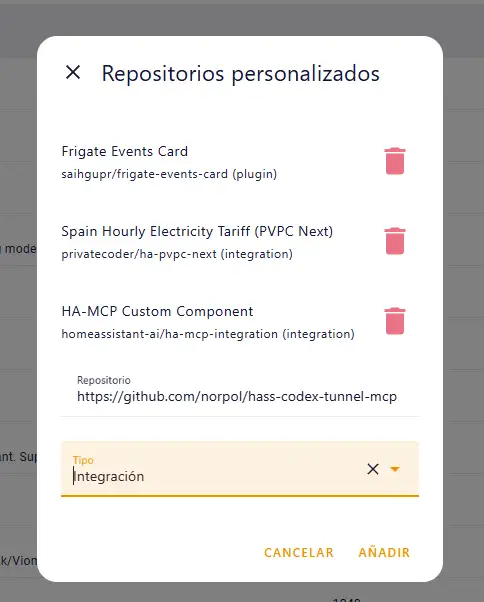
Instala el repositorio igual que hicimos con ha-mcp: en HACS, arriba a la derecha, tres puntos, Repositorios personalizados, y añade esta dirección como integración:
https://github.com/norpol/hass-codex-tunnel-mcpVuelve a HACS, busca OpenAI Tunnel for HA-MCP, descárgalo y reinicia Home Assistant.
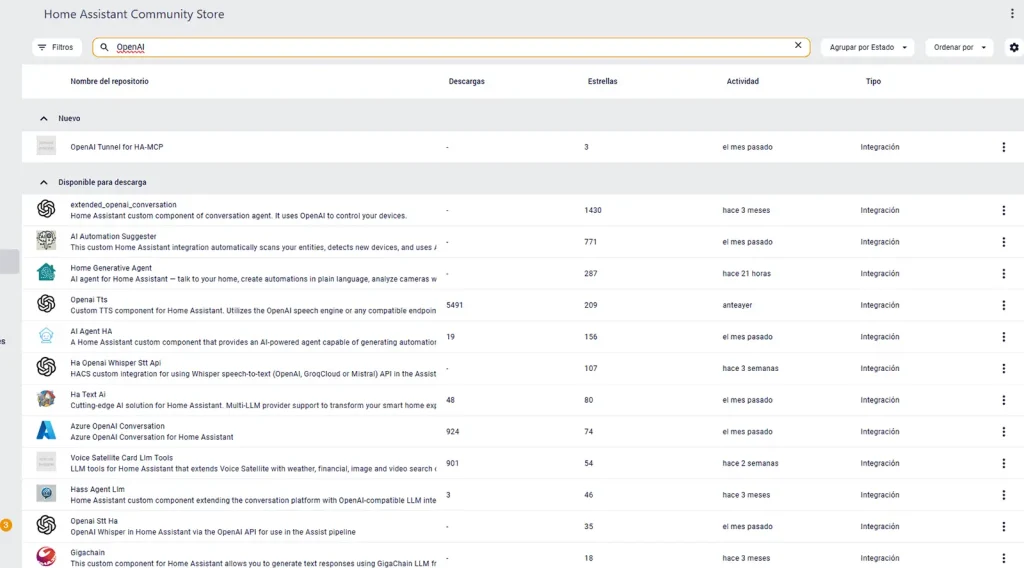
Una vez reiniciado, ve a Configuración, Dispositivos y servicios, y añade la integración. Te va a pedir varios datos, y toca ir a buscarlos uno a uno:
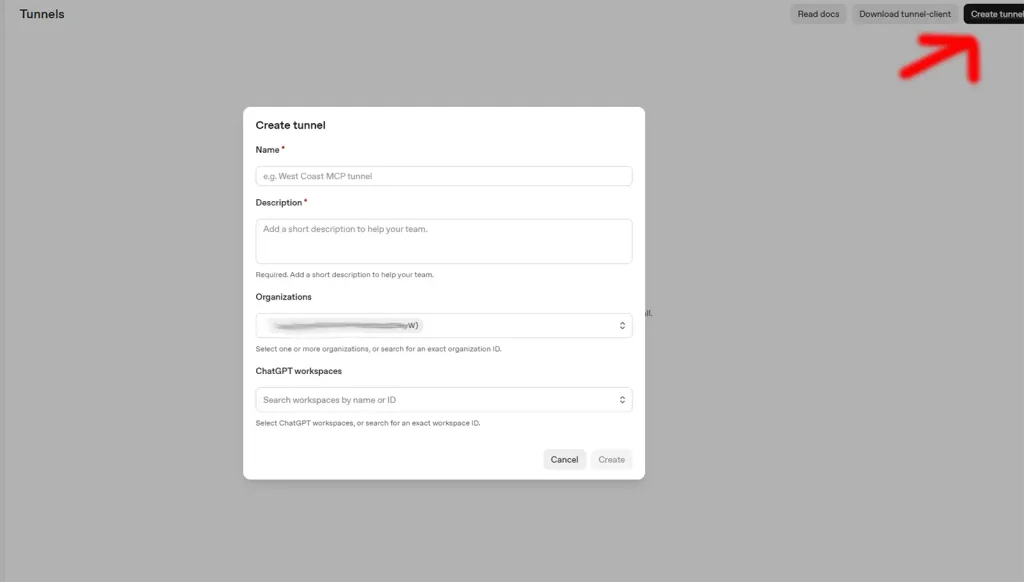
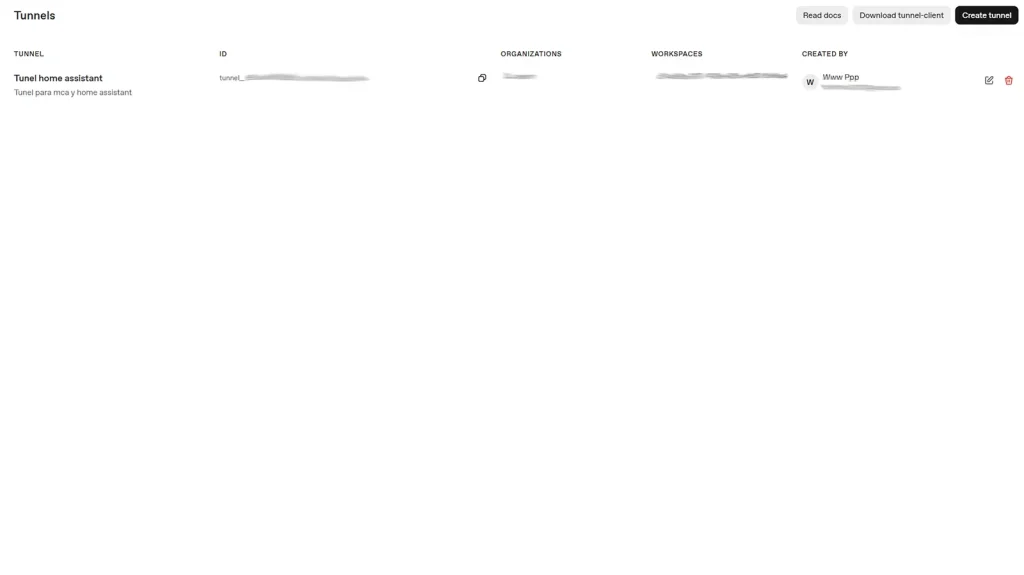
El ID del túnel. Entra en https://platform.openai.com/settings/organization/tunnels , arriba a la derecha pulsa en Create tunnel, ponle un nombre y una descripción, elige tu organización y tu espacio de trabajo en los desplegables, y crea. Te da un identificador que empieza por tunnel_; cópialo, vuelve a la pantalla de configuración de OpenAI Tunnel for HA-MCP que tienes abierta en Home Assistant, y pégalo en el primer campo del formulario.
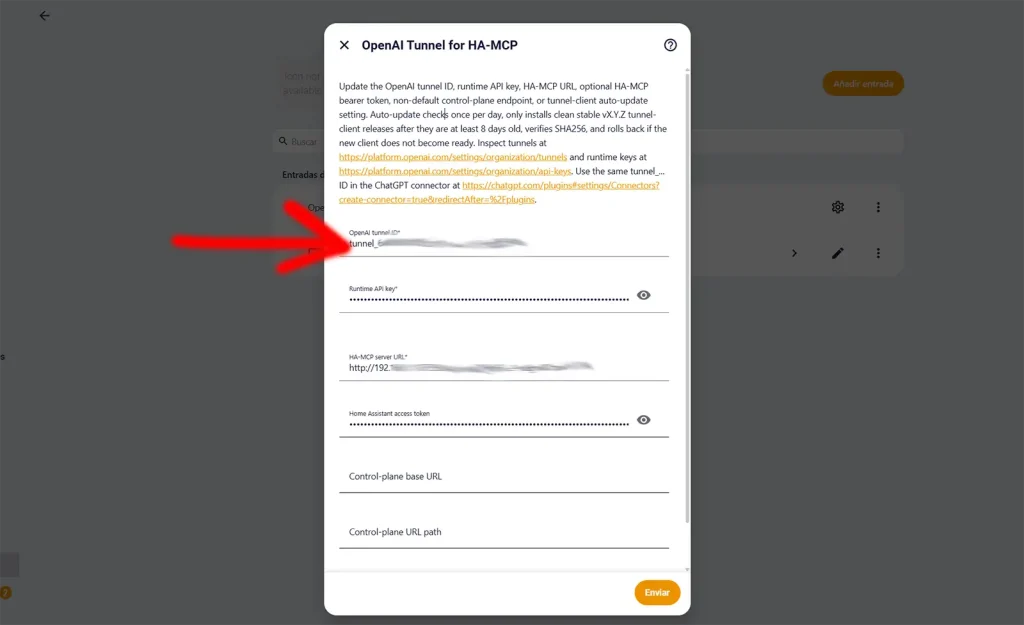
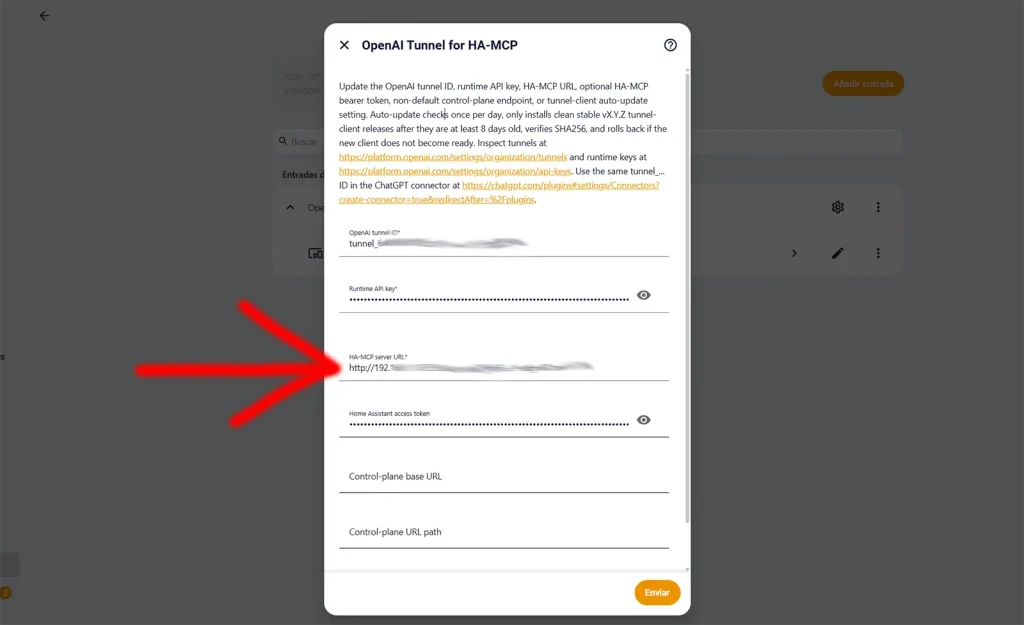
La URL del servidor ha-mcp. Ahora toca abrir otra pestaña o ventana: ve a Configuración, Dispositivos y servicios, entra en tu HA-MCP Custom Component y pulsa otra vez en Configurar, la rueda dentada. Esta vez no cojas la dirección del webhook que usaste para Claude y Perplexity, coge la dirección local, la que empieza por tu IP interna (en mi caso por 192). Cópiala, vuelve de nuevo al formulario de OpenAI Tunnel for HA-MCP, y pégala en el campo «HA-MCP server URL».
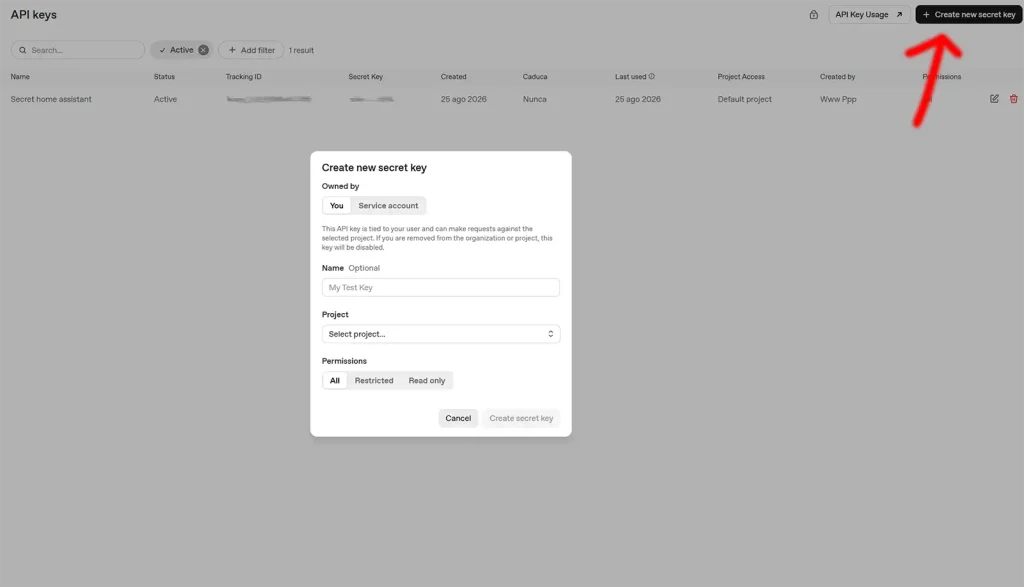
La clave de API. Ahora vamos a https://platform.openai.com/settings/organization/api-keys. , pulsa Create new secret key, marca «You», ponle nombre y deja el proyecto por defecto. Copia la clave que te genera, vuelve al formulario de OpenAI Tunnel for HA-MCP en Home Assistant, y pégala en «Runtime API key».
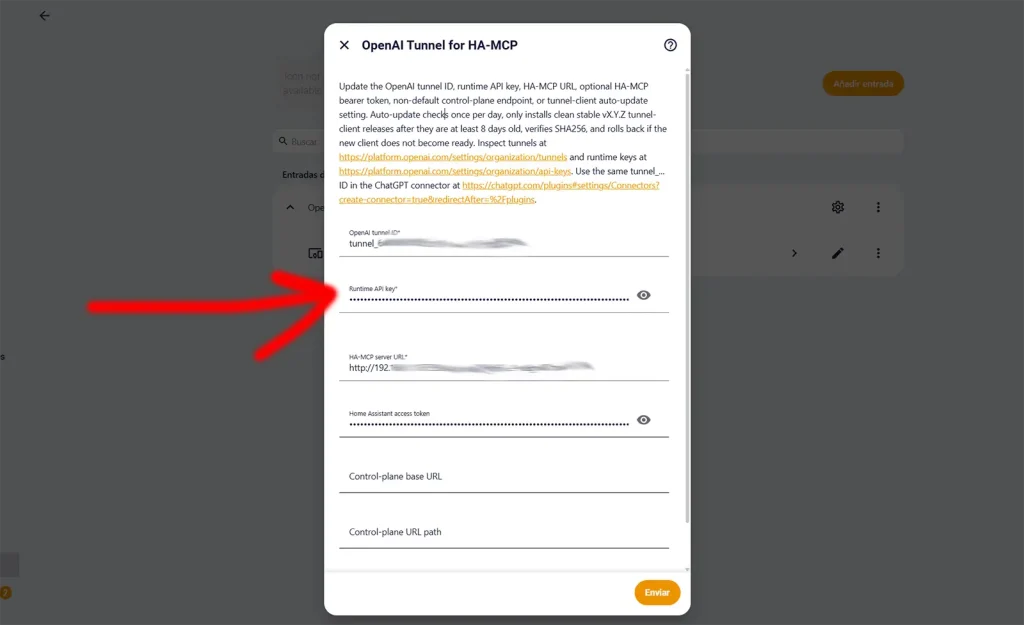
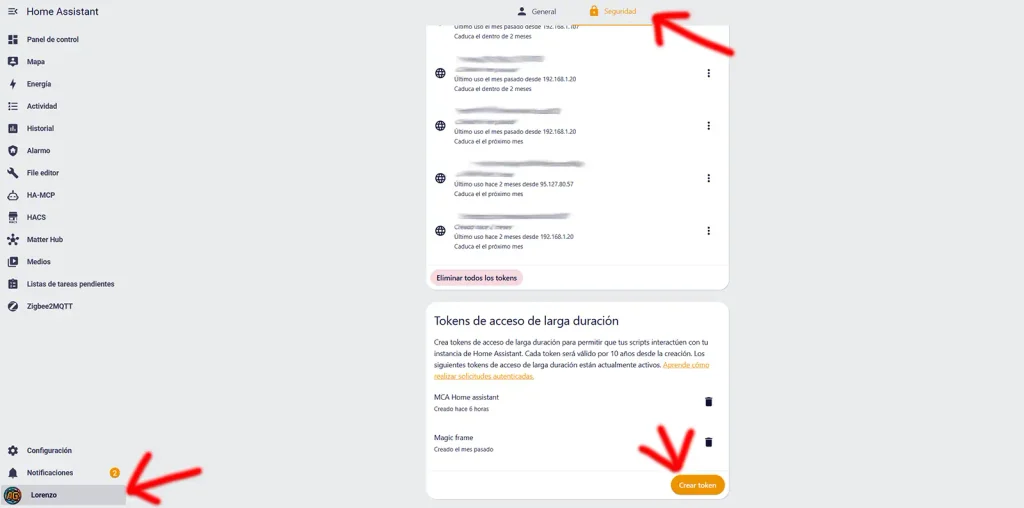
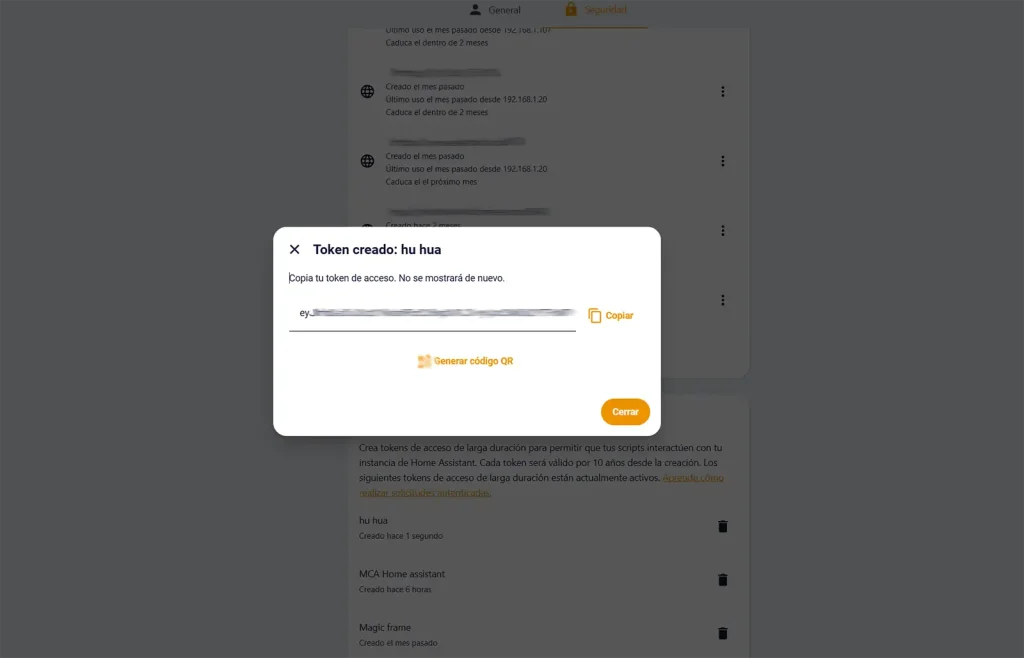
El token de Home Assistant. Este lo sacas de tu propia instalación, no de OpenAI. Pulsa en el menu de la derecha de Home Assistant, sobre tu usuario, ve a la pestaña Seguridad, baja hasta el final y pulsa en Crear token. Ponle un nombre, y creará el token, cópialo en el momento porque solo se muestra una vez, y pégalo, otra vez en el mismo formulario de OpenAI Tunnel for HA-MCP, en «Home Assistant access token».
Con esos cuatro datos ya puedes enviar el formulario.
Ahora toca el lado de ChatGPT, y aquí es donde cambia todo respecto al conector que creaste antes. Ve otra vez a Configuración, Complementos, Explorar complementos, y pulsa arriba a la derecha en el +. Ponle un nombre y, en el apartado de conexión, en vez de pegar una URL como hiciste la primera vez, selecciona Tunnel. Ahí te aparecerá el túnel que creaste antes; selecciónalo, deja la autenticación en Sin autenticación, marca la casilla de Los servidores MCP personalizados suponen un riesgo. y pulsa en Crear. Te pedirá conectar una vez más, dale a Conectar, y listo.
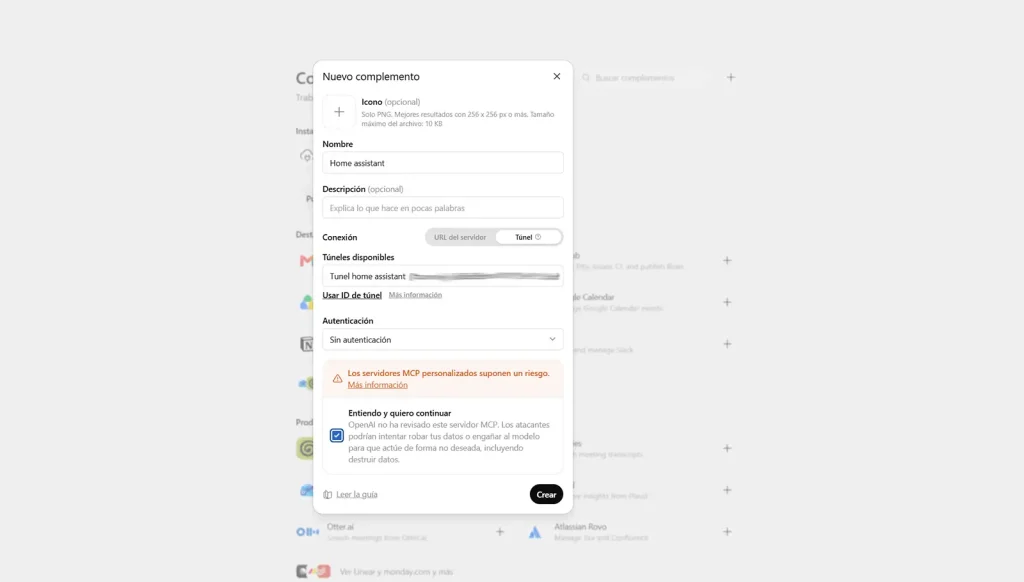
Vuelve a preguntarle a ChatGPT si tiene conexión con tu Home Assistant. En mi caso, con la integración aparece conectada y el túnel activo, ChatGPT ya puede consultar las herramientas de Home Assistant sin problema.
Primeras pruebas: qué le puedes pedir a la IA
Con el conector ya funcionando, lo primero que suelo pedirle no es una automatización, sino un diagnóstico. Simplemente le pregunto:
¿Qué estado de salud está mi Home Assistant?
Y me devuelve un repaso más completo del que yo mismo me hubiera molestado en hacer a mano. Me confirma que el núcleo está en la versión correcta y sin errores de configuración, que el supervisor de mi Raspberry Pi está sano, que el disco anda sobrado de espacio, que ha-mcp está actualizado, y que todos mis add-ons, HACS, Zigbee2MQTT, Mosquitto, el DNS dinámico y el resto, están corriendo sin problemas. Incluso me dice cuánto ocupa la base de datos y desde cuándo tiene histórico.
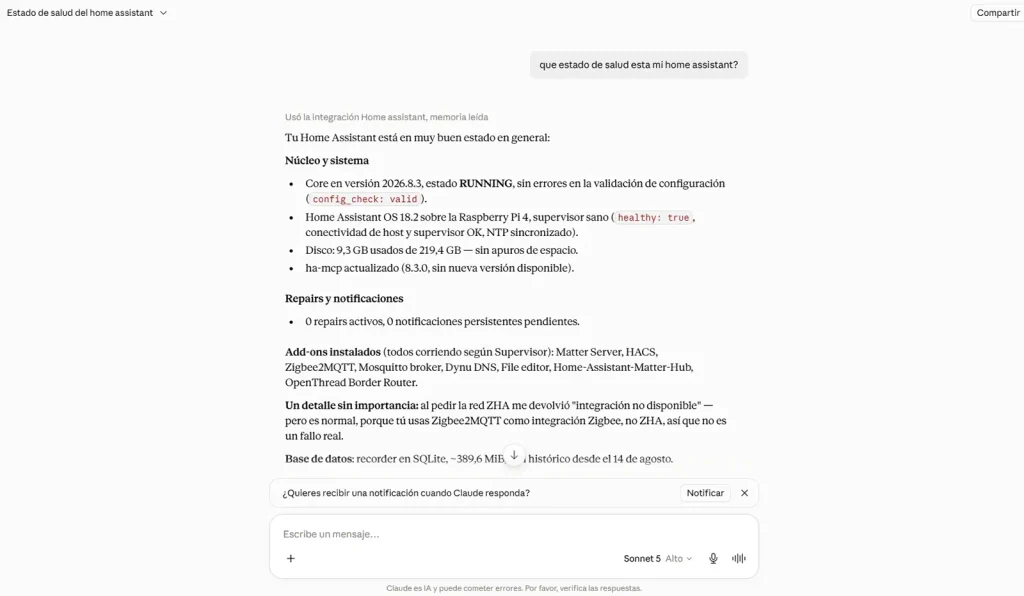
Lo que más me gustó fue un aviso que a primera vista sonaba a fallo: al comprobar la red ZHA, devolvió que esa integración no estaba disponible. Pero en vez de dejarlo ahí como una alarma, la propia respuesta aclaraba el motivo: yo uso Zigbee2MQTT para manejar mi red Zigbee, no ZHA, así que ese aviso no era un fallo real, sino que esa integración en concreto no la tengo instalada porque no me hace falta. Es el tipo de detalle que demuestra que no se limita a soltar una lista de errores en bloque, entiende cómo está montada tu instalación antes de alarmarte por nada.
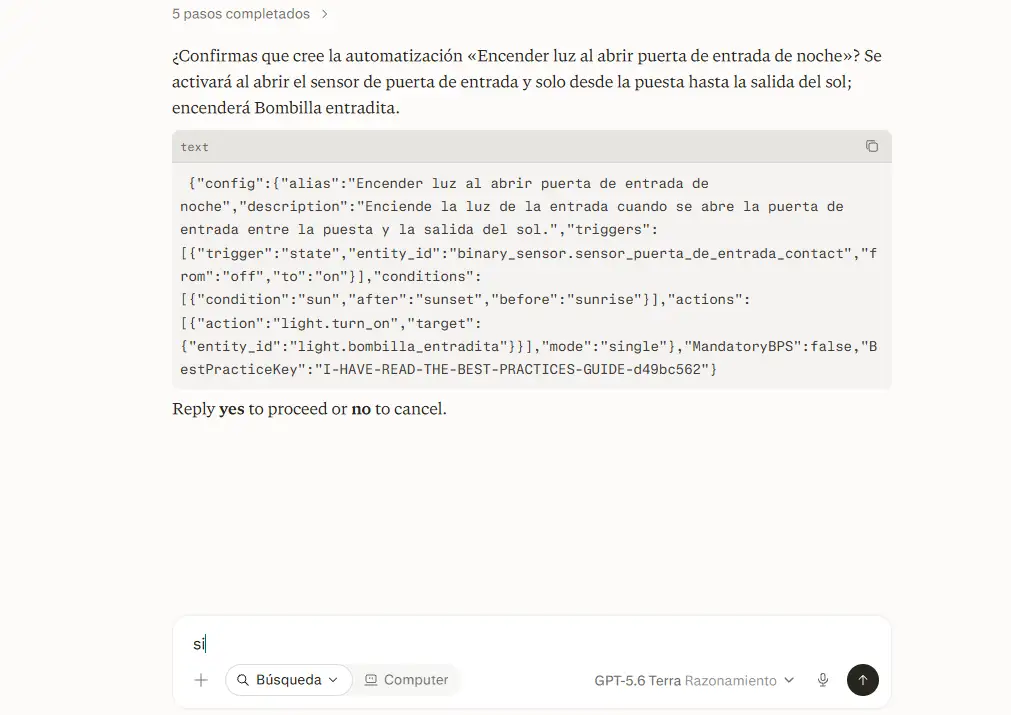
El siguiente paso es la prueba de fuego, crear una automatización desde cero. Le pido, tal cual, pero esta vez a Perplexity:
Crea una automatización en Home Assistant para que, cuando se abra la puerta de la entrada, se encienda la luz de la entrada, pero solo si está anocheciendo o es de noche. Búscame tú las entidades.
La crea sin problema a la primera, y elige bien tanto el sensor Aqara que tengo en la puerta de entrada como la bombilla de la entrada, sin que yo le diera ningún nombre técnico ni le dijera qué marca era cada cosa.
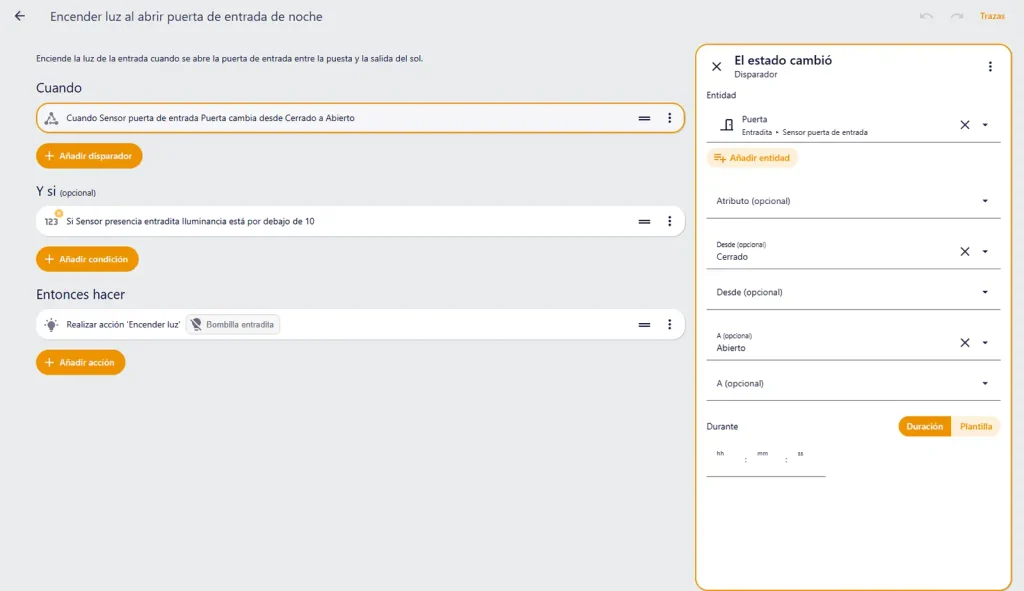
Con esa automatización ya funcionando, quise complicarla un poco: en vez de basarme en la hora, prefería que se fijara en el sensor de luminosidad real de la entrada, y que la luz solo se encendiera si detecta menos de 10 lux en el momento en que se abre la puerta. Le pedí:
Modifica la automatización de la puerta de la entrada y la luz de la entrada. Quiero que la luz solo se encienda si el sensor de luminosidad de la entrada detecta menos de 10 lux en el momento en que se abre la puerta.
Y la cambió sin problema, pero sin que yo se lo dijera, mantuvo también la condición anterior de que fuera de noche. O sea, que ahora la luz solo se encendía si se cumplían las dos cosas a la vez: que fuera de noche y que hubiera menos de 10 lux. Tuve que darle una segunda instrucción, esta vez sí explícita, para quitar la condición de la hora:
Quita la condición de que sea desde la puesta hasta la salida del sol.
Con eso sí quedó como quería, dependiendo solo del sensor de lux. La lección aquí es sencilla y aplica siempre: si quieres que sustituya una condición por otra, dile expresamente que quite la anterior. No des por hecho que al añadir una condición nueva se va a deshacer de la que ya había, porque por defecto tiende a sumarlas. Y de paso, pídele también que renombre la automatización, para que el título coincida con lo que hace de verdad; si no, te puede quedar un nombre que ya no describe la lógica real.
Para la prueba más ambiciosa le pedí algo que combina dos cosas a la vez, instalar y configurar, sin tocar yo nada:
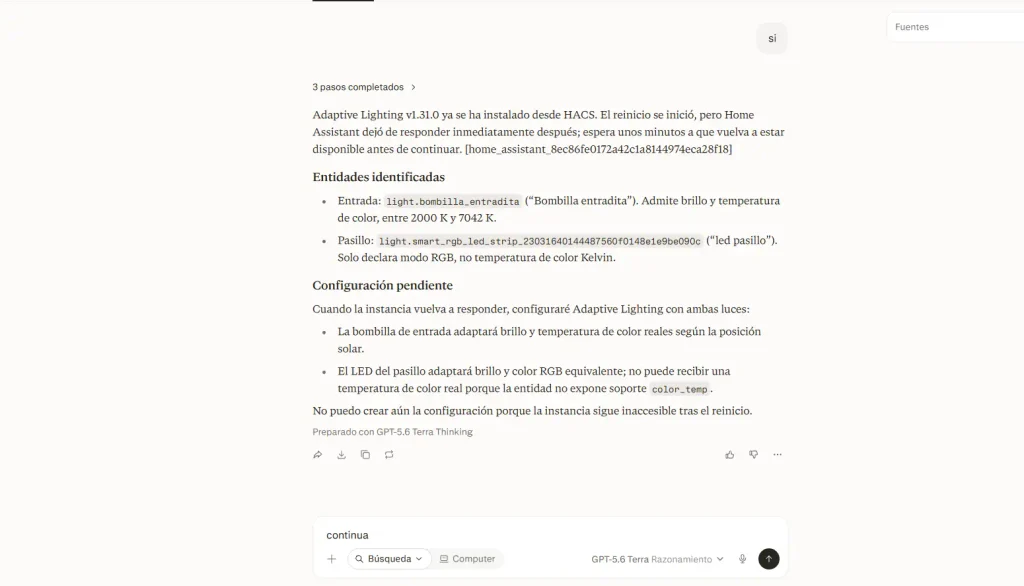
Instala la integración Adaptive Lighting desde HACS. Una vez instalada, configúrala para la luz de la entrada y el led del pasillo, busca tú mismo esas entidades en mi instalación, para que su brillo y temperatura de color cambien automáticamente a lo largo del día.
Descargó la integración ella sola y se puso a configurarla. Aquí hubo un tropiezo, más de Home Assistant que de la IA: al reiniciar para que la integración quedara disponible, intentó seguir con la configuración antes de que el reinicio hubiera terminado del todo, y se quedó a medias con un error de conexión. No hizo falta nada complicado para arreglarlo. En cuanto Home Assistant terminó de arrancar, le dije simplemente «continúa», y terminó de configurarla sin más.
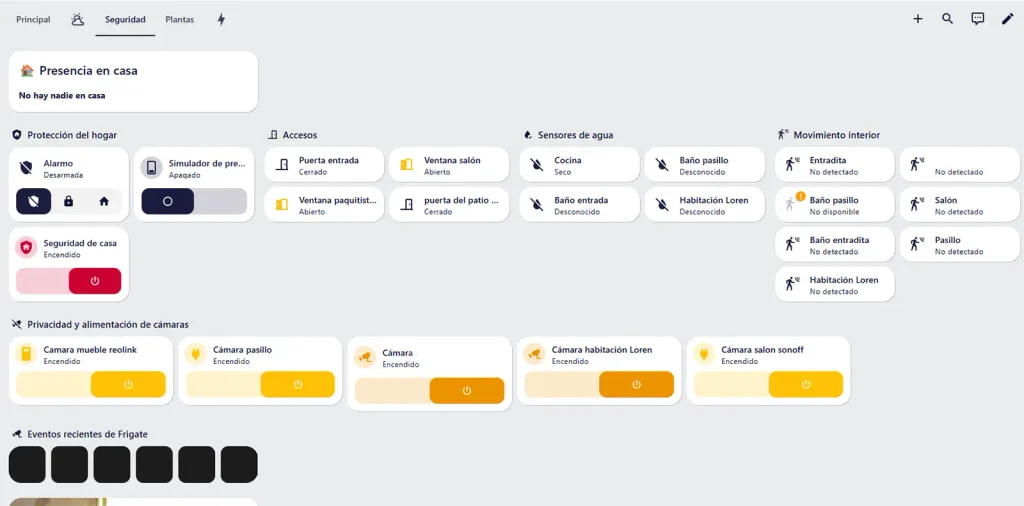
Por último quise probar algo un poco más delicado, aunque sin llegar a tocar nada crítico. Tengo una automatización que activa la seguridad de casa cuando no hay nadie, y la desactiva cuando llegamos. Quería un botón en el panel de seguridad para poder activarla o desactivarla yo también a mano, sin esperar a que se dispare sola:
Tengo una automatización que activa y desactiva la seguridad de casa cuando nos vamos. Quiero que crees un botón en el panel de seguridad que me permita activarla y desactivarla desde ahí, usando el interruptor que ya tiene esa automatización.
Encontró la automatización correcta sin que le diera más pistas, y me dejó el botón funcionando en el panel de seguridad. Aquí lo importante, como comentaba antes, es que el botón controla el interruptor de la propia automatización, no dispara la alarma directamente.
Antes de que le pidas cosas más ambiciosas, un apunte que creo que toca hacer. Empieza siempre por automatizaciones inofensivas, tipo luces, notificaciones o escenas. Con cerraduras, alarmas, calefactores o enchufes con cargas serias yo iría con mucho más cuidado, porque una automatización mal planteada que se dispare podría ser un problema. Repasa siempre lo que te ha creado antes de darlo por bueno, aunque la IA te diga que está todo perfecto.
¿Merece la pena conectar la IA a Home Assistant?
Con las cuatro pruebas hechas, mi conclusión es que sí, y bastante más de lo que esperaba antes de probarlo en serio. La automatización de la puerta salió a la primera sin darle ningún nombre técnico, y hasta lo de la condición duplicada, que en su momento me pareció un fallo, en realidad me enseñó algo útil: hay que ser explícito cuando quieres sustituir algo, no solo añadir. Y con Adaptive Lighting me demostró que no solo crea automatizaciones, sino que es capaz de bajarse la aplicación por su cuenta desde HACS.
Dicho esto, no es magia y tampoco es gratis. Gasta cuota rápido, así que si ya usas mucho tu Claude o tu Perplexity para otras cosas, vas a notarlo. Y como cualquier herramienta que toca tu casa, pide un mínimo de cabeza: revisar lo que te crea antes de darlo por bueno, ir con más cuidado cuanto más se acerque a cerraduras o alarmas, y no soltar esa URL de conexión a la ligera.
Para quien lleva ya un tiempo con Home Assistant y le da pereza abrir el editor de automatizaciones cada dos por tres, aquí tienes un atajo de verdad. Para quien está empezando de cero con la domótica, yo primero me familiarizaría un poco con lo básico a mano, aunque solo sea para saber pedir las cosas con propiedad y para poder revisar lo que te devuelve la IA con criterio propio. Y si tu prioridad es que nada de tu casa salga a internet, esto no es para ti tal como está planteado; ese caso tiene su propio camino, que es la IA en local, y ya sabes que da para otro tutorial.
¿Lo has probado tú también? Cuéntame en los comentarios qué tal te ha ido, sobre todo si te decides a montar el túnel de ChatGPT.
Preguntas frecuentes sobre HA-MCP y la IA en Home Assistant
Tiene riesgos que conviene conocer. La dirección de conexión funciona como una contraseña, así que quien la tenga puede acceder a tu instalación. Además, la IA puede modificar y borrar cosas, no solo consultarlas. Haz siempre una copia de seguridad antes de empezar y no compartas nunca la dirección completa.
Sí, si usas Nabu Casa o un túnel como Cloudflare Tunnel, porque ninguno de los dos necesita puertos abiertos: la conexión sale desde tu Home Assistant hacia fuera, no al revés. Con un proxy inverso propio, en cambio, sí necesitas un puerto abierto y redirigido hasta el proxy, aunque no directamente hasta Home Assistant. Sin ninguna de estas opciones, necesitas el puerto 443 abierto y redirigido hacia tu Home Assistant, además de que tu dirección funcione con candado.
La oficial sirve sobre todo para controlar dispositivos, más o menos como ya hace Assist: encender, apagar, consultar. HA-MCP permite además crear automatizaciones, montar tarjetas nuevas, instalar cosas desde HACS o revisar el estado general de la instalación.
El componente personalizado que se instala desde HACS funciona en los cuatro tipos: Home Assistant OS, Supervisado, Contenedor y Core, con todas las funcionalidades. La instalación como add-on solo está disponible en Home Assistant OS y en instalaciones supervisadas.
Bastante más de lo que gastarías charlando. Cada petición hace que el modelo consulte varias herramientas de tu instalación, así que las conversaciones largas agotan el límite diario antes de lo esperado. Es lo primero que notas al empezar a usarlo en serio.
Podría. Tiene permiso para modificar y borrar, no solo para leer, así que un error suyo puede dejarte algo tocado. En mis pruebas no he tenido ningún susto, pero la copia de seguridad previa no es opcional. Revisa siempre lo que te haya creado antes de darlo por bueno.
En mi caso, el error apareció al acceder mediante DDNS: la petición llegaba con una etiqueta de proxy que Home Assistant rechazaba por no tener ese origen configurado como de confianza. No es una regla universal, es lo que me pasó a mí con mi configuración concreta. Con Nabu Casa o con un proxy inverso propio no debería aparecer, y yo también lo resolví instalando la integración OpenAI Tunnel for HA-MCP, que evita el problema de raíz porque la conexión ya no llega desde fuera a tu dominio.
Al consultar tu instalación puede recibir los nombres de tus dispositivos, la habitación en la que están, su estado y, según lo que le pidas, tus automatizaciones y rutinas. Eso incluye datos que dicen bastante de tu día a día, como cuándo hay alguien en casa. Es lo normal en cualquier servicio en la nube, pero conviene saberlo antes de conectar nada.
Sí. Basta con borrar la entrada de la integración en Configuración, Dispositivos y servicios, y la dirección deja de funcionar al momento. Si la creas de nuevo, se genera un identificador distinto, así que la anterior queda inservible.
También podría interesarte:
Cómo usar Google Home sin nube con Home Assistant Matter Hub
https://analisisgadgets.com/analisis-ecovacs-winbot-mini-2-limpiacristales/
Descubre más desde ANALISISGADGETS
Suscríbete y recibe las últimas entradas en tu correo electrónico.
