
Dynu DNS: la alternativa gratuita a DuckDNS que llevo meses usando en Home Assistant
Durante mucho tiempo usé DuckDNS para conectarme en remoto a mi instalación de Home Assistant. Funcionaba, sí, pero de un tiempo a esta parte empezó a fallarme de forma seria: llegué a pasar días enteros sin poder acceder desde fuera de casa. Así que me puse a buscar alternativas gratuitas que pudieran sustituirlo.
Lo primero que se me pasó por la cabeza fue Cloudflare, pero prefería una solución más sencilla y directa para Home Assistant, sin depender de túneles ni configuraciones adicionales. Para algo tan sensible como el acceso remoto a mi domótica, buscaba una opción lo más simple y estable posible.
Tras seguir mirando opciones, llegué a Dynu DNS. Llevo varios meses usándolo, tanto para Home Assistant como para mi VPN, y la verdad es que no he tenido ni un solo corte de conexión. De momento es la mejor solución gratuita que he encontrado para tener un DNS dinámico fiable.
En este tutorial te explico paso a paso cómo configurar Dynu DNS para usarlo con Home Assistant, desde crear la cuenta hasta abrir el puerto en el router para poder entrar desde fuera de casa.
Qué necesitas antes de empezar
Antes de meterte en faena, asegúrate de tener esto a mano:
- Una instalación de Home Assistant con acceso al panel de aplicaciones (add-ons)
- Acceso al router para poder abrir un puerto más adelante
- Una cuenta gratuita en Dynu (la creas en un par de minutos)
- File editor instalado
Con esto ya puedes empezar con la configuración.
Cómo crear tu DDNS en Dynu
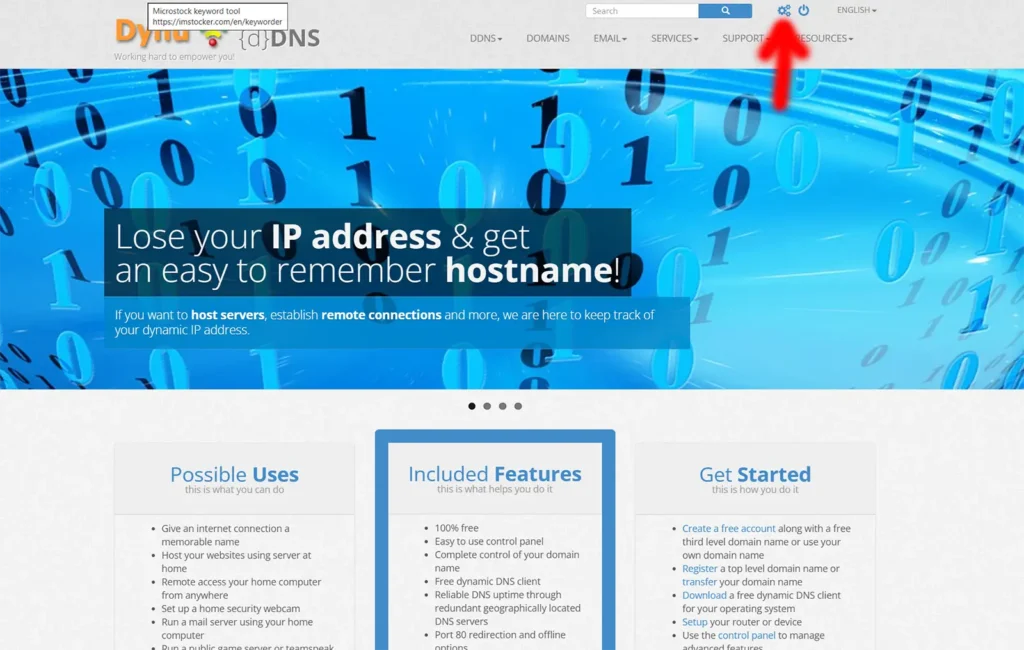
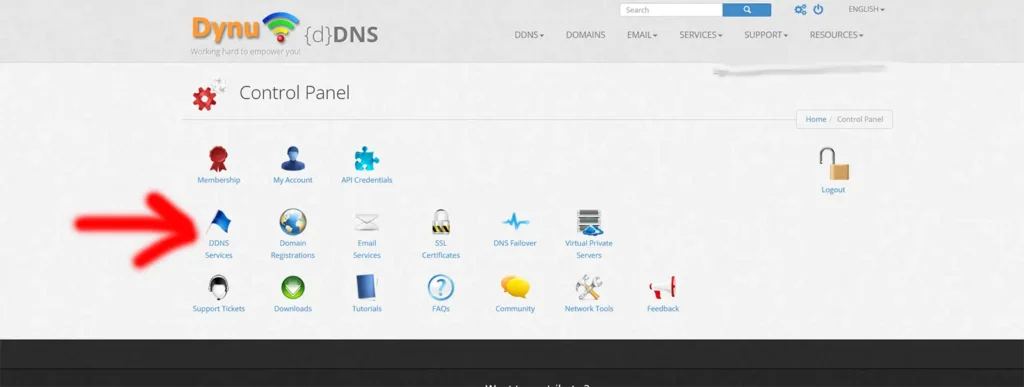
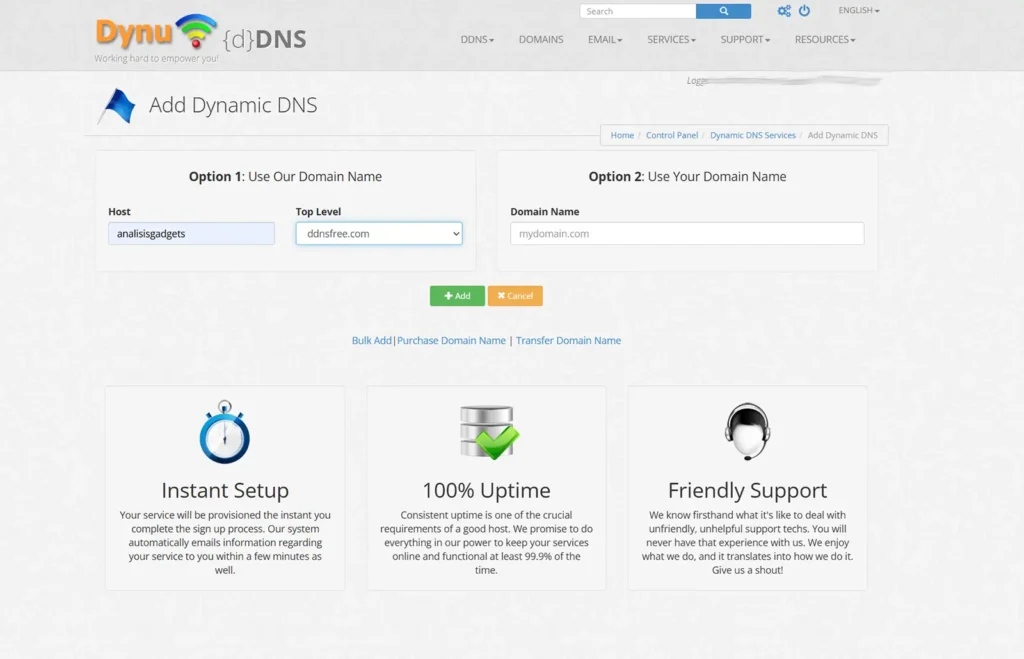
Lo primero es crear una cuenta en Dynu. Una vez la tengas, entra en el panel de control y busca la sección DDNS Services. Ahí pulsa en +Add para crear tu dominio dinámico.
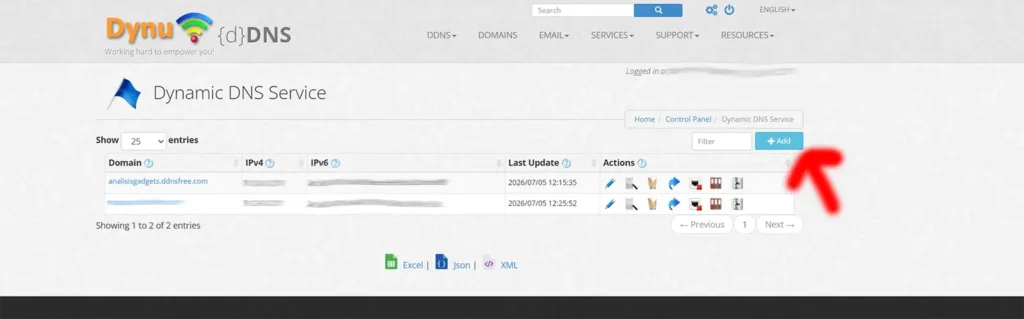
En esta pantalla tienes que elegir el nombre de tu host: en mi caso le puse analisisgadgets. Después seleccionas el dominio entre los que Dynu te ofrece de forma gratuita; yo usé ddnsfree.com. Le das a +Add y listo, ya tienes tu dominio creado. En mi caso quedó así: analisisgadgets.ddnsfree.com, que es la dirección que voy a usar para conectarme desde fuera.
Cómo obtener las credenciales API
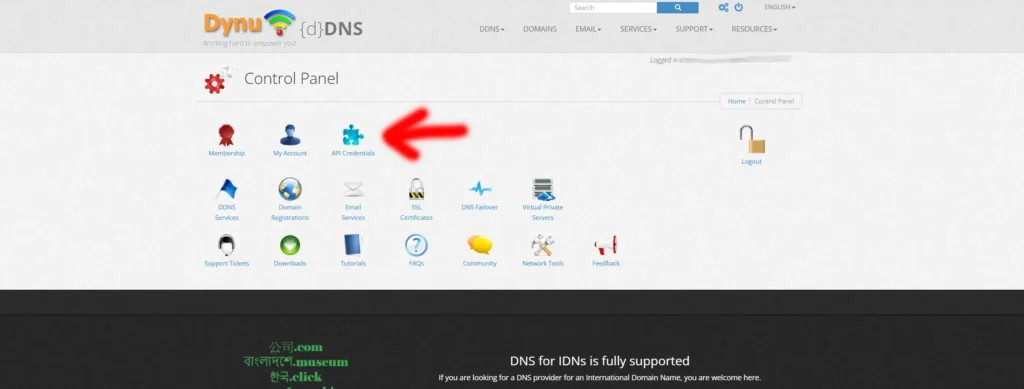
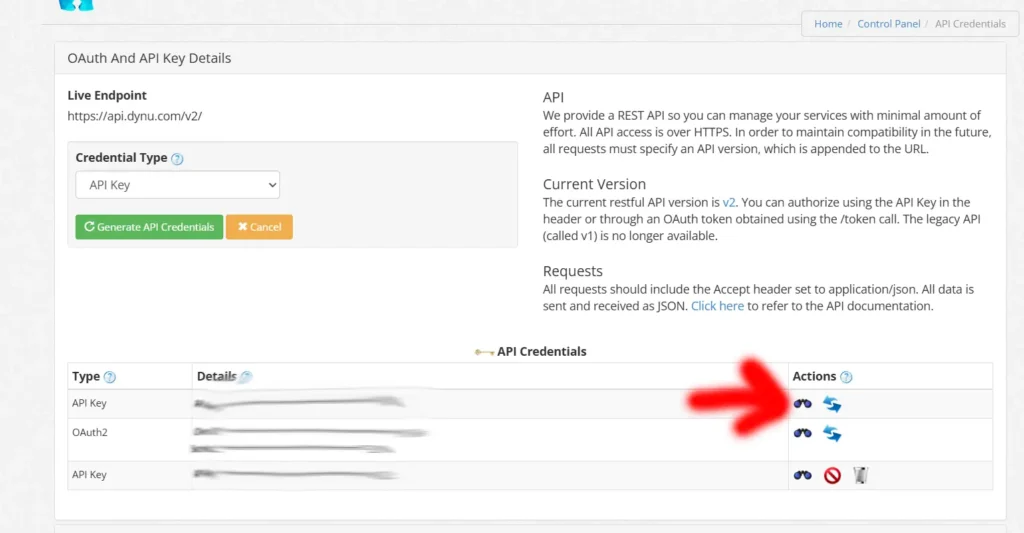
Para que Home Assistant pueda hablar con Dynu y mantener actualizada tu IP, necesitas una clave API. Vuelve al panel de control y entra en API Credentials. Ahí selecciona tu API y pulsa en mostrarla para poder copiarla; la vas a necesitar en el siguiente paso. Si no tienes ninguna creada todavía, simplemente dale a crear una nueva.
Guarda esa clave en un sitio seguro por ahora, no la compartas ni la subas a ningún sitio público.
Cómo instalar el add-on de Dynu DNS en Home Assistant
Este método está pensado para instalaciones de Home Assistant OS o Home Assistant Supervised, ya que necesitamos acceso a la tienda de aplicaciones. Si usas Home Assistant Container o Core, el proceso será distinto.
Con el dominio y la API key listos, toca meterse en Home Assistant. Ve a Configuración > Aplicaciones y dale a instalar aplicación. En la esquina superior derecha verás tres puntos; pulsa ahí y selecciona Repositorios.
Abajo a la derecha dale a Añadir y pega la URL del repositorio que necesitas para instalar Dynu DNS:
https://github.com/koying/ha-addons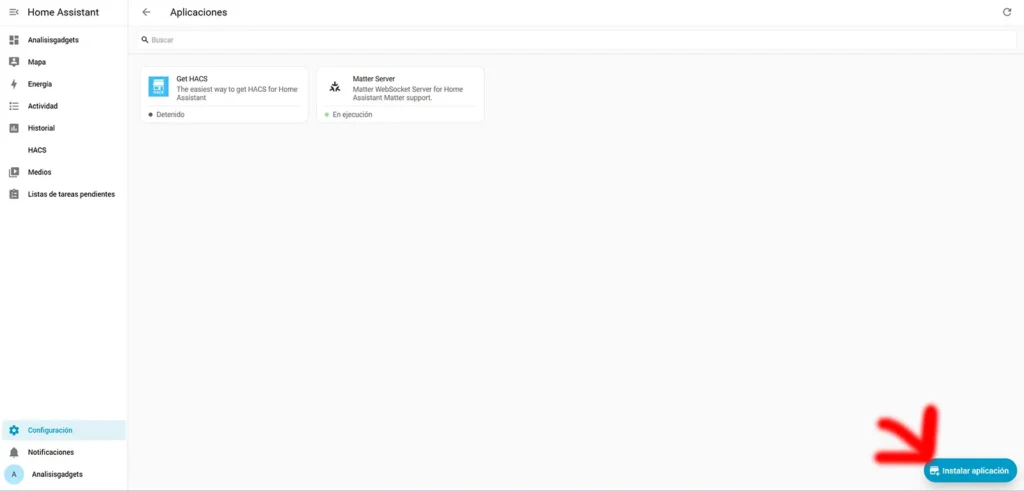
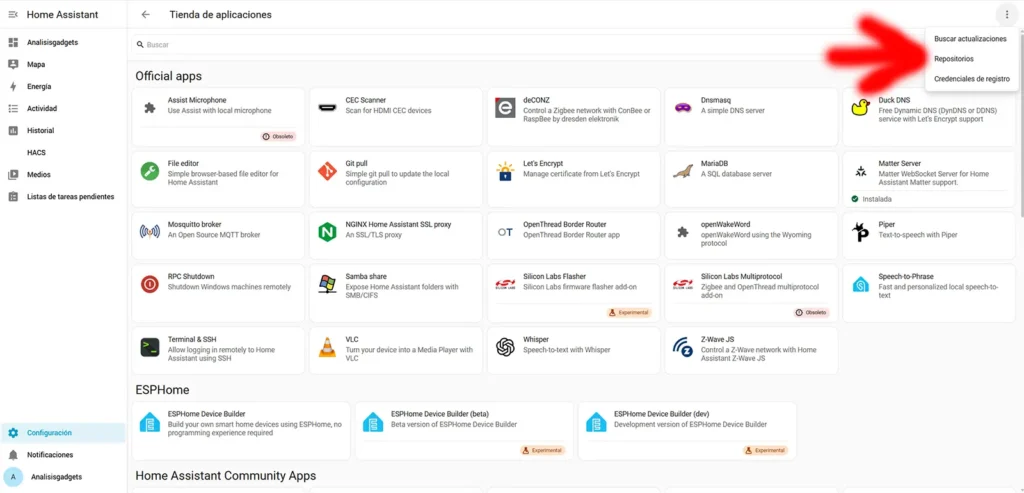
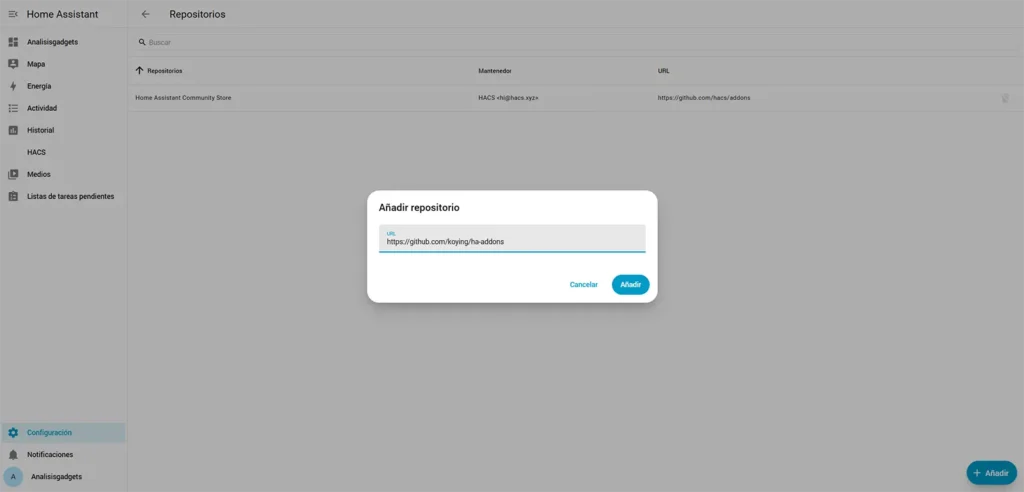
Una vez añadido el repositorio, vuelve a la tienda de aplicaciones, busca Dynu DNS, selecciónalo y dale a Instalar.
Una cosa importante que no debes saltarte: en cuanto termine la instalación, activa la opción de Vigilancia (watchdog). Esto hace que si el complemento se cierra por cualquier motivo, se reinicie solo, en lugar de dejarte sin acceso remoto sin que te enteres.
Configuración recomendada del add-on
Ahora toca configurar el complemento. Dentro de su pantalla de configuración:
- En Token, pega la API key que copiaste antes en el panel de Dynu
- En Domains, añade el dominio que creaste (en mi ejemplo, analisisgadgets.ddnsfree.com)
En la configuración del complemento, activa también la opción de Let’s Encrypt y acepta los términos. Esto permite que el add-on solicite y renueve el certificado SSL para tu dominio, pero aceptar los términos no activa el HTTPS por sí solo: después, para que Home Assistant use ese certificado, tendrás que añadir la configuración SSL en configuration.yaml.
Guarda los cambios. Con esto la configuración del complemento está lista.
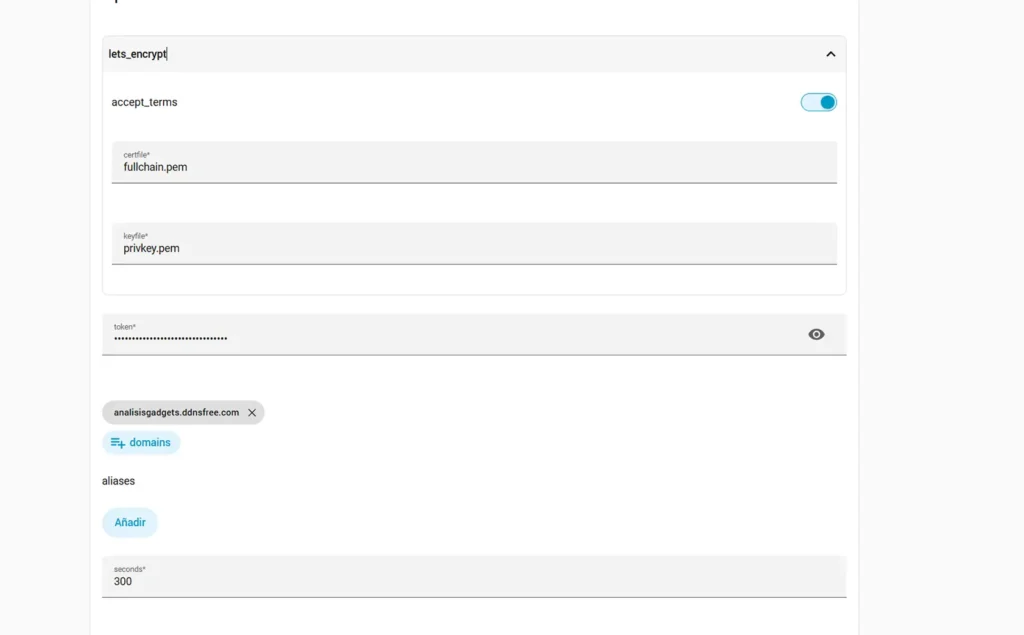
Cómo activar el certificado SSL con Let’s Encrypt
Con Let’s Encrypt activado en el complemento, tendrás que entrar en tu archivo configuration.yaml y añadir lo siguiente:
http:
  ssl_certificate: /ssl/fullchain.pem
  ssl_key: /ssl/privkey.pem
Ojo con la indentación en YAML: ssl_certificate y ssl_key van con sangría respecto a http, si no Home Assistant te dará error al arrancar. Después de guardar el archivo, reinicia Home Assistant para que el cambio se aplique.
Con Let’s Encrypt activo, ve a la pestaña de información del complemento y dale a Iniciar. Échale un ojo al registro (log) al arrancar, por si te muestra algún error; con esta configuración debería funcionar sin problemas.
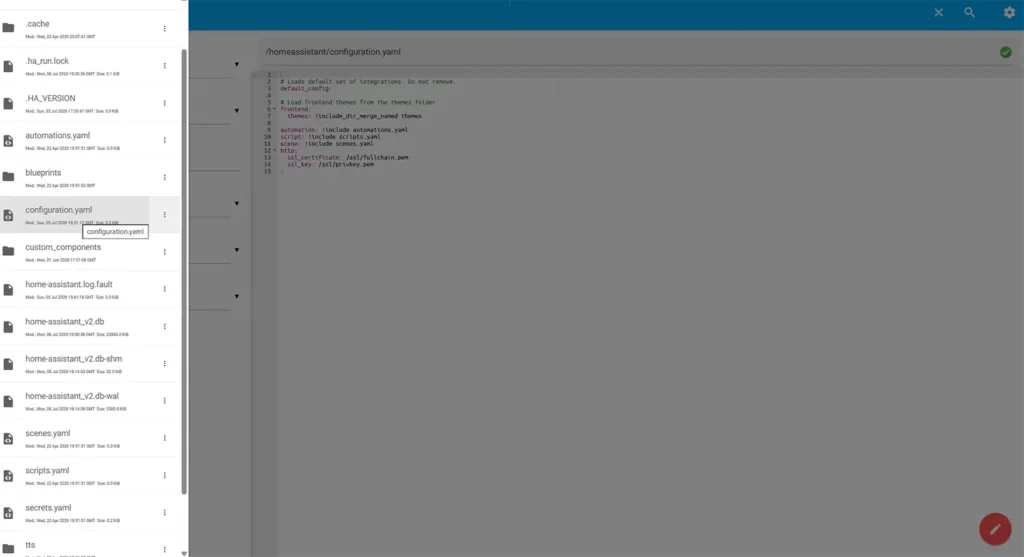
Para modificar el YAML, puedes instalar el complemento File editor desde la tienda de aplicaciones de Home Assistant.
Cómo configurar la URL externa en Home Assistant
El siguiente paso es decirle a Home Assistant cuál es tu dirección externa. Ve a Configuración > Sistema > Red y en el apartado de URL de Home Assistant, pega tu dominio. En mi caso quedó así:
https://analisisgadgets.ddnsfree.com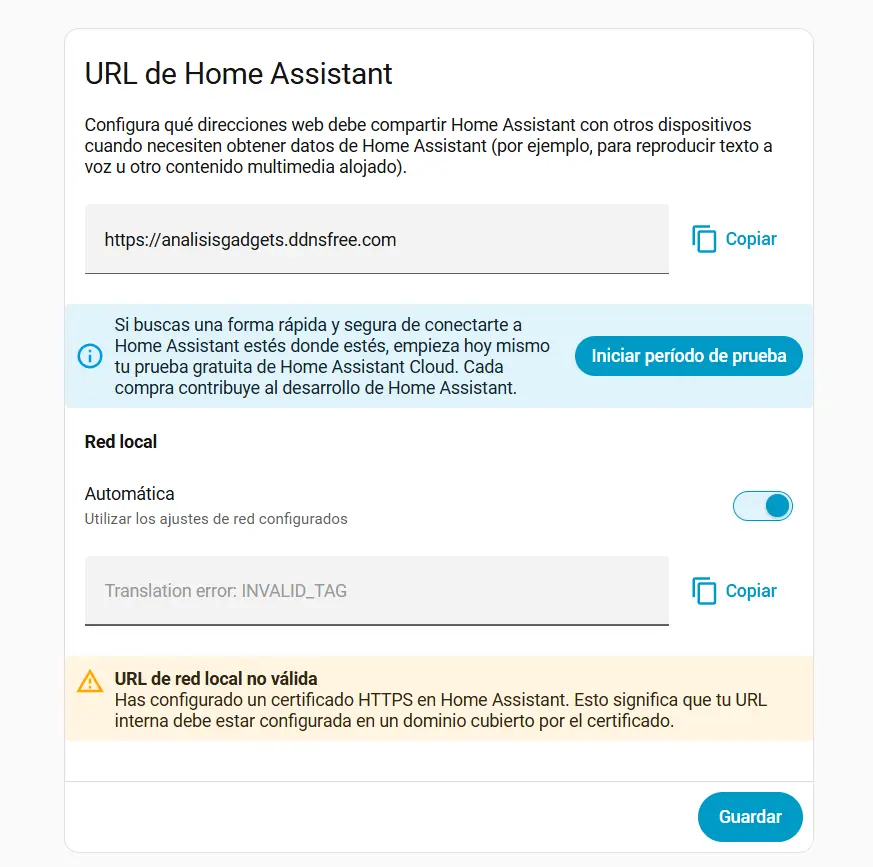
Cómo abrir el puerto en el router
Con todo esto configurado en Home Assistant, el último paso es abrir el puerto en tu router para poder entrar desde fuera de casa. Aquí la configuración exacta depende del modelo que tengas; yo uso un Asus TUF-BE9400, así que te cuento cómo lo hice en el mío, aunque el concepto es el mismo en la mayoría de routers.
Entra al router a través de su IP, ve a la sección WAN y de ahí a Servidor virtual. Baja hasta abajo y dale a Agregar perfil. Ahí tienes que rellenar:
- Nombre de servicio: el que quieras, yo puse «Home Assistant»
- Protocolo: TCP
- Puerto externo: yo usé el 8192
- IP interna: la IP local de tu Home Assistant
- Puerto interno: el que usa Home Assistant, el 8123
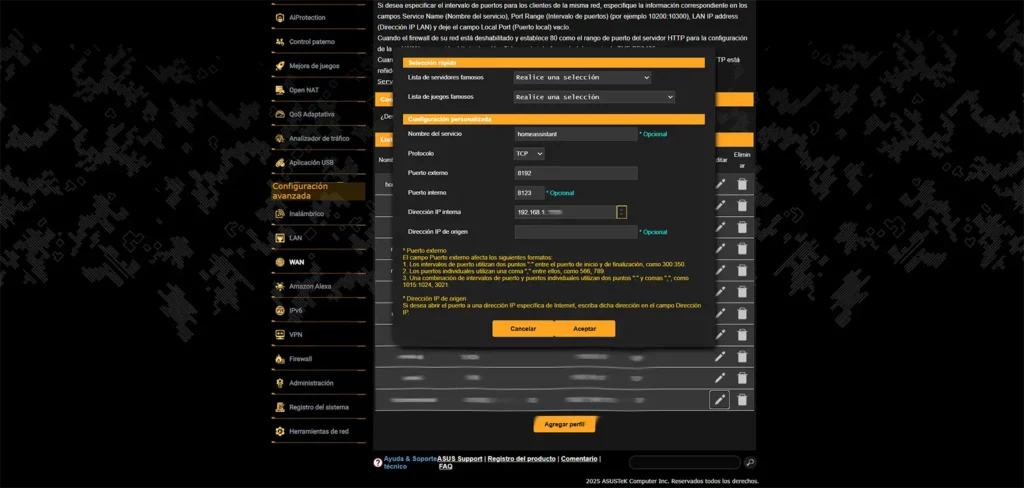
Uso un puerto externo distinto al interno a propósito. No es una medida de seguridad fuerte, pero sí reduce el ruido: si alguien escanea directamente el puerto estándar de Home Assistant (8123) desde fuera, no lo va a encontrar expuesto tal cual. Dicho esto, exponer Home Assistant a internet no está exento de riesgo, así que la seguridad real depende de otras cosas: activa como mínimo la autenticación en dos pasos en tu cuenta, y si quieres ir un paso más allá, valora un proxy inverso en lugar de abrir el puerto directamente.
Importante: si tu operador usa CG-NAT, abrir puertos en el router no será suficiente para que esto funcione. En ese caso tendrás que pedir una IP pública a tu operador o recurrir a otra solución, como una VPN, un túnel o Nabu Casa.
Con el puerto abierto, ya solo queda probar: conéctate desde fuera de tu red usando tu dominio y el puerto externo, y deberías entrar a tu Home Assistant sin problema.
Problemas habituales y cómo solucionarlos
Si usas Pi-hole, AdGuard Home o algún otro bloqueador DNS en tu red, revisa que no esté bloqueando tu dominio de Dynu. A mí me pasó: Pi-hole resolvía mi dominio como 0.0.0.0, así que no podía acceder usando el dominio, aunque por IP pública sí funcionaba. La solución fue añadir el dominio a la lista blanca de Pi-hole y limpiar la caché DNS.
Conclusión: ¿merece la pena cambiarse a Dynu DNS?
Después de varios meses de uso diario, mi conclusión es clara: para quien busque una alternativa gratuita y estable a DuckDNS, Dynu DNS cumple. No he tenido ningún corte de conexión desde que lo configuré, tanto para el acceso remoto a Home Assistant como para mi VPN, que es un uso bastante más exigente en cuanto a estabilidad.
No es una solución exclusiva para usuarios avanzados: si ya te manejas mínimamente con el panel de aplicaciones de Home Assistant y con la configuración básica de tu router, puedes tenerlo funcionando en menos de media hora. Eso sí, como con cualquier servicio que expone tu instalación a internet, no te saltes las precauciones de seguridad básicas.
¿Has usado Dynu DNS o te has encontrado con los mismos problemas que yo con DuckDNS? Cuéntamelo en los comentarios.
Preguntas frecuentes sobre Dynu DNS y Home Assistant
¿Dynu DNS es gratis?
Sí, Dynu ofrece un plan gratuito para DNS dinámico. En mi caso lo he usado durante meses para Home Assistant y también para mi VPN sin tener que contratar ningún plan de pago.
¿Puedo usar Dynu DNS para otras cosas además de Home Assistant?
Sí. Al ser un servicio de DNS dinámico, puedes usarlo con cualquier servicio que necesite un dominio fijo aunque tu IP pública cambie. Por ejemplo, además de Home Assistant, también puede servir para una VPN personal.
¿Qué diferencia hay entre Dynu DNS y DuckDNS?
Funcionalmente son servicios parecidos, ya que ambos permiten usar un dominio dinámico para acceder a tu red aunque cambie tu IP pública. La diferencia principal, en mi experiencia, está en la estabilidad: DuckDNS empezó a fallarme con cortes de varios días, mientras que Dynu DNS no me ha dado problemas durante meses de uso.
¿Es seguro abrir Home Assistant a internet?
Exponer Home Assistant a internet conlleva cierto riesgo, como ocurre con cualquier servicio accesible desde fuera de casa. Es recomendable usar una contraseña fuerte, activar la autenticación en dos pasos, mantener Home Assistant actualizado y valorar alternativas como un proxy inverso, una VPN o Nabu Casa si se busca una capa extra de seguridad.
¿Tengo que abrir obligatoriamente el puerto 8123?
No necesariamente. Puedes usar un puerto externo diferente, por ejemplo el 8192, y redirigirlo internamente al puerto 8123 de Home Assistant. De esta forma accederías desde fuera usando tu dominio y el puerto externo elegido, como https://tudominio.ddnsfree.com:8192.
¿Qué pasa si mi operador usa CG-NAT?
Si tu operador usa CG-NAT, abrir puertos en el router no será suficiente, porque no tendrás una IP pública real accesible desde internet. En ese caso tendrás que pedir una IP pública a tu operador o usar otra solución, como una VPN, un túnel o Nabu Casa.
¿Aceptar Let’s Encrypt activa automáticamente HTTPS en Home Assistant?
No. Aceptar los términos de Let’s Encrypt en el complemento permite solicitar y renovar el certificado SSL, pero para que Home Assistant lo use hay que configurarlo en el archivo configuration.yaml indicando la ruta del certificado y de la clave privada.
¿Por qué no funciona el dominio de Dynu DNS si por IP pública sí puedo entrar?
Una causa habitual es que el DNS que estés usando esté bloqueando el dominio. Por ejemplo, si usas Pi-hole o AdGuard Home, puede que el dominio se resuelva como 0.0.0.0. En ese caso conviene añadir el dominio de Dynu DNS a la lista blanca y limpiar la caché DNS del equipo.
También podría interesarte:
Cómo instalar HACS facilmente en Home Assistant paso a paso
Cómo encender la cafetera con Home Assistant cuando suena el despertador
Shelly Presence Gen4 en Home Assistant: control local, zonas y comparativa con Aqara FP2
Descubre más desde ANALISISGADGETS
Suscríbete y recibe las últimas entradas en tu correo electrónico.
