
Cómo encender la cafetera con Home Assistant cuando suena el despertador
Hoy os traigo una automatización que creo que le puede venir bien a más de uno: encender la cafetera cuando suene el despertador usando Home Assistant. En mi caso, antes tenía la cafetera programada para que se encendiera a una hora concreta, pero el problema es que por trabajo no siempre me levanto a la misma hora. Al final tenía que estar cambiando la programación cada vez que cambiaba el horario, y eso termina siendo bastante incómodo.
Así que busqué una solución más lógica: que la cafetera se pusiera en marcha cuando suena el despertador del móvil. De esta forma, si cambio la alarma, también cambia automáticamente el momento en el que se activa la cafetera. Y aunque en este tutorial me voy a centrar en preparar el café por la mañana, la misma idea se puede usar para otras rutinas, como encender una luz, subir una persiana o lanzar cualquier otra automatización cuando empieza el día.
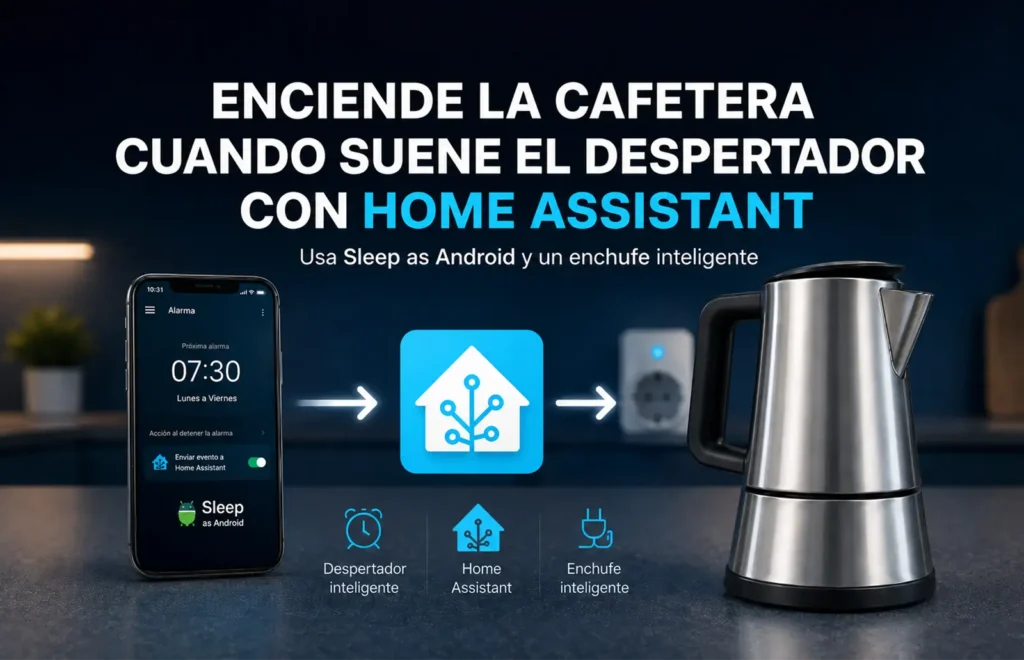
Qué vamos a hacer y qué necesitas para configurarlo
La idea del tutorial es conectar el despertador del móvil con Home Assistant para que, cuando suene la alarma, se active la cafetera automáticamente. Para hacerlo voy a usar Sleep as Android, que enviará el aviso a Home Assistant mediante un webhook, y una automatización que encenderá el enchufe donde tengo conectada la cafetera.
Para seguir los pasos necesitas tener Home Assistant funcionando, un móvil Android donde instalar Sleep as Android y un enchufe inteligente o una regleta compatible con Home Assistant. En mi caso uso la regleta inteligente Meross MSP844, donde tengo conectada una cafetera italiana eléctrica.
La cafetera también es importante. Lo ideal es que tenga un interruptor físico que se quede pulsado, porque así puedes dejarla preparada por la noche y, cuando el enchufe recibe corriente, empieza a preparar el café sin tocar nada más. Mi cafetera funciona así, y además se apaga automáticamente al terminar, pero si la tuya no lo hace, más adelante veremos cómo añadir una espera de 5 minutos para apagar el enchufe desde la misma automatización.
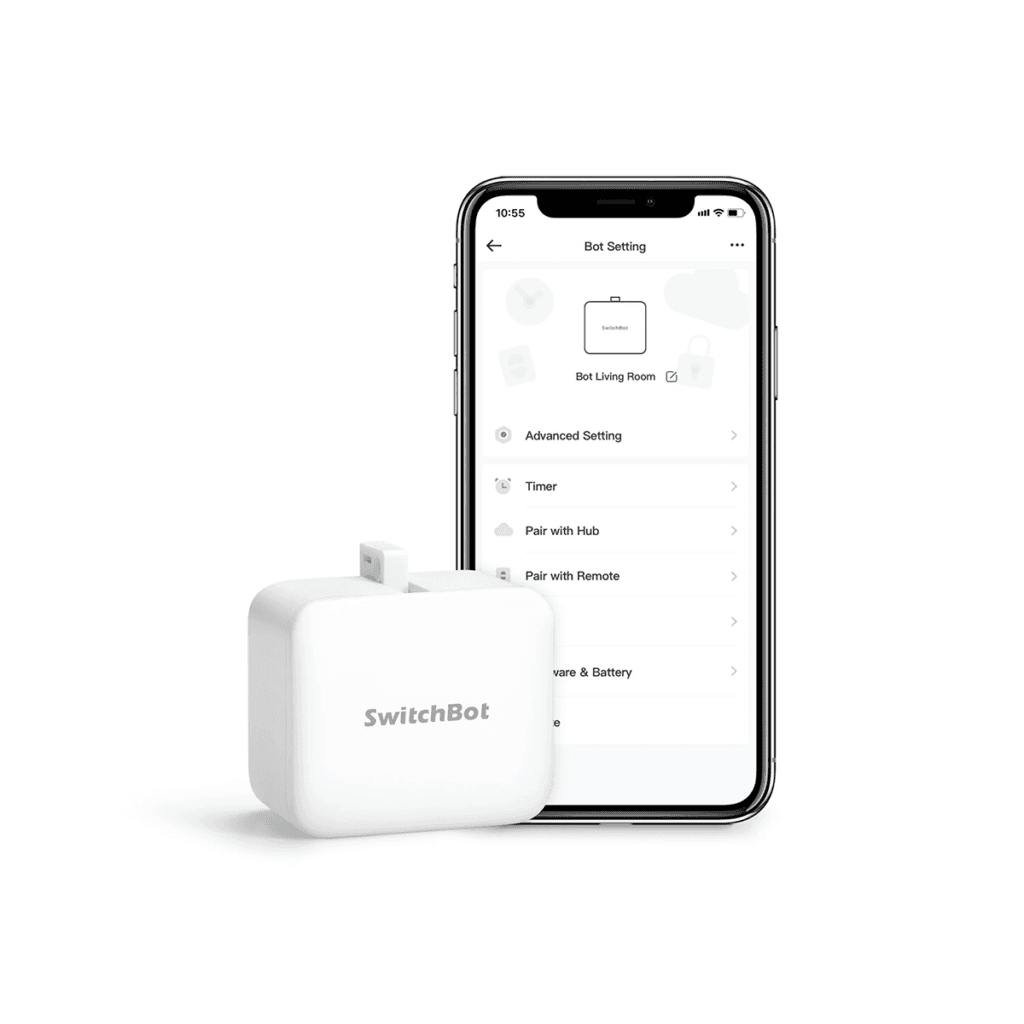
Si tu cafetera usa un botón electrónico y no arranca simplemente al recibir corriente, un enchufe inteligente no será suficiente. En ese caso podrías usar un pulsador inteligente como SwitchBot Bot para presionar físicamente el botón, o una cafetera inteligente que se pueda integrar directamente en Home Assistant.
En mi caso he podido usar Sleep as Android para esta automatización con la versión gratuita, aunque conviene tener en cuenta que las condiciones de una aplicación pueden cambiar con el tiempo. También es importante revisar que el enchufe o la regleta soporten la potencia de la cafetera, sobre todo si hablamos de una cafetera eléctrica con resistencia.
Aunque este tutorial está centrado en Android, también es posible hacer algo parecido en iPhone usando la app Atajos junto con Home Assistant Companion. Apple permite crear automatizaciones personales relacionadas con la alarma del iPhone, y la app de Home Assistant puede ejecutar acciones mediante Atajos. Aun así, como no tengo iPhone para probarlo paso a paso, en este artículo me voy a centrar en el método que he usado en mi caso: Sleep as Android en Android y Home Assistant.
Qué es Sleep as Android y por qué lo uso aquí
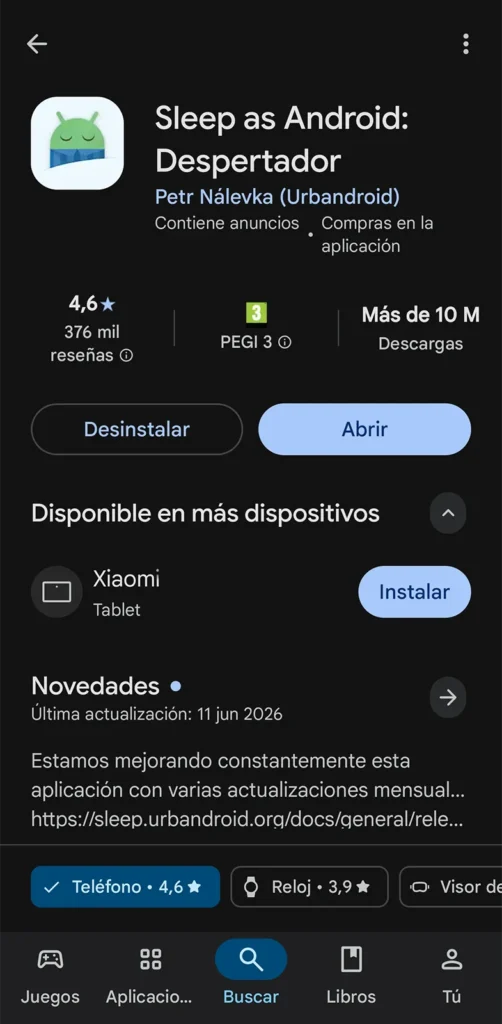
Sleep as Android es una aplicación de despertador y seguimiento del sueño para móviles Android. Además de funcionar como alarma, permite enviar eventos a Home Assistant cuando el despertador empieza a sonar, se pospone, se descarta o se omite.
Esto es justo lo que necesitamos para este tutorial. En lugar de programar la cafetera a una hora fija, vamos a usar el despertador del móvil como disparador. Si mañana me levanto antes, cambio la alarma. Si pasado mañana me levanto más tarde, vuelvo a cambiar la alarma. La cafetera irá detrás de ese horario sin tener que tocar nada más en Home Assistant.
Para mí tiene mucho más sentido que una programación fija, porque se adapta mejor a un uso real.
Qué tipo de cafetera sirve para esta automatización
Aquí hay que tener claro un detalle importante. No todas las cafeteras funcionan igual con un enchufe inteligente.
Una cafetera con interruptor físico que se queda pulsado es ideal, porque puedes dejarla preparada por la noche y al recibir corriente empieza sola. En cambio, muchas cafeteras modernas con botón electrónico no arrancan simplemente al encender el enchufe. En esas, aunque el enchufe se active, la cafetera seguirá esperando a que pulses el botón.
En mi caso la cafetera italiana eléctrica de Cloer. Tiene la ventaja de que pulsas el botón, se queda pulsado y, cuando el enchufe inteligente le da corriente, empieza a preparar el café. Además, cuando termina, se apaga automáticamente. La compré en 2019 y llevo usándola desde entonces. Hace un café estupendo y no me ha dado ni un fallo.
Cosas importantes antes de automatizar una cafetera
Antes de seguir, merece la pena pararse un momento con la seguridad. Estamos hablando de una cafetera que se va a encender sola, así que conviene usar el sentido común.
Antes de usar esta automatización a diario, asegúrate de que la cafetera tiene agua, está correctamente preparada y se apaga sola o queda controlada por una segunda acción de apagado. También conviene comprobar que el enchufe inteligente soporta la potencia de la cafetera.
Otro punto importante es dónde se ejecuta esta integración. Por defecto, esta configuración funciona dentro de la misma red local de Home Assistant. Si tienes acceso remoto, Home Assistant Cloud o una VPN configurada, también podrías recibir el evento fuera de casa. En ese caso, es recomendable añadir una condición de presencia para que la cafetera solo se active cuando estés en casa.
En mi caso no me afecta demasiado porque, aunque se encienda el enchufe, si no he dejado la cafetera preparada no va a hacer café. Pero si usas un pulsador tipo SwitchBot Bot, o una cafetera que pueda activarse de forma más directa, sí puede ser interesante añadir esa condición.
Cómo añadir Sleep as Android en Home Assistant
Vale, una vez tenemos claro lo que necesitamos, el primer paso es instalar Sleep as Android en el móvil, puedes descargarlo desde Google Play en Android.
Después nos vamos a Home Assistant para añadir la integración. Para ello entramos en Configuración, después en Dispositivos y servicios y pulsamos en Añadir integración.
Buscamos Sleep as Android y comenzamos la configuración. Home Assistant nos preguntará si queremos configurar Sleep as Android. Le damos a Enviar y, una vez hecho esto, nos mostrará una URL de webhook parecida a esta:
https://192.168.1.xxx:8123/api/webhook/fa4e17…
Ese webhook es el que tendremos que usar después en la aplicación del móvil, así que lo copiamos.
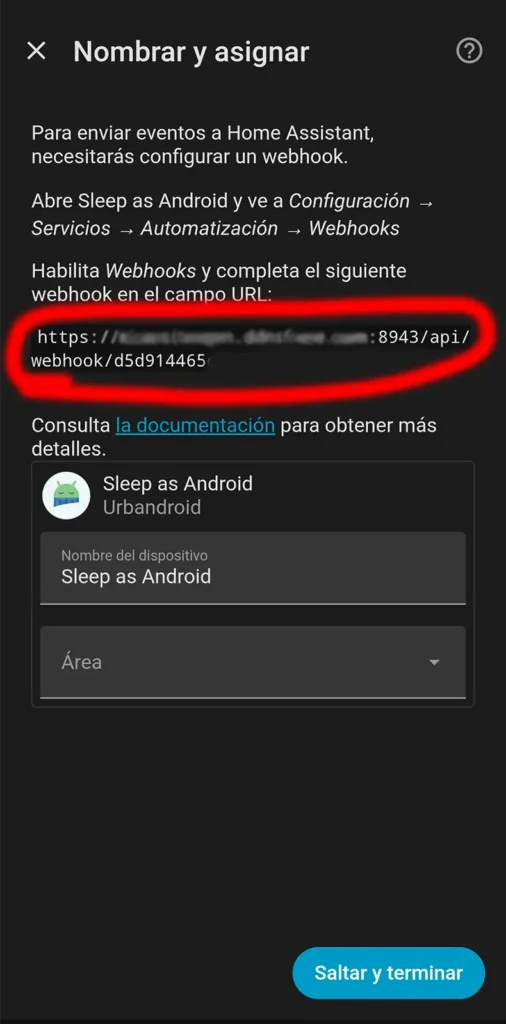
Después ponemos el nombre del dispositivo. En mi caso lo dejo tal y como aparece por defecto. También podemos seleccionar el área donde queremos ubicarlo dentro de Home Assistant y, con esto, ya tendríamos configurada la parte de Home Assistant.
Cómo configurar el webhook en Sleep as Android
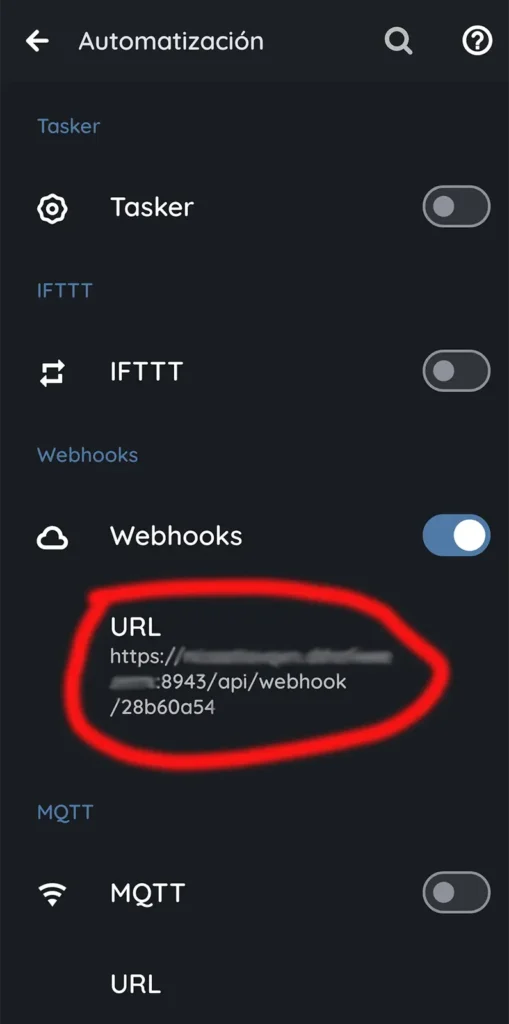
Ahora toca configurar la parte del móvil. Abrimos Sleep as Android y nos vamos a Ajustes. Después entramos en Servicios, buscamos la parte de Automatización y seleccionamos Webhooks.
Dentro de esa opción copiamos la URL del webhook que nos dio Home Assistant durante la instalación de Sleep as Android. En mi caso uso webhook porque me resulta suficiente para esta automatización. También existe la opción de hacerlo por MQTT, pero para encender la cafetera cuando suena el despertador, con webhook me vale.
Con esto ya tendríamos conectado Sleep as Android con Home Assistant. A partir de aquí, el siguiente paso es crear la automatización que se encargará de encender la cafetera.
Cómo crear la automatización para encender la cafetera con Home Assistant
Ahora nos vamos a Configuración, entramos en Automatizaciones y escenas y creamos una nueva automatización.
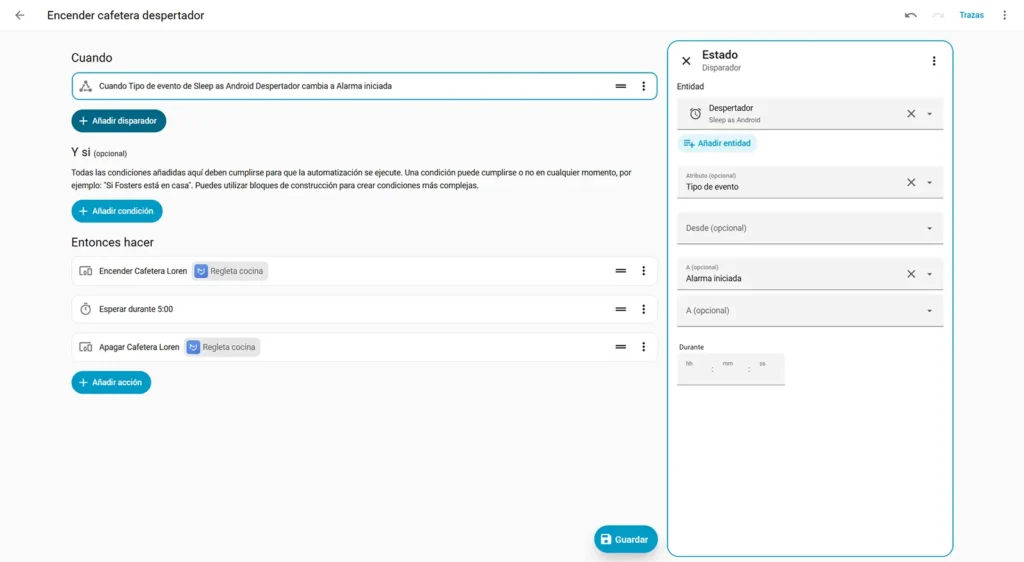
En el apartado Cuando, añadimos un disparador. Elegimos Entidad y después Estado. En la entidad seleccionamos el despertador de Sleep as Android.
Después, en el atributo, elegimos tipo de evento. Aquí es donde decidimos qué evento del despertador queremos usar para activar la cafetera. En mi caso selecciono A: alarma iniciada, porque quiero que la cafetera empiece a preparar el café cuando empieza a sonar el despertador.
Este detalle es importante, porque no todos los eventos sirven para lo mismo. Podemos usar la alarma iniciada, la alarma descartada, la alarma pospuesta o la alarma omitida, pero cada una tiene sentido en un caso diferente.
La opción de alarma iniciada hace que la cafetera empiece mientras suena el despertador. Es la más cómoda si sueles levantarte rápido. La opción de alarma descartada puede ser mejor si eres de los que pospone varias veces la alarma, porque la cafetera se activará cuando realmente apagues el despertador.
La alarma pospuesta no la usaría para encender la cafetera, porque podrías acabar preparando café antes de levantarte. Y la alarma omitida solo la usaría para rutinas muy concretas, no para algo como una cafetera.
Cómo encender el enchufe de la cafetera
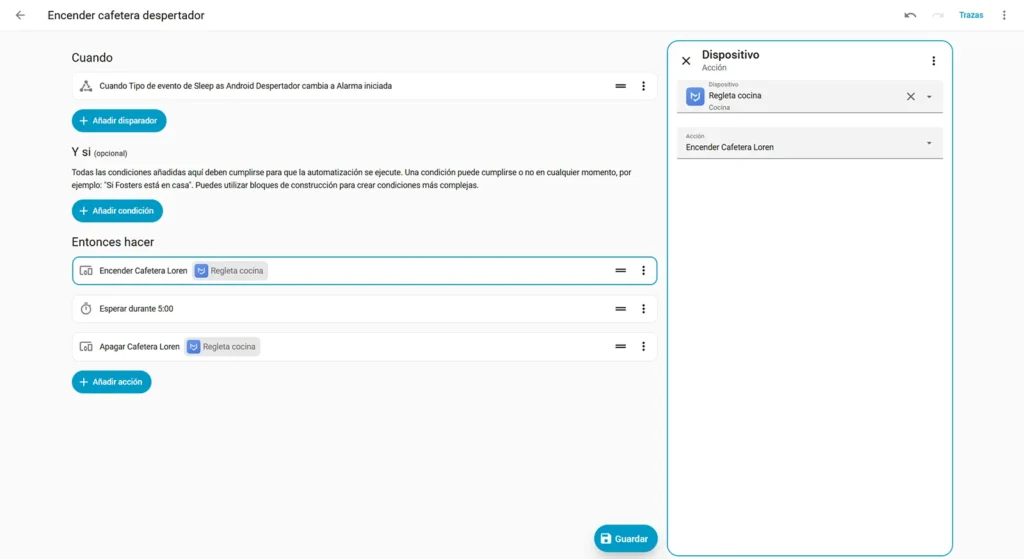
Una vez configurado el disparador, toca crear la acción. En el apartado Entonces hacer, añadimos una acción y elegimos el dispositivo que queremos activar.
En mi caso, la cafetera está conectada a la regleta inteligente Meross MSP844. Dentro de esa regleta selecciono el enchufe donde tengo conectada la cafetera, que en mi Home Assistant aparece como Cafetera Loren.
La acción será encender ese enchufe. Con esto, cuando Sleep as Android envíe el evento de alarma iniciada, Home Assistant encenderá la cafetera.
En mi caso es bastante sencillo porque mi cafetera se activa al recibir corriente. Si tu cafetera necesita que se pulse un botón, entonces la automatización cambiaría un poco. En vez de encender un enchufe, podrías usar un SwitchBot Bot y seleccionar la acción de presionar botón.
Eso sí, esta automatización solo activa la cafetera. La cafetera hay que dejarla preparada la noche antes, con agua y café, y no conviene dejarla lista si no vas a estar en casa.
Cómo apagar la cafetera automáticamente después de 5 minutos
Aunque mi cafetera se apaga sola al terminar, también podemos hacer que Home Assistant apague el enchufe pasados unos minutos. Esto viene bien si tu cafetera no tiene apagado automático o si te da más tranquilidad cortar la corriente después de preparar el café.
Lo bueno es que no hace falta crear otra automatización. Se puede hacer dentro de la misma.
Después de la acción que enciende la cafetera, volvemos a Entonces hacer y añadimos una nueva acción. Esta vez seleccionamos una acción de espera. En Home Assistant aparece como esperar a que pase el tiempo (espera).
Ahí ponemos el tiempo que creemos que tarda la cafetera en preparar el café. Por ejemplo, 5 minutos.
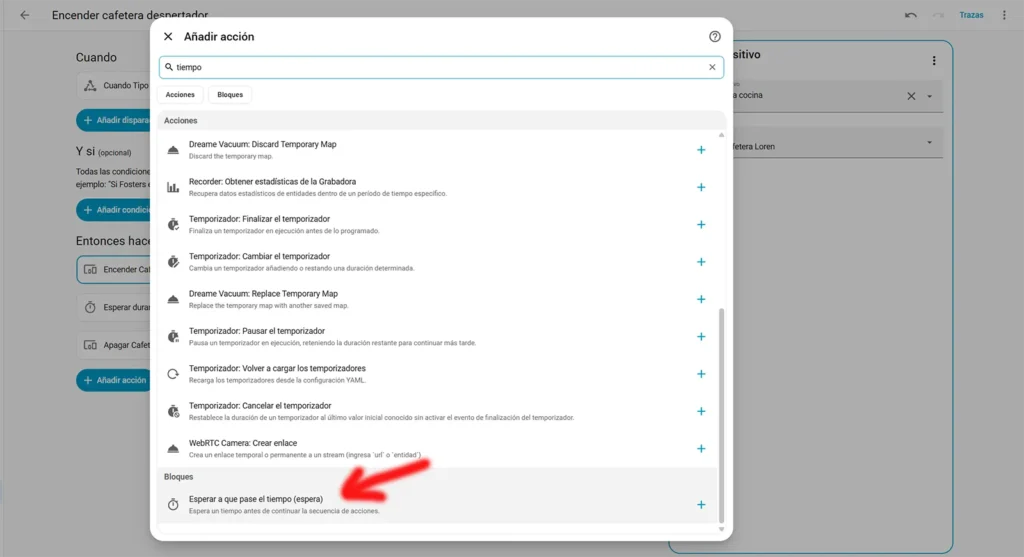
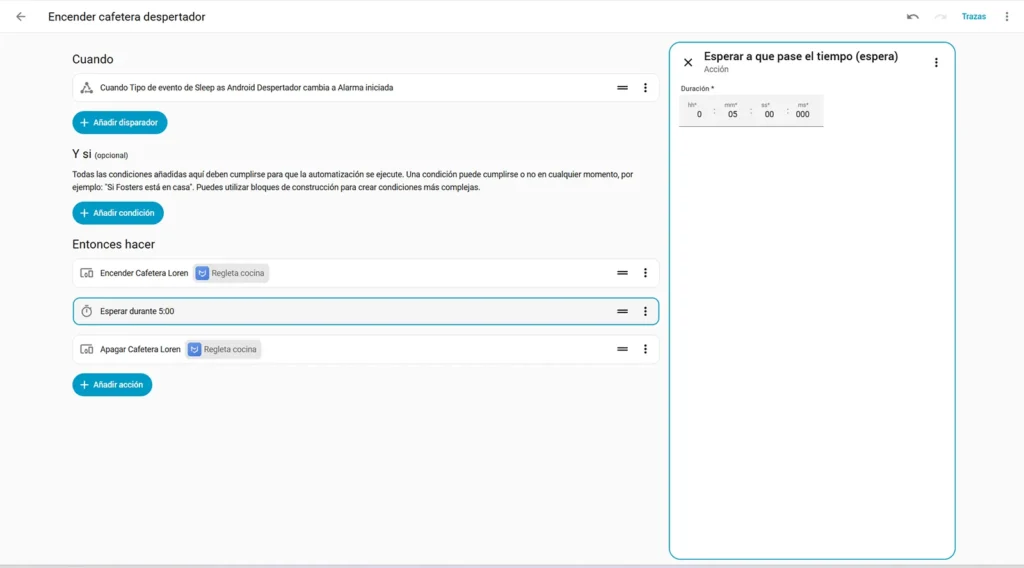
Después añadimos otra acción, seleccionamos de nuevo el dispositivo de la cafetera y le indicamos que apague ese enchufe. La secuencia quedaría así:
Primero aparece la acción para encender Cafetera Loren. Después aparece una espera de 5:00. Y debajo aparece la acción para apagar Cafetera Loren. Así, aunque la cafetera no se apagara sola, el enchufe quedaría apagado pasados esos 5 minutos.
Prueba la automatización antes de usarla a diario
Antes de dejarlo funcionando cada mañana, lo mejor es crear una alarma de prueba para dentro de unos minutos y comprobar que Home Assistant recibe el evento correctamente.
Yo haría primero la prueba sin dejar la cafetera preparada. Así puedes comprobar que el enchufe se enciende, espera los 5 minutos y luego se apaga, pero sin calentar nada ni preparar café por error.
Cuando veas que todo funciona bien, ya puedes dejar la cafetera preparada por la noche y usar la automatización de forma normal.
Conclusión: una cafetera normal, pero mucho más cómoda con Home Assistant
Con esto ya tendríamos una automatización sencilla, pero muy útil: el despertador del móvil activa Home Assistant, Home Assistant enciende la cafetera y, pasados unos minutos, apaga el enchufe.
No convierte tu cafetera en una cafetera inteligente como tal, pero en la práctica consigue algo muy parecido usando una cafetera normal, un enchufe inteligente y Sleep as Android. Para mí tiene mucho sentido porque no dependo de una hora fija. Si cambio la alarma, también cambia el momento en el que se prepara el café.
Eso sí, hay que tener cuidado con el tipo de cafetera, con la potencia del enchufe y con no dejarla preparada si no vas a estar en casa. Usada con sentido común, es una de esas automatizaciones pequeñas que no parecen gran cosa, pero que se agradecen mucho por la mañana.
Preguntas frecuentes sobre encender la cafetera con Home Assistant
¿Puedo encender una cafetera con Home Assistant cuando suena el despertador?
¿Qué necesito para automatizar la cafetera con Home Assistant?
¿Sirve cualquier cafetera para este tutorial?
¿Qué es Sleep as Android y para qué se usa en Home Assistant?
¿Es mejor activar la cafetera al sonar la alarma o al apagarla?
¿Puedo apagar la cafetera automáticamente después de unos minutos?
¿Es seguro encender una cafetera automáticamente con un enchufe inteligente?
¿Funciona esta automatización fuera de casa?
¿Puedo encender la cafetera con la alarma del iPhone y Home Assistant?
Descubre más desde ANALISISGADGETS
Suscríbete y recibe las últimas entradas en tu correo electrónico.
