
Cómo ver el precio de la luz PVPC en Home Assistant con PVPC Next
Si la semana pasada os traje un tutorial para ver los precios de la gasolina en Home Assistant, esta semana toca algo igual o incluso más útil para el día a día: ver el precio de la luz en Home Assistant.
Durante mucho tiempo estuve usando la integración Spain electricity hourly pricing (PVPC), pero desde el 1 de enero de 2026 empezó a dar problemas por un fallo relacionado con los festivos nacionales de 2026. Muchos usuarios nos encontramos que la integración dejaba de actualizar correctamente.
Por suerte, ha aparecido una alternativa llamada PVPC Next, que mantiene la idea de la integración original, pero corrige ese problema y añade más sensores útiles para automatizaciones, tarjetas del panel principal y el panel de Energía de Home Assistant.
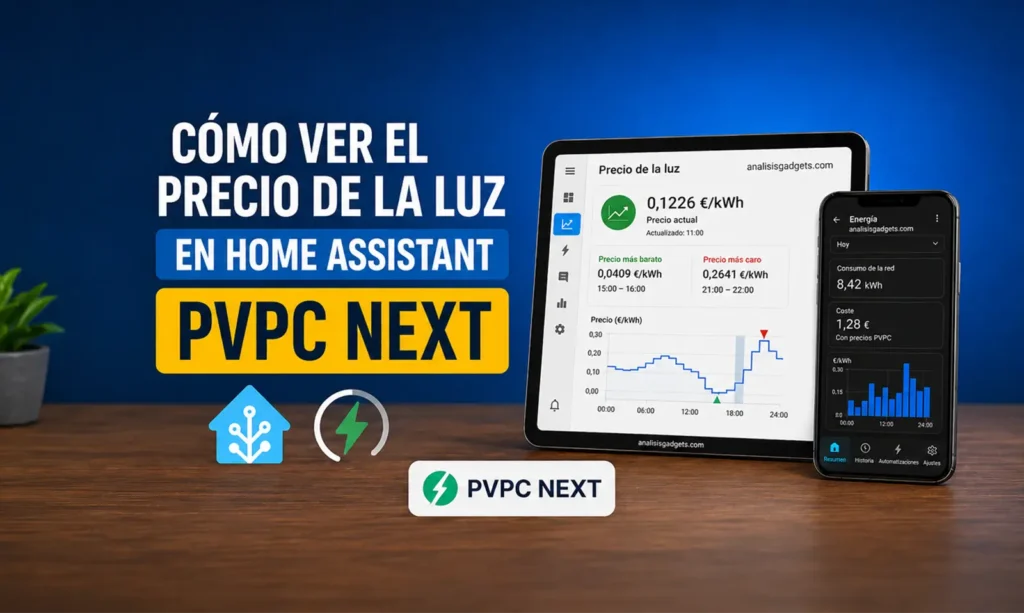
Qué es PVPC Next y para qué sirve
PVPC Next es una integración personalizada para Home Assistant que permite consultar el precio horario de la luz PVPC en España y convertir ese dato en sensores dentro de nuestro sistema domótico.
Dicho de forma sencilla, no solo sirve para ver cuánto cuesta la electricidad en este momento. También permite saber cuál es el precio mínimo y máximo del día, en qué periodo estamos, cuándo llega la próxima hora barata y qué momentos pueden ser más interesantes para activar ciertos dispositivos.
Esto es especialmente útil si tenemos enchufes inteligentes, termos, calefactores, baterías, electrodomésticos o cualquier aparato que queramos usar cuando la luz esté más barata. En lugar de mirar cada día una web externa con los precios de la luz, podemos tener esa información directamente dentro de Home Assistant.
PVPC Next también puede integrarse con el panel de Energía de Home Assistant, de forma que el sistema pueda cruzar el consumo registrado con el precio horario de la electricidad. Así podemos hacernos una idea mucho más clara de cuánto nos cuesta usar determinados aparatos.
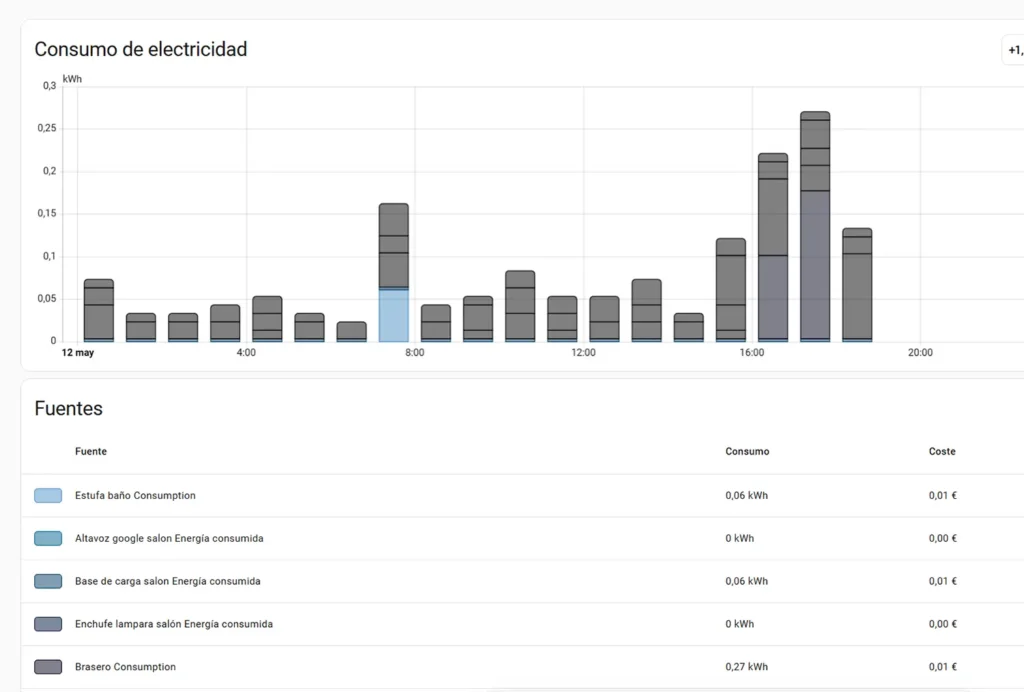
Además, la integración crea sensores pensados para automatizaciones. Por ejemplo, podemos hacer que Home Assistant nos avise cuando entre una hora barata, que active un enchufe en el mejor tramo del día o que nos muestre en el panel principal si estamos en un periodo caro, normal o barato.
Con este tutorial vamos a instalar PVPC Next en Home Assistant, configurarlo con nuestra tarifa y dejar visible el precio actual de la luz, tanto con una insignia sencilla como con una tarjeta más completa. Además, al final veremos cómo usar ese precio dentro del panel de Energía para calcular el coste del consumo.
Para poder instalar esta integración vamos a necesitar HACS. Si todavía no lo tienes instalado, te dejo por aquí mi tutorial para instalar HACS en Home Assistant.
Instalar PVPC Next en Home Assistant desde HACS
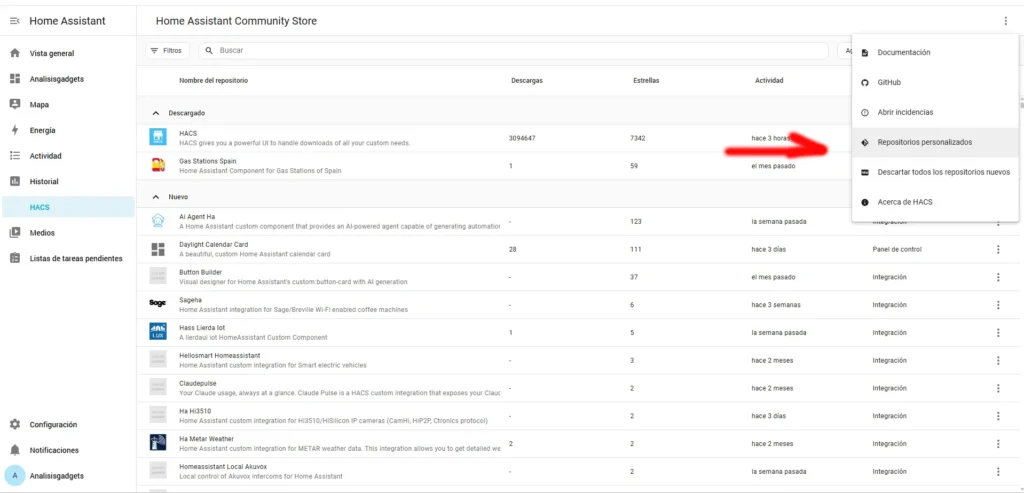
Lo primero que haremos será entrar en HACS desde Home Assistant. Una vez dentro, nos vamos a la parte superior derecha y pulsamos sobre los tres puntos que aparecen en pantalla.
Se abrirá un menú desplegable y, dentro de ese menú, seleccionamos la opción Repositorios personalizados.
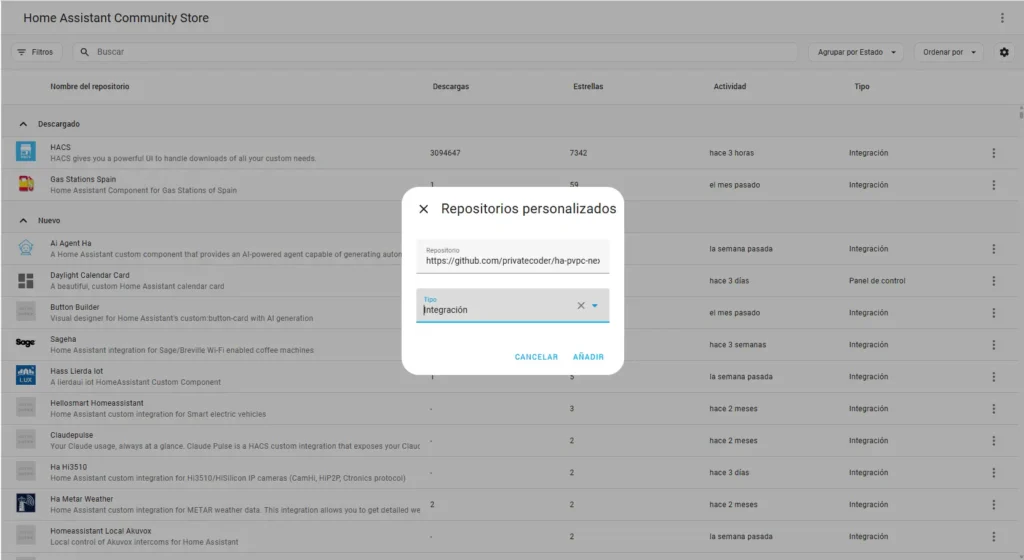
En el campo de repositorio pegamos la siguiente dirección:
https://github.com/privatecoder/ha-pvpc-next
En el tipo de repositorio seleccionamos Integración y después pulsamos en Añadir.
Con esto ya tendremos añadido el repositorio de PVPC Next a HACS, pero todavía no estará instalado. Para instalarlo, volvemos de nuevo a HACS y buscamos Spain Hourly Electricity Tariff (PVPC Next).
Entramos en la integración, pulsamos en Descargar, dejamos la versión por defecto y volvemos a confirmar la descarga.
Cuando termine la instalación, Home Assistant nos pedirá reiniciar. En este caso sí conviene hacerlo, porque hasta que no reiniciemos no aparecerá la integración como disponible dentro de dispositivos y servicios.
Añadir la integración PVPC Next en Home Assistant
Una vez haya arrancado de nuevo Home Assistant, nos vamos a Configuración, entramos en Dispositivos y servicios y pulsamos en Añadir integración.
Aquí buscamos Spain Hourly Electricity Tariff (PVPC Next). Mucho ojo en este paso, porque puede aparecer también la integración antigua de PVPC. La que debemos elegir es la que indica claramente PVPC Next.
El primer paso de la configuración nos pide poner el nombre del sensor. En mi caso lo he dejado por defecto, ya que así es más fácil identificar después las entidades que crea la integración.
Después tendremos que seleccionar la tarifa o zona geográfica. Para la mayoría de usuarios en España será 2.0TD Península / Baleares / Canarias. Si vives en Ceuta o Melilla, tendrás que elegir la opción específica para esas ciudades.
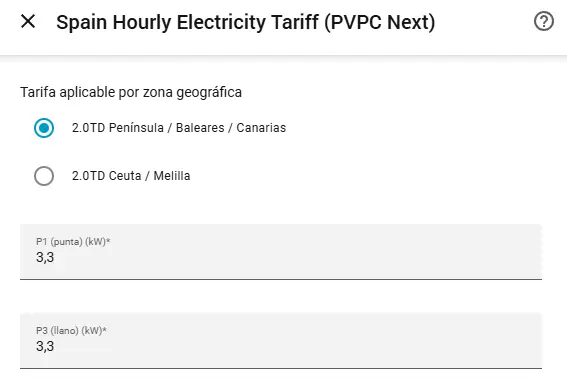
El siguiente paso es introducir la potencia contratada. Aquí debemos mirar nuestra factura de la luz y poner los datos que tengamos contratados. La potencia P1 corresponde a la potencia punta de la factura, mientras que la potencia P3 o valle corresponde a la potencia valle.
Es importante no confundir esto con el precio horario de la energía. En la tarifa 2.0TD tenemos periodos de energía P1, P2 y P3, pero para la potencia contratada se usan P1 y P3.
Objetivo de mejor precio: qué opción elegir
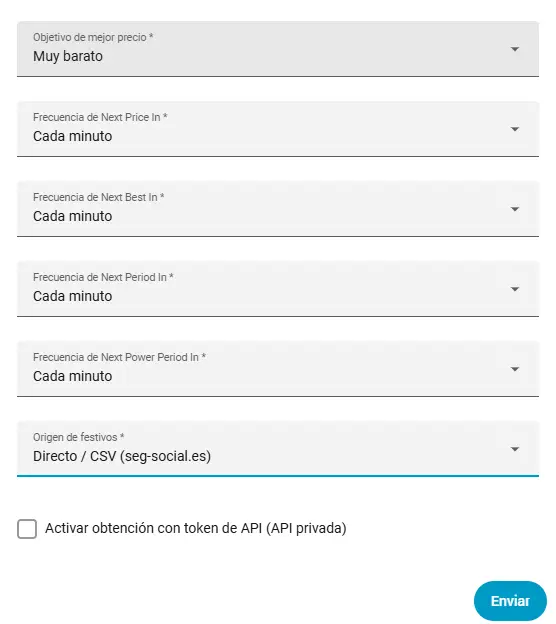
En este paso PVPC Next nos pide elegir el objetivo de mejor precio. Aquí aparecen tres opciones: Neutral, Barato y Muy barato.
Este ajuste sirve para decirle a la integración qué tipo de hora queremos que considere interesante cuando busque el mejor momento del día para usar electricidad.
Si elegimos Neutral, PVPC Next será menos exigente y tendrá en cuenta más horas como válidas. Puede servir si queremos encontrar un tramo razonable sin esperar necesariamente a las horas más baratas.
Si elegimos Barato, la integración buscará horas más económicas dentro del día. Es una opción intermedia y puede encajar bien si queremos automatizar cosas sin ser demasiado estrictos.
Si elegimos Muy barato, PVPC Next intentará buscar las mejores horas del día, es decir, aquellas en las que la luz esté más baja respecto al resto de horas. Esta es la opción que he elegido yo, porque me parece la más interesante para automatizaciones como poner la lavadora, cargar una batería, encender un termo o activar un calefactor.
Eso sí, hay que tener en cuenta que “Muy barato” no significa que la luz esté barata en términos absolutos. Significa que esa hora está entre las más baratas de ese día concreto. Si todo el día la electricidad está cara, PVPC Next seguirá marcando como “muy baratas” las horas menos caras dentro de ese día.
Para un uso normal, yo dejaría seleccionado Muy barato. Así Home Assistant podrá usar ese criterio para localizar los mejores tramos y ayudarnos a mover ciertos consumos a las horas más interesantes.
Frecuencia de actualización, festivos y token privado
En cuanto a la frecuencia de actualización, yo la dejaría en una hora para la mayoría de casos. La opción de actualizar cada minuto puede tener sentido si queremos ver cuentas atrás más precisas, pero para consultar el precio de la luz y usarlo en automatizaciones normales no me parece necesario.
En el origen de festivos, podemos dejar el que viene por defecto, que usa los festivos de la Seguridad Social. De esta forma la integración puede calcular mejor los periodos según los días laborables y festivos.
Después veremos una casilla relacionada con el token de API privada. En mi caso la dejo sin marcar.
Esta opción solo hace falta si tienes un token de ESIOS y quieres activar sensores extra, como el precio de excedentes de autoconsumo, precios OMIE/MAG o modos más avanzados. Para ver el precio PVPC normal de la luz y usarlo en el panel de Energía o en automatizaciones, no hace falta marcarla.
Aceptamos la configuración y esperamos unos segundos. Home Assistant nos mostrará otra pantalla para poner el nombre del dispositivo y la ubicación. Lo dejamos configurado a nuestro gusto y ya tendremos PVPC Next instalado.
Qué sensores crea PVPC Next
Una vez instalada la integración, ya tendremos disponibles varias entidades relacionadas con el precio de la electricidad.
Entre ellas veremos el precio actual de la luz, el precio máximo y mínimo del día, el periodo actual, la tarifa, la potencia y otros sensores pensados para automatizaciones.
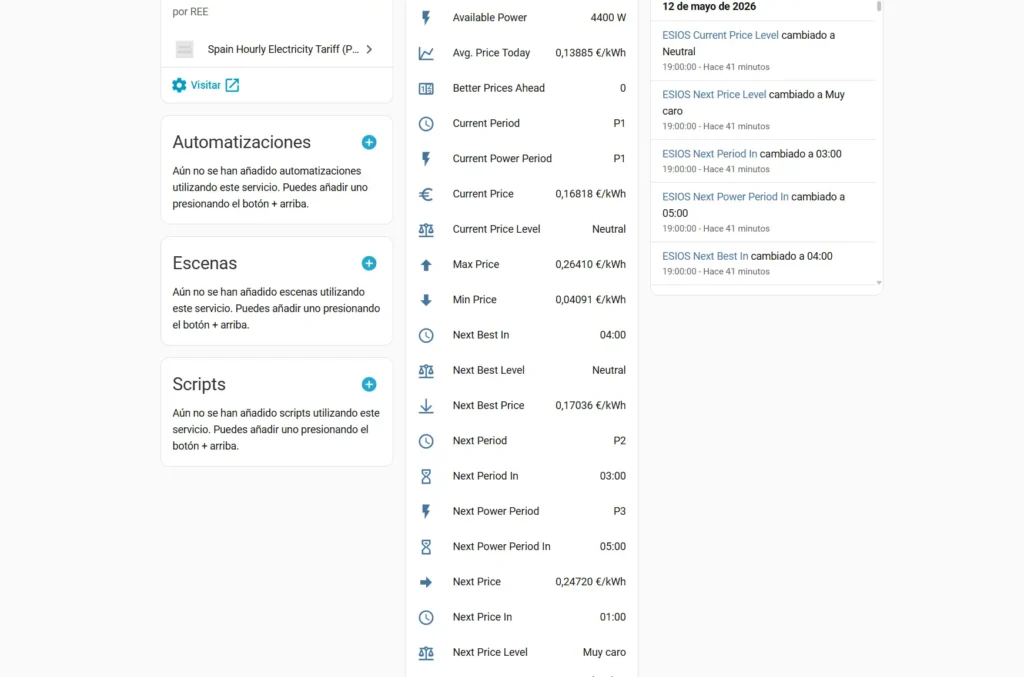
Esto es lo interesante de PVPC Next: no solo nos permite ver cuánto cuesta la luz ahora mismo, sino que también podemos usar esa información para tomar decisiones dentro de Home Assistant.
Por ejemplo, podemos crear automatizaciones para encender ciertos aparatos cuando el precio sea más bajo, recibir avisos cuando llegue una hora barata o simplemente tener el precio siempre visible en el panel principal.
Añadir el precio actual de la luz al panel principal
Ahora que ya tenemos PVPC Next instalado, lo más práctico es dejar visible el precio actual de la luz en el panel principal de Home Assistant.
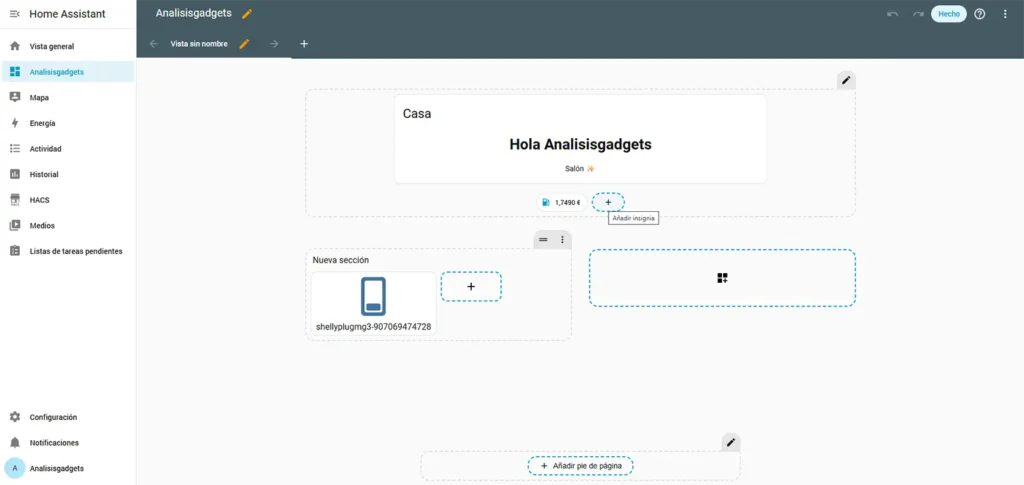
En mi caso, me gusta tenerlo como una insignia, porque ocupa poco espacio y permite ver el precio de un vistazo.
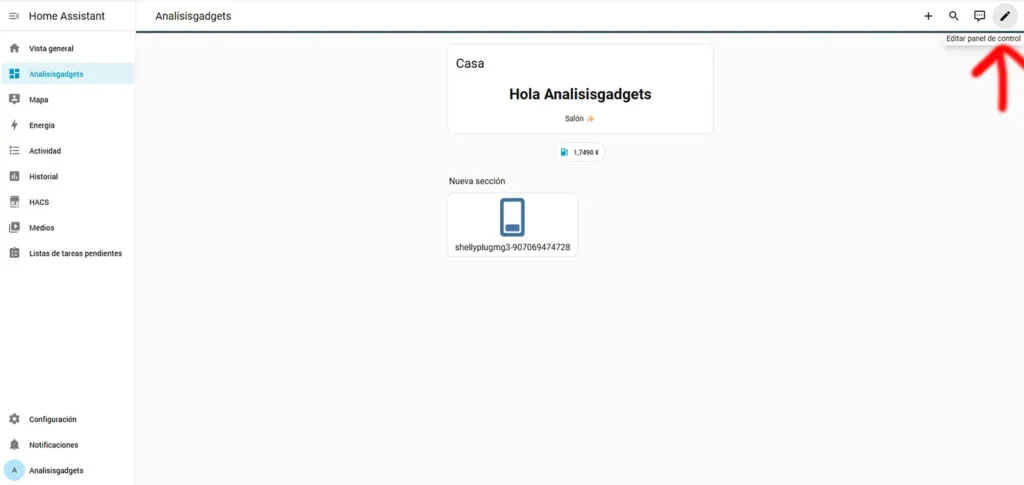
Para hacerlo, nos vamos a nuestro panel principal de Home Assistant y pulsamos arriba a la derecha para editar el panel de control.
Después pulsamos en el botón + para añadir una nueva insignia.
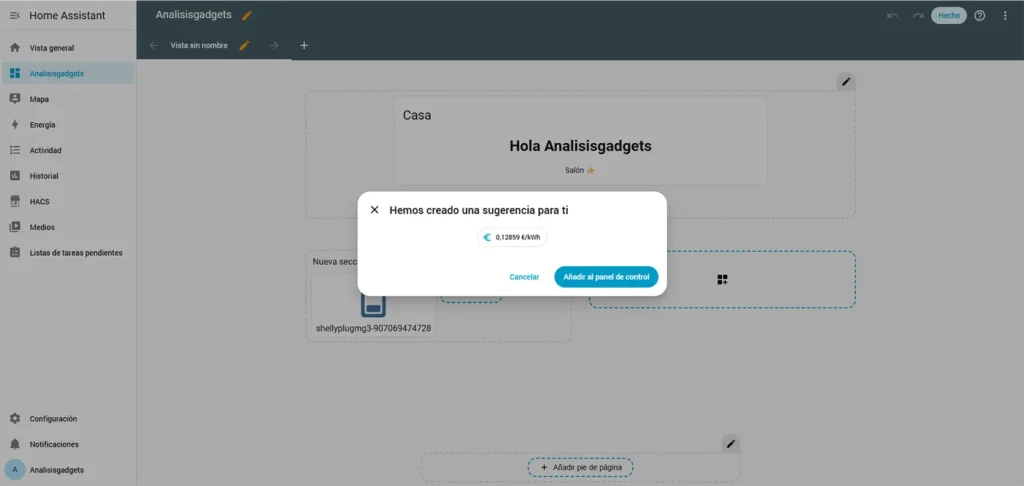
Buscamos por entidad escribiendo pvpc y seleccionamos la entidad current price. Home Assistant nos mostrará una sugerencia y solo tenemos que aceptarla.
Con esto ya veremos el precio actual de la luz directamente en el panel principal.
Instalar la tarjeta personalizada de PVPC Next
La insignia está bien si solo queremos ver el precio actual, pero si queremos algo más completo podemos instalar una tarjeta personalizada para PVPC Next.
Esta tarjeta permite ver mejor los precios por horas y resulta mucho más cómoda si queremos consultar de un vistazo cuándo está más cara o más barata la electricidad.
Para instalarla volvemos de nuevo a HACS, nos vamos de nuevo a la parte superior derecha y pulsamos sobre los tres puntos que aparecen en pantalla.
Se abrirá el menú desplegable y, dentro de ese menú, seleccionamos otra vez Repositorios personalizados y añadimos este repositorio:
https://github.com/privatecoder/pvpc-hourly-pricing-card
En el tipo de repositorio seleccionamos Panel de control y pulsamos en Añadir.
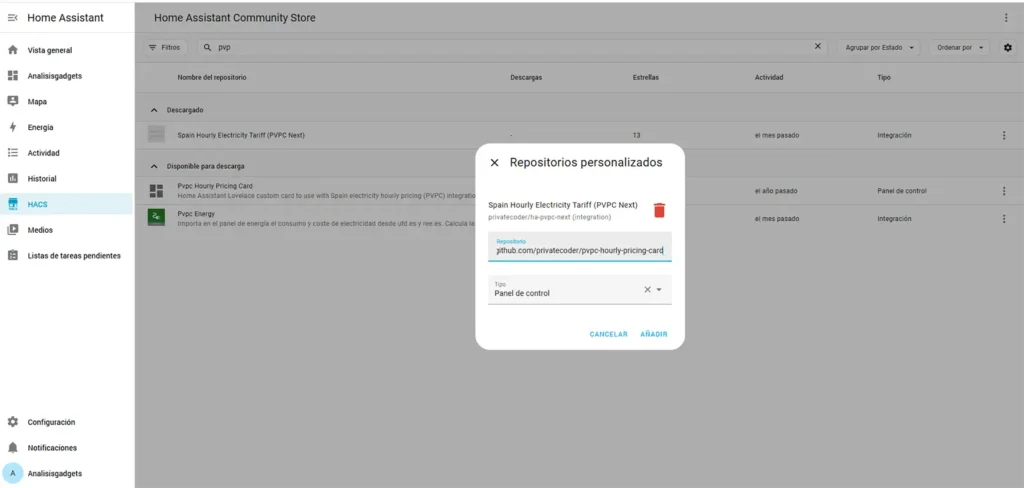
Volvemos nuevamente a Hacs, y buscamos PVPC Hourly Pricing Card, es importante elegir la tarjeta del repositorio privatecoder/pvpc-hourly-pricing-card, ya que es el fork adaptado para PVPC Next. Puede aparecer también la tarjeta original, pero para este tutorial debemos usar la versión compatible con PVPC Next. (si no sabes cual, fíjate el que tenga la fecha de actualización más reciente)
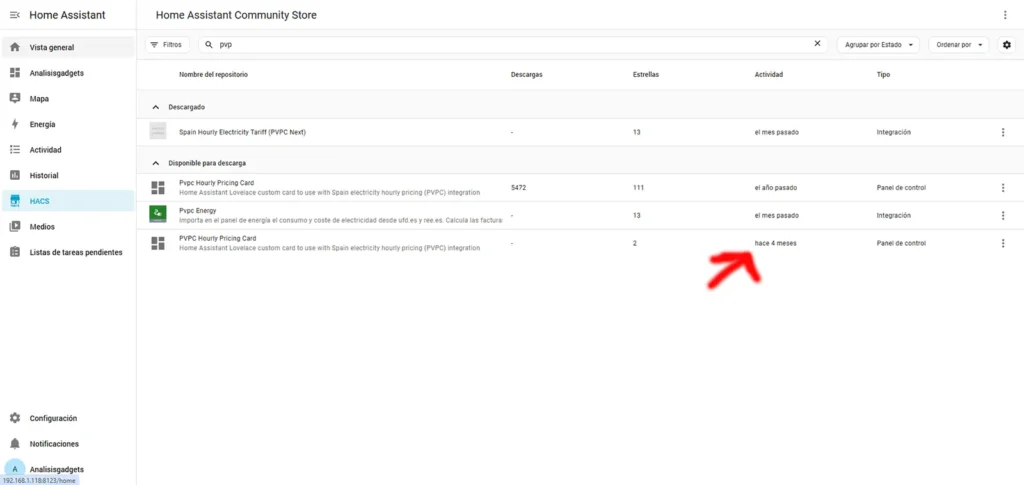
Una vez añadido el repositorio, descargamos la tarjeta desde HACS. Dejamos la versión por defecto y confirmamos la descarga.
Después Home Assistant puede mostrar un aviso indicando que hay que limpiar o recargar la caché del navegador porque se han cambiado recursos de Lovelace. En ese caso, pulsamos en Recargar.
Con esto ya tendremos instalada la tarjeta personalizada.
Añadir la tarjeta de PVPC Next al panel
Ahora volvemos a nuestro panel de Home Assistant y pulsamos de nuevo en Editar panel.
Añadimos una nueva tarjeta y, en el buscador de tarjetas, escribimos pvpc. Nos aparecerá la tarjeta personalizada que acabamos de instalar.
La seleccionamos y entraremos en su pantalla de configuración.
En la tarjeta tenemos que configurar, como mínimo, la entidad del precio actual.
En Entidad, seleccionamos Current Price. Esta es la entidad principal y permite que la tarjeta muestre el precio actual de la luz en €/kWh, junto con la gráfica horaria del día.
Después tenemos el campo Entidad periodo actual, que aparece como opcional, pero yo recomiendo configurarlo también. Aquí seleccionamos Current Period.
Con esto la tarjeta podrá mostrar correctamente el periodo en el que estamos, es decir, si el precio corresponde a P1, P2 o P3.
El tercer campo es Entidad precio inyección. Este campo solo nos interesa si tenemos placas solares y queremos mostrar el precio de compensación o inyección de excedentes. En mi caso no lo uso, así que lo dejo vacío.
Por tanto, la configuración básica quedaría así:
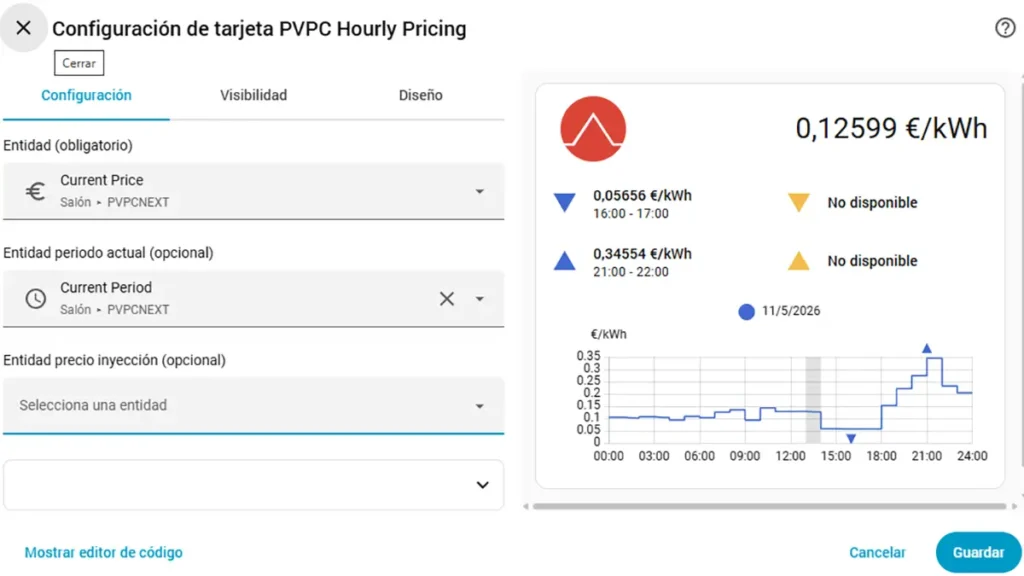
Una vez hecho esto, pulsamos en Guardar y la tarjeta quedará añadida al panel.
La configuración básica de esta tarjeta solo necesita la entidad Current Price y, de forma opcional, Current Period. No hay un campo específico para seleccionar manualmente una entidad de “precio de mañana”, así que si esa información no aparece, no podremos solucionarlo desde esta pantalla de configuración.
¿Por qué no aparecen los precios de mañana?
Una duda que puede surgir al usar la tarjeta de PVPC Next es por qué no siempre aparecen los precios del día siguiente.
La tarjeta está preparada para mostrar datos de mañana cuando están disponibles, pero en mis pruebas no siempre se muestran aunque el precio actual sí se actualice correctamente. Lo he comprobado en dos instalaciones distintas de Home Assistant y el comportamiento ha sido el mismo: el precio actual funciona, pero los precios del día siguiente no siempre aparecen en la tarjeta.
Si te ocurre lo mismo, no significa necesariamente que hayas configurado algo mal. Lo primero que miraría es si el sensor Current Price se está actualizando correctamente. Si ese sensor funciona y la tarjeta muestra los precios del día, la instalación básica está bien.
Usar PVPC Next en el panel de Energía de Home Assistant
Además de ver el precio de la luz en el panel principal, también podemos usar PVPC Next dentro del panel de Energía de Home Assistant.
Esto es muy útil si tenemos enchufes inteligentes, medidores de consumo o dispositivos que registran energía, porque podemos cruzar el consumo con el precio horario de la luz.
Para configurarlo, nos vamos al menú lateral izquierdo y entramos en Energía.
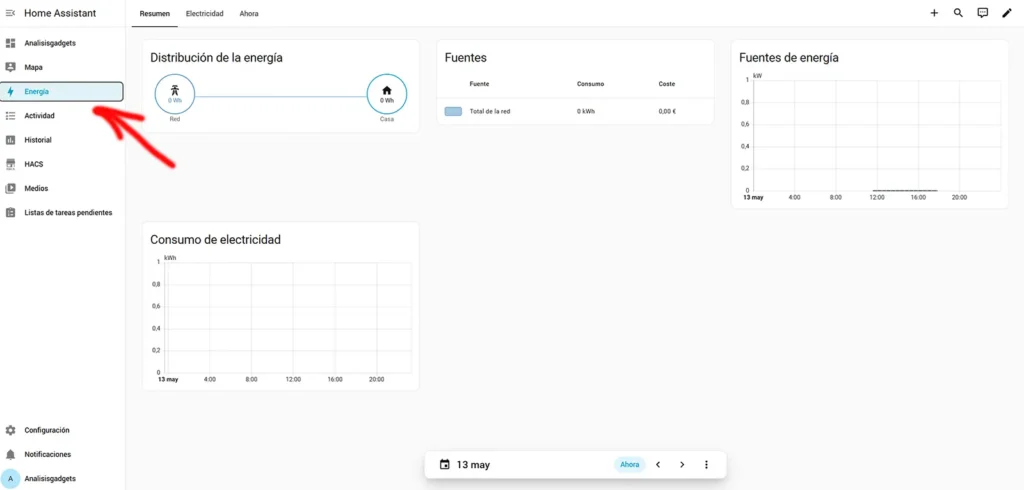
Dentro de la configuración del panel de Energía seleccionamos Añadir conexiones a la red y elegimos Energía importada de la red.
En mi caso, voy a usar un enchufe inteligente con medición de consumo. Esto no representa el consumo total de la casa, sino el consumo de ese enchufe concreto. Aun así, nos sirve para ver cómo Home Assistant puede calcular el coste aproximado usando el precio horario de PVPC Next.
En mi caso, para este ejemplo, selecciono mi dispositivo Shelly y elijo su entidad de energía. Esto es importante, porque para el panel de Energía necesitamos una entidad en kWh. Puedes añadir todos los enchufes o dispositivos que midan el consumo para controlarlos.
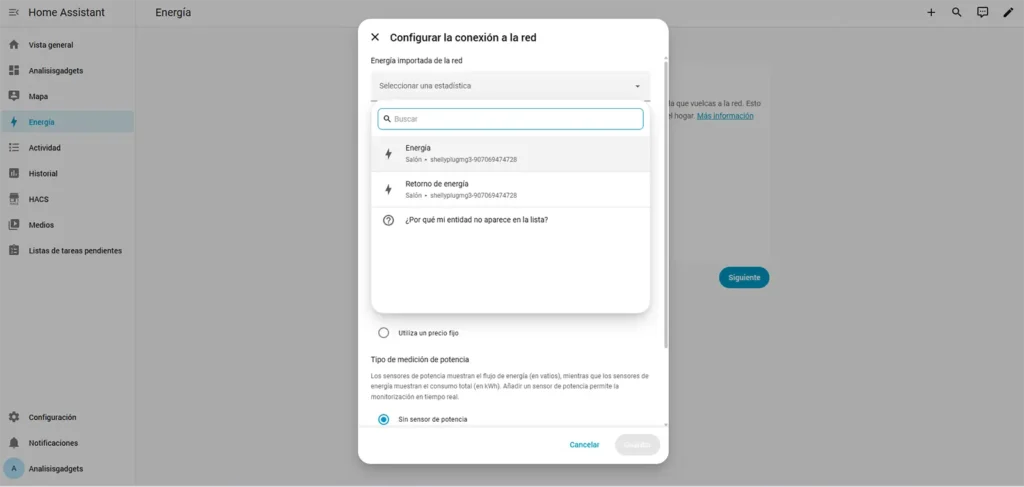
Si tenemos placas solares y exportamos energía a la red, también podríamos configurar la parte de energía exportada. En mi caso no lo uso, así que lo dejo sin configurar.
Añadir el precio PVPC al seguimiento de costes
En el apartado de seguimiento de costes seleccionamos la opción Utilizar una entidad con el precio actual.
Aquí elegimos la entidad de PVPC Next correspondiente al precio actual, normalmente pvpc current price o la entidad equivalente que se haya creado en nuestra instalación.
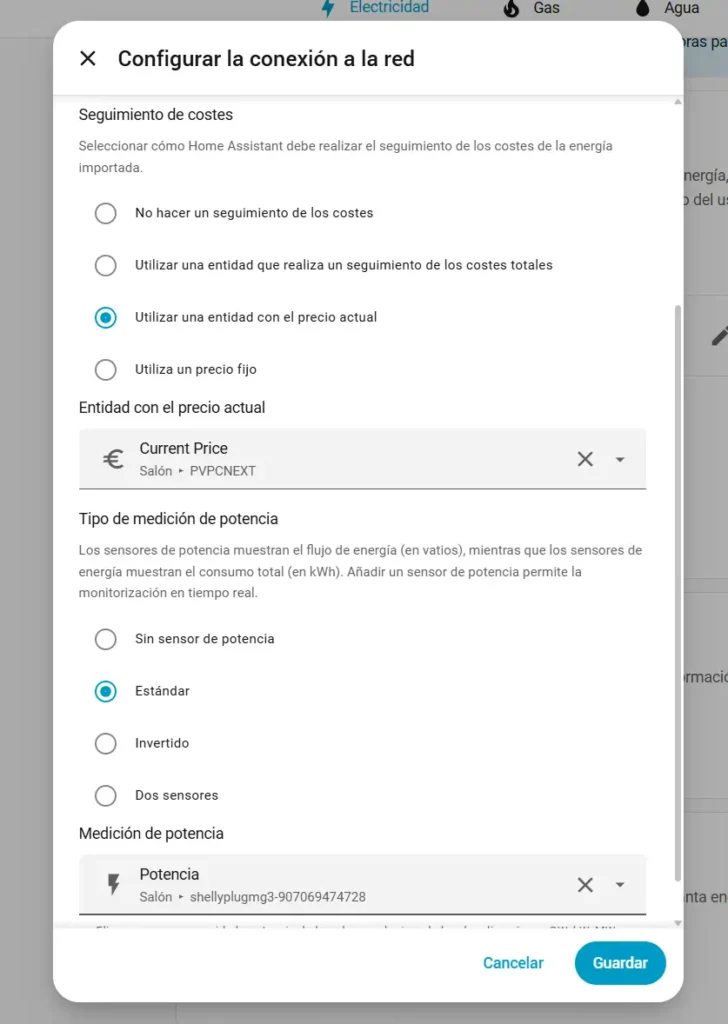
De esta forma, Home Assistant podrá calcular el coste aproximado del consumo usando el precio horario de PVPC.
Si queremos ver también el consumo instantáneo, en el apartado de tipo de medición de potencia podemos elegir entre opciones como Sin sensor de potencia, Estándar, Invertido o Dos sensores.
La opción Sin sensor de potencia sirve si solo queremos registrar el consumo acumulado en kWh, pero no tenemos un sensor que muestre el consumo instantáneo en W.
La opción Estándar es la recomendada en la mayoría de casos. Es la que debemos usar cuando el sensor de potencia muestra valores normales en positivo, por ejemplo 50 W, 300 W o 1200 W.
La opción Invertido solo sería necesaria si el sensor muestra los valores al revés, por ejemplo en negativo cuando realmente estamos consumiendo energía.
Por último, Dos sensores está pensada para instalaciones más concretas, como sistemas solares, baterías o medidores que separan la energía en dos direcciones diferentes.
En mi caso selecciono Estándar y elijo el sensor de potencia de mi enchufe Shelly. Este sensor normalmente se muestra en W y sirve para ver lo que está consumiendo el dispositivo en ese momento.
Después seguimos con el asistente. Si tenemos paneles solares, los configuramos. Si no, pasamos al siguiente paso. Lo mismo ocurre con almacenamiento, consumo de gas o consumo de agua. Si tenemos sensores compatibles, podemos añadirlos; si no, simplemente seguimos adelante.
Aceptamos la configuración y ya tendremos el panel de Energía preparado con los datos de consumo y coste.
Precio de la luz, consumo y coste en Home Assistant
Con todo esto ya tendremos PVPC Next funcionando en Home Assistant, el precio actual visible en el panel principal, una tarjeta más completa para consultar los precios del día y el panel de Energía usando el precio horario de la luz para calcular costes aproximados.
Para mí, esta es una de las formas más útiles de usar Home Assistant en el día a día. No se trata solo de ver el precio de la electricidad, sino de poder relacionarlo con el consumo real de nuestros dispositivos.
Si tenemos enchufes inteligentes o medidores de consumo, podemos ver cuánto gasta cada aparato y decidir mejor cuándo usarlo. Y si además usamos automatizaciones, podemos hacer que ciertos dispositivos se activen solo cuando la luz esté más barata.
PVPC Next no hace magia, pero sí convierte el precio de la luz en un dato útil dentro de Home Assistant. Y una vez lo tienes integrado, abre la puerta a muchas automatizaciones interesantes para ahorrar en la factura eléctrica sin tener que estar mirando cada día la web del precio de la luz.
Si echas en falta algún paso, tienes dudas con la configuración o quieres que añada algún ejemplo más al tutorial, puedes dejarlo en los comentarios. Así podré ampliar el artículo con nuevas capturas, automatizaciones o casos concretos que puedan ser útiles para otros usuarios.
Preguntas frecuentes sobre PVPC Next en Home Assistant
Estas son algunas dudas habituales que pueden aparecer al instalar PVPC Next, añadir el precio de la luz al panel de Home Assistant o usarlo dentro del panel de Energía.
¿Qué es PVPC Next en Home Assistant?
PVPC Next es una integración personalizada para Home Assistant que permite consultar el precio horario de la luz PVPC en España y convertir esa información en sensores dentro del sistema.
Gracias a esos sensores podemos ver el precio actual de la electricidad, consultar periodos, usar el dato en automatizaciones y llevarlo al panel de Energía para calcular costes aproximados.
¿Cómo puedo ver el precio de la luz en Home Assistant?
Para ver el precio de la luz en Home Assistant podemos instalar PVPC Next desde HACS, añadir la integración desde Dispositivos y servicios y seleccionar nuestra tarifa y zona geográfica.
Una vez configurado, Home Assistant creará entidades como Current Price, que podemos añadir al panel principal como insignia o usar en una tarjeta personalizada.
¿Necesito HACS para instalar PVPC Next?
Sí, la forma más cómoda de instalar PVPC Next es a través de HACS, añadiendo el repositorio personalizado de la integración.
Si no tienes HACS instalado todavía, primero tendrás que configurarlo en Home Assistant y después añadir el repositorio de PVPC Next desde la sección de repositorios personalizados.
¿Por qué no aparecen los precios de mañana en PVPC Next?
La tarjeta de PVPC Next puede mostrar datos del día siguiente cuando están disponibles, pero no siempre aparecen en la tarjeta aunque el precio actual funcione correctamente.
Si Current Price se actualiza y la tarjeta muestra los precios del día, la instalación básica está bien. En mis pruebas, los precios de mañana no siempre se muestran, así que no lo consideraría necesariamente un fallo de configuración.
¿Puedo usar PVPC Next en el panel de Energía de Home Assistant?
Sí. PVPC Next puede usarse en el panel de Energía de Home Assistant seleccionando la entidad de precio actual como fuente para el seguimiento de costes.
Para que funcione bien, también necesitamos una entidad de energía en kWh, ya sea de un medidor general, una pinza amperimétrica, un enchufe inteligente o una regleta con medición de consumo.
¿Qué sensor debo elegir en el panel de Energía?
En el panel de Energía debemos elegir una entidad de energía acumulada, normalmente en kWh. No hay que confundirla con la entidad de potencia instantánea, que suele mostrarse en W.
Por ejemplo, en un enchufe inteligente podemos tener una entidad Consumption para el consumo acumulado y una entidad Power para la potencia actual. Para Energía importada debemos usar la entidad de consumo en kWh.
¿PVPC Next sirve para automatizaciones en Home Assistant?
Sí. Una de las ventajas de PVPC Next es que crea sensores que podemos usar en automatizaciones de Home Assistant.
Por ejemplo, podemos crear avisos cuando llegue una hora barata, encender un enchufe en los tramos más económicos o mover ciertos consumos a las horas más interesantes del día.
¿Necesito un token de ESIOS para usar PVPC Next?
No hace falta un token de ESIOS para un uso básico de PVPC Next. Podemos consultar el precio PVPC normal y usarlo en paneles, tarjetas y automatizaciones sin marcar la opción de API privada.
El token solo sería necesario para funciones más avanzadas, como sensores relacionados con excedentes de autoconsumo, precios OMIE/MAG o modos indexados.
También podría interesarte:
Cómo ver el precio de la gasolina en Home Assistant y recibir avisos cuando cambie
Descubre más desde ANALISISGADGETS
Suscríbete y recibe las últimas entradas en tu correo electrónico.
