
Cómo usar Google Home sin nube con Home Assistant Matter Hub
Nabu Casa es la forma más sencilla de conectar Home Assistant con Google Home, y además es la suscripción oficial del proyecto: contratarla es apoyar directamente el desarrollo de Home Assistant, así que sigue siendo una opción totalmente recomendable. Pero si prefieres no depender de una nube de terceros para controlar tus dispositivos por voz, existe una alternativa que encontré en Reddit y que me pareció de lo más interesante: Home Assistant Matter Hub. Permite usar los altavoces de Google Home (y también Alexa o Siri, a través de Apple Home, aunque yo no los uso) sin depender de la nube de Nabu Casa ni de la nube del fabricante para controlar los dispositivos, ya que la comunicación entre Home Assistant y Google Home se realiza mediante Matter dentro de la red local. Para quien, como yo, prefiere depender lo menos posible de nubes de terceros, es justo lo que estaba buscando.
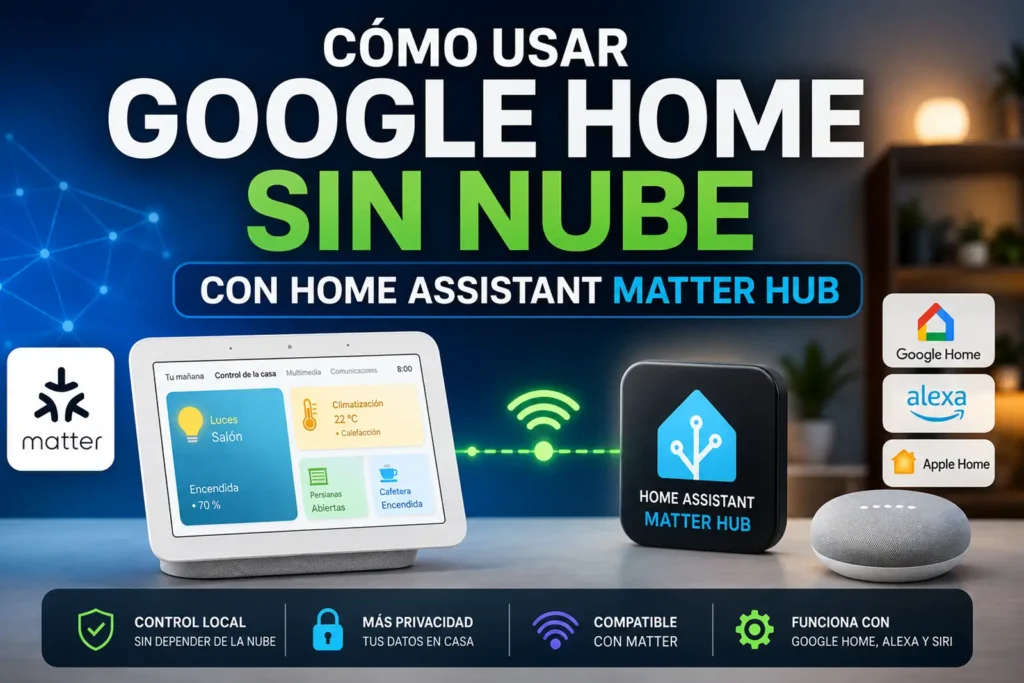
Eso sí, conviene dejarlo claro desde el principio para no llevarse a engaño: lo que desaparece de la ecuación es la nube de Nabu Casa, las skills de Alexa o la nube del fabricante de cada dispositivo — no el reconocimiento de voz de Google, que sigue pasando por sus servidores. El propio Google Assistant sigue necesitando Internet para interpretar tu voz, aunque la comunicación entre Home Assistant y Google Home ya sea local.
Qué es Home Assistant Matter Hub y para qué sirve
Matter es el estándar de la industria que impulsan Google, Apple, Amazon y el resto de grandes fabricantes para que los dispositivos domóticos se entiendan entre sí sin depender de la nube propia de cada marca. El problema es que la mayoría de dispositivos que tienes en Home Assistant —los Zigbee de Aqara o Sonoff, los Tuya, los Shelly por wifi— no hablan Matter de forma nativa, así que Google Home, Alexa o Apple Home no pueden verlos directamente.
Ahí es donde entra Matter Hub. No hay que confundirlo con la integración Matter que ya trae Home Assistant de serie: esa sirve para que Home Assistant controle dispositivos Matter externos, es decir, funciona al revés. Matter Hub hace justo lo contrario: expone tus entidades de Home Assistant hacia fuera, haciéndose pasar por un puente Matter, de forma que cualquier controlador compatible puede verlas y controlarlas como si fueran dispositivos Matter nativos, sin necesidad de skills personalizadas ni de vincular cuentas de cada fabricante.
El resultado práctico es que puedes seguir usando cualquier integración de Home Assistant para tus dispositivos y, aun así, controlarlos por voz desde el altavoz que tengas en casa, sin pasar por la app ni la nube del fabricante original.
Vale la pena saber también de dónde viene el proyecto. Home Assistant Matter Hub lo creó originalmente t0bst4r, pero lo abandonó en enero de 2026 al no encontrar quien se hiciera cargo del mantenimiento. Por suerte, la comunidad lo ha continuado a través del fork de RiDDiX, que es el que vamos a instalar en este tutorial y el que sigue recibiendo actualizaciones activamente. Tienes toda la información del proyecto en riddix.github.io/home-assistant-matter-hub.
Qué necesitas antes de empezar
Antes de meterte en la instalación, comprueba estas dos cosas:
- Home Assistant OS. Este tutorial está hecho sobre Home Assistant OS (en mi caso corriendo en una Raspberry Pi). Si usas Home Assistant Container, este tutorial no te va a servir, ya que los add-ons no funcionan en esa modalidad de instalación.
- IPv6 activo en tu red. Es un requisito para que Matter y el descubrimiento por mDNS funcionen.
- Un hub Matter de Google en casa. Para controlar dispositivos Matter con Google Home necesitas tener ya un dispositivo que actúe como hub: un Nest Hub (1ª o 2ª generación), Nest Hub Max, Nest Audio, Nest Mini o el propio altavoz Google Home sirven. Yo uso un Nest Hub de 2ª generación, que además hace de Thread Border Router en mi instalación.
Cómo instalar Home Assistant Matter Hub
Lo primero es ir a tu Home Assistant, entrar en Configuración > Aplicaciones y, desde ahí, bajar hasta abajo a la derecha y pulsar en instalar aplicación. Con esto entras en la tienda de aplicaciones.
Ahora arriba a la derecha, en los tres puntos, selecciona repositorios. Abajo a la derecha pulsa añadir y, cuando te pida la URL del repositorio, introduce la siguiente:
https://github.com/RiDDiX/home-assistant-addons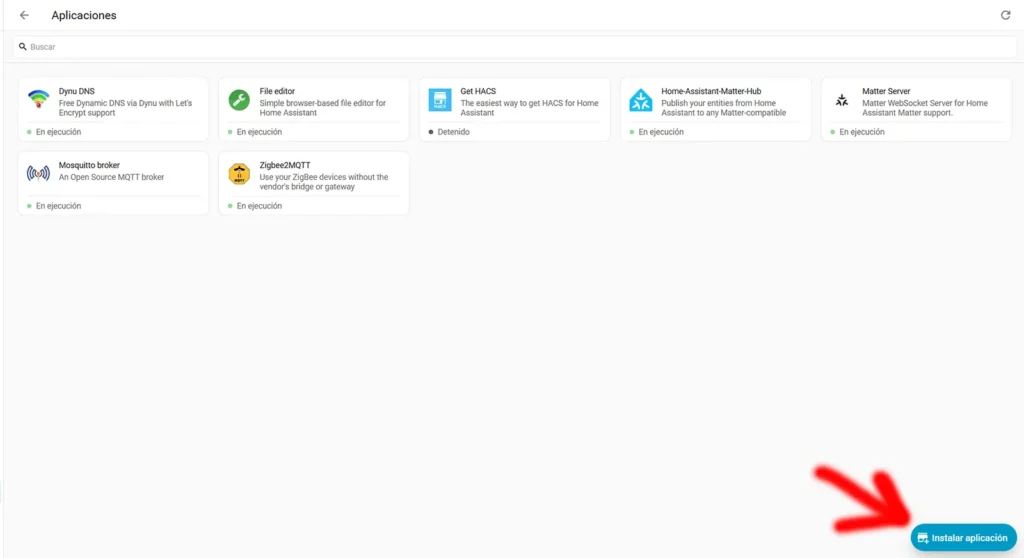
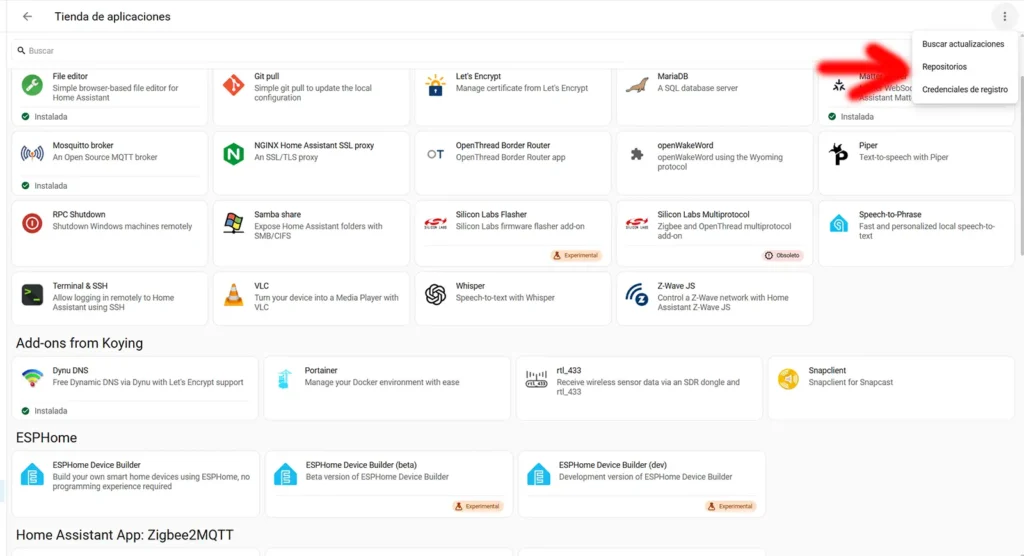
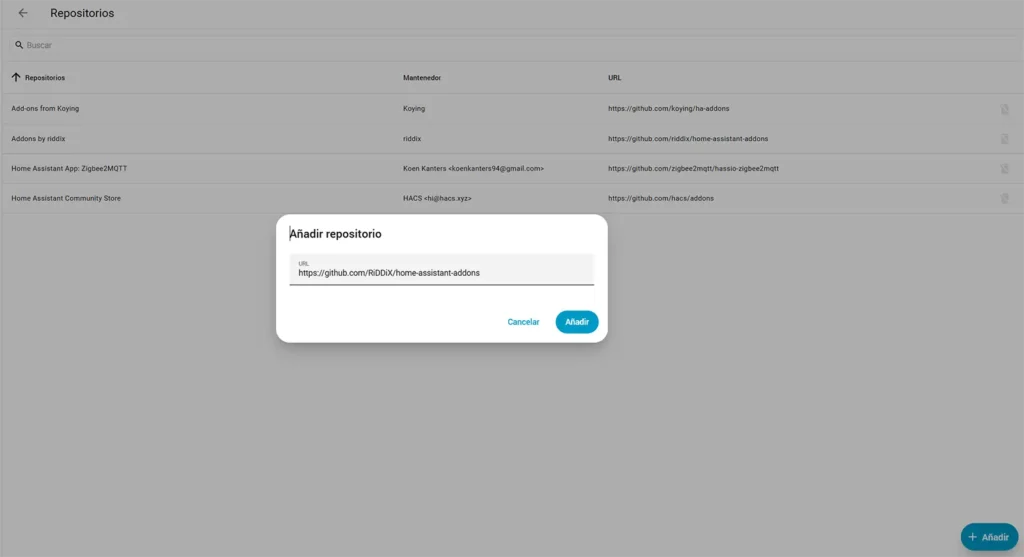
Dale a añadir y ya tendrás el repositorio del add-on disponible. Vuelve atrás a la tienda de aplicaciones y baja hasta los add-ons de RiDDiX. Ahí verás tres opciones: la normal, la alpha y la testing. A nosotros nos interesa la primera, la normal. Pulsa sobre ella y dale a instalar — tarda alrededor de un minuto.
Una vez instalado, yo activaría la opción de vigilancia, para que si por cualquier motivo se cierra, se vuelva a abrir automáticamente, y también mostrar en el panel lateral, para tenerlo a mano cuando quieras añadir o modificar algún dispositivo.


Ahora sí, dale a iniciar y, una vez arrancado, entra en el registro para comprobar si te da algún error. En mi caso me dio dos.
Problemas habituales durante la instalación y cómo solucionarlos
El primero fue que la IPv6 global era inalcanzable. Mi interfaz LAN tenía asignada, además de su dirección local, una dirección IPv6 global (pública), y Matter la estaba anunciando por mDNS junto con las direcciones locales. Los controladores —el móvil, el Google Nest Hub— muchas veces no pueden conectar por esa IPv6 global, así que el dispositivo parece caído aunque no lo esté.
Aquí conviene aclarar un dato que puede confundir: que el tutorial te pida tener IPv6 activo no contradice que la IPv6 sea la causa del error. Necesitas la IPv6 link-local, que es la que hace que Matter y mDNS funcionen en absoluto. El problema no es esa, sino que tu interfaz también llevaba pegada una IPv6 global/pública, y esa concreta era la que hacía que los controladores fallasen al conectar. La solución no es desactivar IPv6, sino decirle a mDNS que dejé de anunciar esa dirección global. Eso se hace activando la opción Strip global IPv6 from mDNS en la configuración del add-on, y con eso se resolvió.
El segundo error fue que estaba anunciando por interfaces de Docker. El sistema detectó tres interfaces — end0, que es mi LAN real en 192.168.1.167, y docker0 y hassio, que son redes internas de contenedores— y por defecto anuncia por todas. Los controladores de tu red doméstica reciben entonces registros mDNS apuntando a direcciones de esas redes internas, que evidentemente no pueden alcanzar ni desde el móvil ni desde el Nest Hub. Para arreglarlo me fui a configuración y, en mDNS network interface, puse mi interfaz LAN real, en mi caso end0.
Cómo configurar el bridge con el asistente
Una vez instalado Matter Hub, entra desde el panel lateral (si marcaste esa opción) o desde Configuración > Aplicaciones > Home Assistant Matter Hub > Open Web UI.
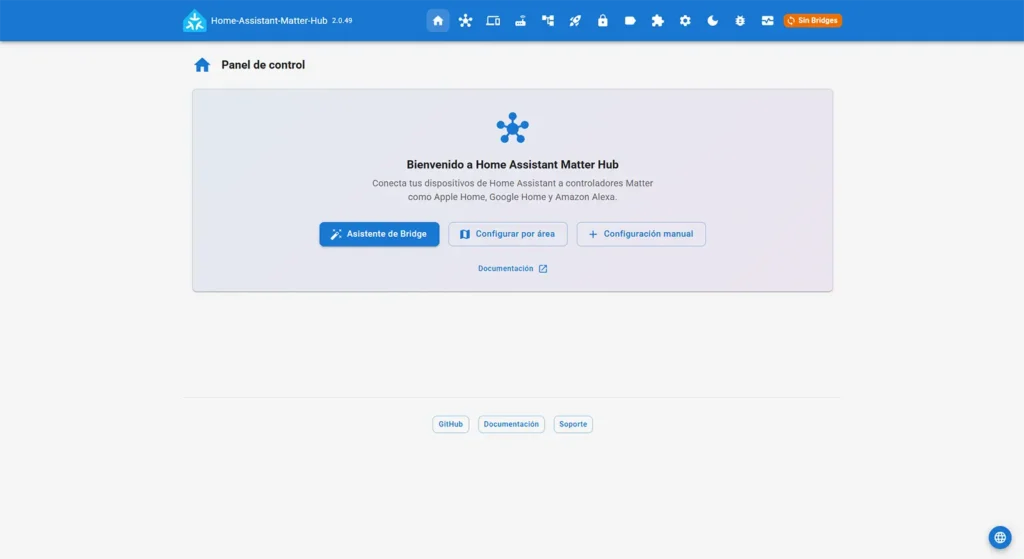
Aquí tienes tres caminos: el asistente de bridge, la configuración por área y la configuración manual. En este tutorial seguimos el camino sencillo: el asistente de bridge.
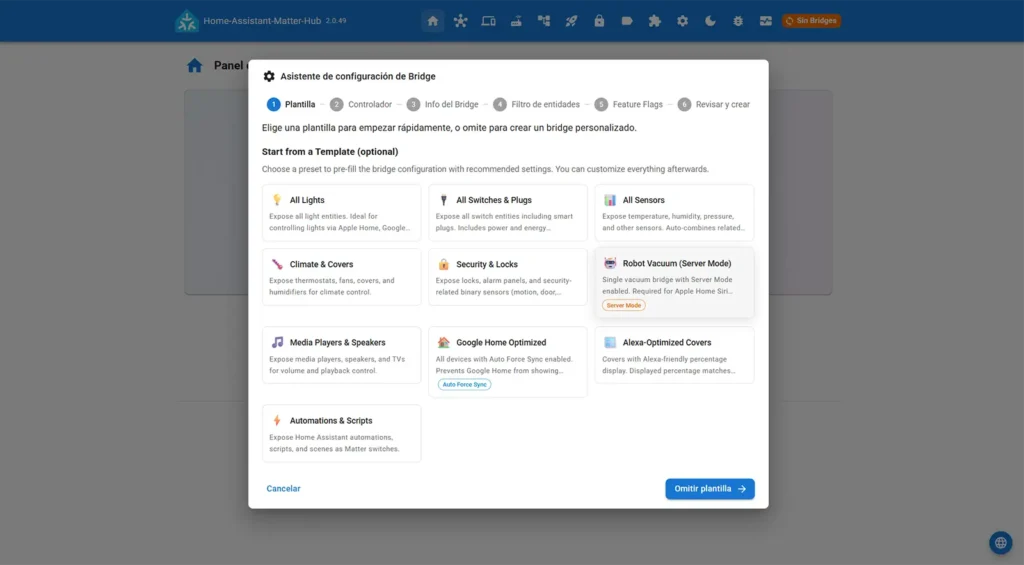
El asistente te pregunta qué quieres incluir —todas las luces, todos los enchufes, sensores, etc.— y si te interesa una plantilla optimizada para Google o para Alexa. Yo omití la plantilla porque prefiero elegir a mano los dispositivos que quiero integrar.
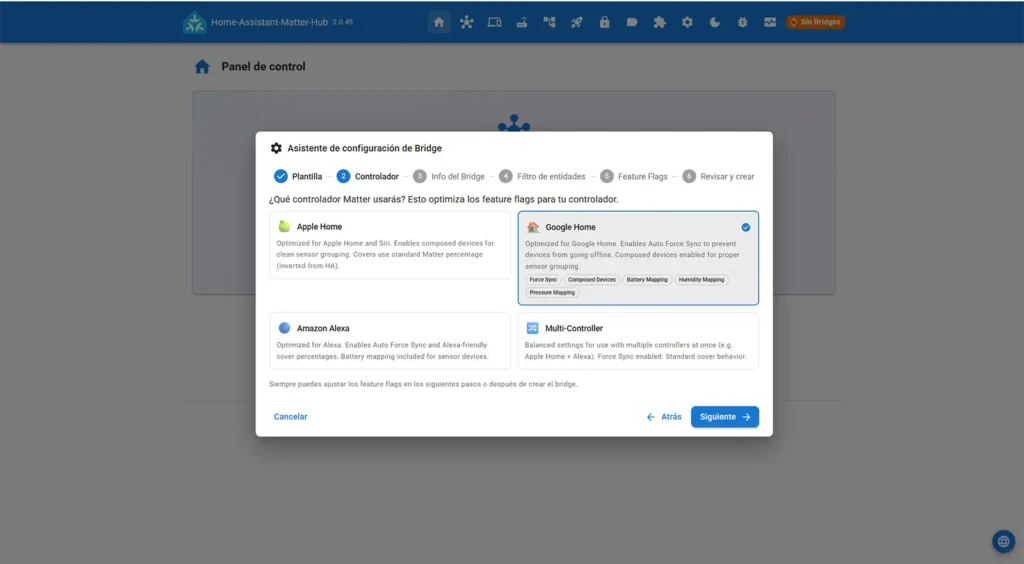
Después toca elegir el controlador Matter: Apple Home, Google Home, Amazon Alexa o multicontrolador si vas a usar varios a la vez. El multicontrolador permite que un mismo bridge se empareje con varios controladores al mismo tiempo —por ejemplo, Google Home y Apple Home juntos— en vez de tener que crear un bridge por cada uno. Yo elegí Google Home, que es el que uso actualmente.
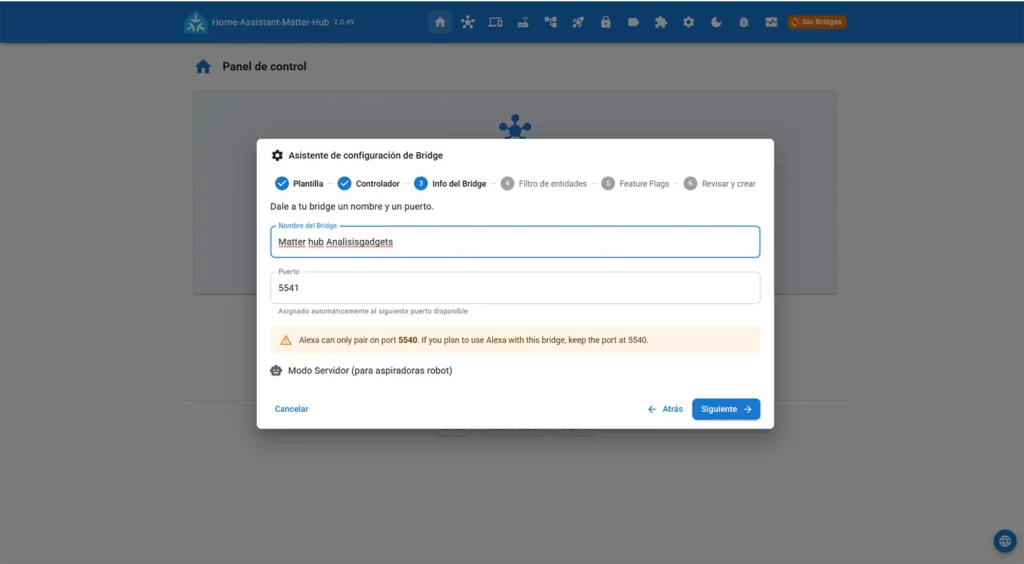
A continuación toca ponerle nombre al puente y elegir el puerto. Yo lo llamé Matter Hub AnálisisGadgets y usé el puerto 5541. Si en el futuro quieres añadir también Alexa, resérvate el puerto 5540 para ese bridge y usa uno distinto para Google Home. La opción de «modo servidor para aspiradores» la dejé sin marcar. El propio asistente de Matter Hub indica que este modo es necesario para los aspiradores en Apple Home / Siri, ya que exige que vayan en un bridge propio, uno por aspirador, sin mezclarlo con el resto de dispositivos, así que esta opción solo te interesa si tienes uno y usas Apple Home (yo no lo he probado personalmente, al usar Google Home).
El asistente te deja incluir todas las entidades de golpe, pero no lo recomiendo: mejor añade solo las que realmente quieras controlar por voz. No todos los sensores tienen sentido dentro de Google Home — entidades de diagnóstico, voltajes, RSSI o batería suelen ser más útiles dentro de Home Assistant que en el asistente de voz. Yo empecé con dos: la lámpara del salón, porque es la que más uso, y la televisión.
Para añadir una entidad tienes que copiar su nombre exacto desde Home Assistant, en Configuración > Dispositivos y servicios > la integración correspondiente a cada dispositivo —puede ser ZHA, Zigbee2MQTT, ESPHome, Tuya, Meross, Shelly o cualquier otra que uses—. En el caso de la lámpara, la mía está en MQTT: la busqué, entré en controles y ajustes y ahí me apareció light.lampara_salon. En el caso del enchufe de la tele, en cambio, usé la integración de Tuya y el nombre fue switch.trifasico_mueble_enchufe_2. Copias el nombre, lo pegas, pones una coma y añades el siguiente.


En el siguiente paso hay cuatro opciones a marcar:
- Autocompose device: combina las entidades relacionadas de un mismo dispositivo, para que por ejemplo un sensor de temperatura no se te separe en humedad y temperatura por un lado. Yo la dejo siempre activada.
- Autoforce sync: sincroniza periódicamente con Google o Alexa. Si no la activas, el dispositivo puede quedarse offline y dejar de recibir información.
- Invert cover direction: solo la necesitas si, por ejemplo, tus persianas se mueven al revés de lo esperado. Yo no la activé; si te pasa, siempre puedes activarla después.
- Mostrar entidades ocultas: en mi caso preferí dejarla desactivada.
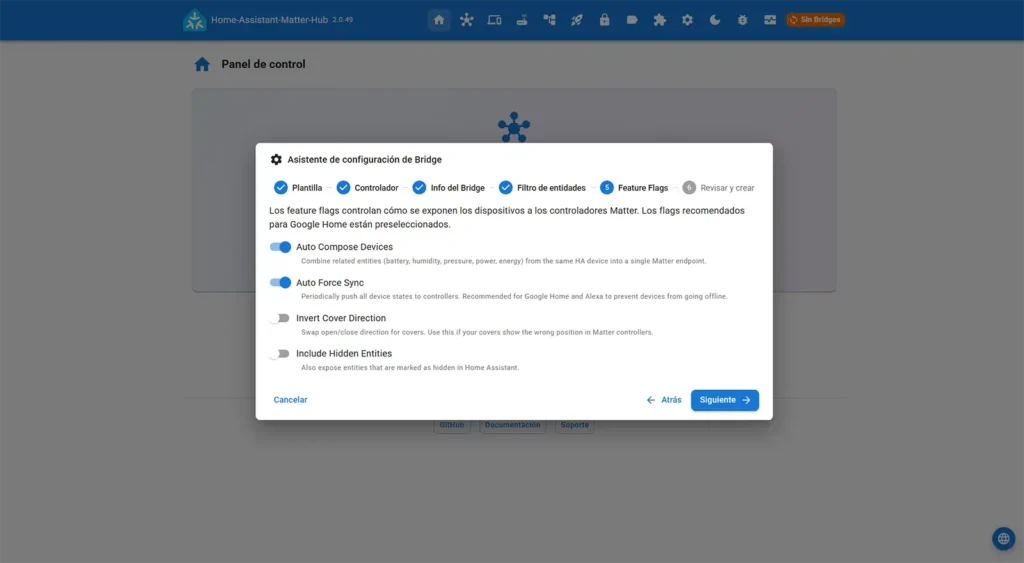
Con todo marcado, el asistente te muestra un resumen de la configuración. Si está todo correcto, pulsas crear bridge y ya lo tienes listo para funcionar.
Cómo vincular el bridge con Google Home
Lo siguiente es agregar el bridge a tu asistente. En mi caso, uso Google Home, así que abro el bridge Matter Hub AnálisisGadgets que acabo de crear y, dentro, ya puedo ver el código QR para vincularlo.
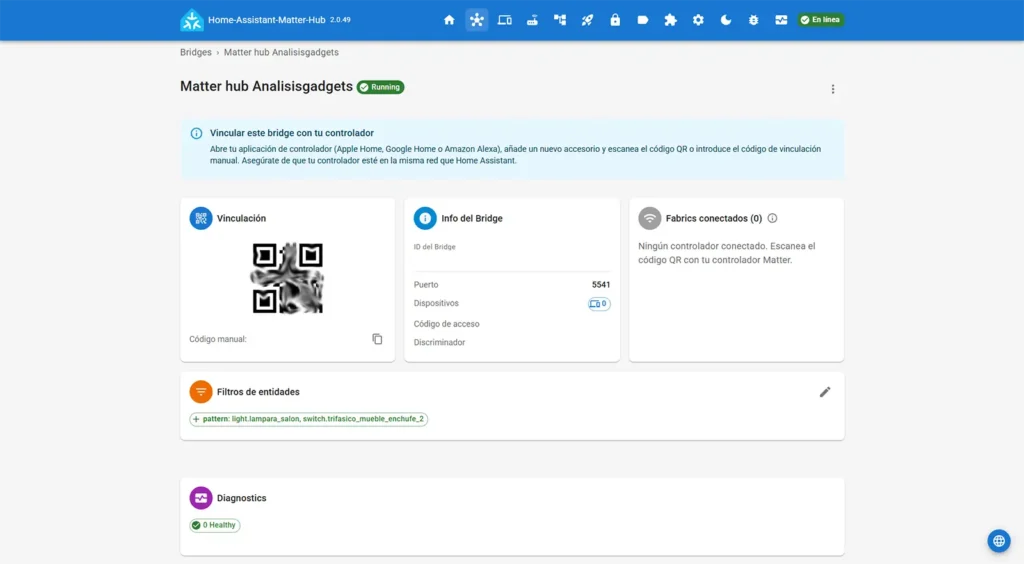
Desde la app de Google Home le doy a añadir dispositivo y leo el código QR —también puedes ir directamente al lector de códigos QR del móvil—. Una vez lo lee, te deja elegir con qué aplicación abrirlo; eliges Google Home, le das a siguiente y genera las certificaciones Matter. Te va a avisar de que es un dispositivo no certificado, con un mensaje que advierte de que aumenta el riesgo de accesos no autorizados a tu red. Suena más alarmante de lo que es: aparece porque Matter Hub es un proyecto de comunidad que no pasa por el proceso oficial de certificación de la Connectivity Standards Alliance —el organismo que certifica los dispositivos Matter—, no porque el add-on tenga un problema de seguridad real. Dale a configurar de todos modos, y después te confirmará que el dispositivo está conectado, te pedirá la habitación donde lo tienes y el nombre que vas a usar para él. En mi caso lo dejé como «Matter Hub».


Un consejo general antes de escanear: conviene que el móvil esté conectado a la misma red local que Home Assistant durante el emparejamiento. Si está en la red de invitados o usando datos móviles, el descubrimiento local puede fallar.
Con esto ya lo tienes funcionando. Lo siguiente es comprobar que responde de verdad: probé con un «Ok Google, enciende la lámpara del salón» y funcionó correctamente.
Cómo añadir nuevos dispositivos más adelante
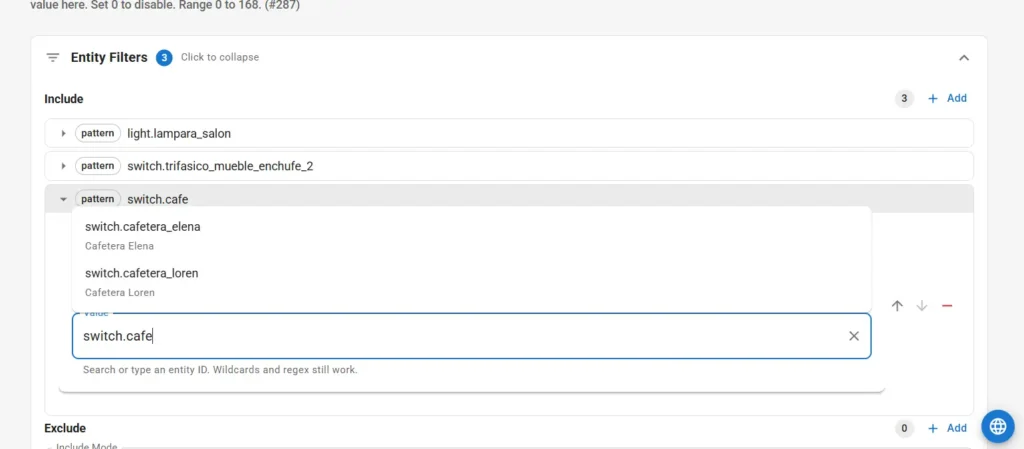
Una vez tienes dos dispositivos controlados por Google Home, añadir uno nuevo es sencillo. Te vas a tu bridge —en mi caso, Matter Hub AnálisisGadgets— y pinchas en el lápiz de filtros de entidades. Bajas hasta Entity Filters y le das a añadir (+Add).

Te aparece un nuevo campo tipo «pattern». En «value» añades tu dispositivo — en mi caso añadí la cafetera, que tengo integrada a través de Meross LAN. Puedes escribirlo a mano o buscarlo directamente, ya que al empezar a teclear el nombre te van apareciendo los dispositivos disponibles, lo cual es más cómodo si no recuerdas la entidad exacta. Guardas al final del todo y el nuevo dispositivo aparece ya en la lista.
Volví a probar con el comando de voz y, en mi caso, sin ningún problema. Un apunte por si vas a hacer lo mismo con electrodomésticos que generan calor, como una cafetera: está bien tenerla controlable por voz, pero conviene no dejarla encendida sin supervisión ni depender solo del comando de voz para apagarla, sobre todo si en algún momento falla la red o el propio bridge.
Si más adelante tienes muchos dispositivos y añadirlos uno a uno se vuelve pesado, Matter Hub también permite crear reglas avanzadas para incorporarlos automáticamente mediante filtros —por dominio, fabricante, integración, etiquetas o expresiones regulares—. En este tutorial he preferido añadirlos a mano, porque es el método más sencillo y el que recomiendo para la mayoría de usuarios que empiezan con esto.
Cosas a tener en cuenta antes de usarlo
Antes de lanzarte, un par de puntos honestos:
- Es un proyecto mantenido por la comunidad, no por un fabricante con soporte oficial. Funciona bien y sigue actualizándose activamente, pero si algo falla, el soporte depende de la comunidad y del propio repositorio en GitHub.
- Necesitas cierta soltura identificando entidades en Home Assistant (saber en qué integración está cada dispositivo y copiar el nombre exacto), así que si acabas de empezar con Home Assistant, tómate con calma esa parte.
- Como comentaba al principio, yo no uso Alexa, así que todo lo relativo a esa parte —el puerto reservado, el comportamiento del bridge con Alexa— lo doy por la documentación del proyecto y no por experiencia propia probada en este tutorial.
Conclusión: ¿merece la pena configurar Matter Hub?
Para mí, sí, y sin dudarlo. Nabu Casa sigue siendo la vía más cómoda si no te importa depender de su nube y de paso quieres apoyar el desarrollo de Home Assistant, pero si prefieres el control local, Matter Hub cumple sin pedirte nada a cambio: sigo usando las mismas integraciones de Home Assistant de siempre —MQTT, Tuya, lo que sea— y ahora, además, le puedo hablar a Google Home sin que la orden tenga que pasar por la nube de terceros.
Tiene sentido sobre todo si ya usas Home Assistant OS y no te importa dedicarle una tarde a la instalación. Si buscas algo que funcione sin tocar nada y no te interesa entender qué hay detrás, quizá te resulte más tedioso de lo que esperabas. Pero si valoras el control local y no te asusta media hora de configuración, es de las mejoras más útiles que le he metido a mi instalación en bastante tiempo.
¿Lo has probado tú también, o te ha tocado lidiar con algún error distinto a los míos? Cuéntamelo en los comentarios.
Preguntas frecuentes
¿Necesito estar conectado a internet para controlar mis dispositivos con Matter Hub?
La comunicación entre Home Assistant y Google Home a través de Matter Hub es local, sin pasar por Nabu Casa ni por la nube del fabricante. Lo que sí sigue necesitando internet es el propio Google Assistant, para interpretar el comando de voz.
¿Funciona con Home Assistant Container o solo con Home Assistant OS?
Este tutorial está hecho sobre Home Assistant OS, que es donde funcionan los add-ons. Si usas Home Assistant Container no podrás seguir estos pasos tal cual.
¿Sirve también para Alexa, o solo para Google Home?
Matter Hub soporta Alexa como controlador, reservando un bridge y un puerto distinto (por ejemplo el 5540). En este tutorial me centro en Google Home porque es el que uso yo; no he probado personalmente la parte de Alexa.
¿Puedo usarlo con dispositivos Zigbee, Tuya o Shelly aunque no hablen Matter de forma nativa?
Sí, esa es precisamente la utilidad de Matter Hub: coge cualquier entidad ya integrada en Home Assistant, sea cual sea su integración original, y la expone hacia fuera como si fuera un dispositivo Matter nativo.
¿Qué hago si un dispositivo aparece como desconectado en Google Home después de instalarlo?
Revisa primero la configuración de mDNS: asegúrate de que el add-on está anunciando solo por tu interfaz LAN real (no por interfaces internas de Docker) y activa la opción de excluir la IPv6 global del anuncio mDNS si tu red asigna direcciones IPv6 públicas.
¿Necesito un dispositivo compatible con Matter?
Sí. Para usar Matter Hub necesitas un controlador Matter compatible, como un Google Nest Hub (2ª generación), determinados altavoces Nest, dispositivos Echo compatibles o un controlador de Apple Home, dependiendo del ecosistema que utilices.
¿Es seguro usar un proyecto que ya no mantiene su creador original?
El creador original, t0bst4r, discontinuó el proyecto en enero de 2026, pero la comunidad lo continúa activamente a través del fork de RiDDiX, que es el que se usa en este tutorial y sigue recibiendo actualizaciones.
También podría interesarte:
Dynu DNS: la alternativa gratuita a DuckDNS que llevo meses usando en Home Assistant
Cómo encender la cafetera con Home Assistant cuando suena el despertador
Análisis de la regleta inteligente Meross MSP844: WiFi, Matter y USB
Descubre más desde ANALISISGADGETS
Suscríbete y recibe las últimas entradas en tu correo electrónico.
