
Probamos el SwitchBot E-Ink Home Dashboard: así se comporta como estación meteorológica, calendario y controlador de escenas

Hace un tiempo os hablé del lanzamiento del SwitchBot E-Ink Home Dashboard, entonces conocido como SwitchBot Weather Station, y desde el principio me generó curiosidad saber cómo se comportaría en el día a día. Así que lo compré, lo he tenido funcionando de forma continua durante un mes, y esto es lo que he sacado en claro tras usarlo como estación meteorológica, como calendario y como controlador de escenas dentro de mi instalación de Home Assistant.

El dispositivo es una pantalla e-ink de 7,5 pulgadas que se conecta por WiFi de 2,4GHz y Bluetooth, y que no depende de forma obligatoria de un hub de SwitchBot para funcionar, salvo que quieras usar sus dos botones personalizables. En este análisis os cuento cómo ha ido el unboxing, la instalación, la configuración de la app, el comportamiento real de la pantalla, la precisión de sus sensores, la autonomía tras un mes de uso, qué pasa si se corta el internet, y cómo se integra (o no) con Home Assistant y con Google Home.
Resumen: qué es y para quién tiene sentido
El SwitchBot E-Ink Home Dashboard es una pantalla e-ink pensada para mostrar de un vistazo el tiempo, la temperatura y humedad de casa, un calendario compartido y, si tienes hub, controlar un par de escenas domóticas con dos botones personalizables. Es interesante para quien quiera una pantalla siempre visible con información meteorológica, temperatura y humedad, y todavía más si ya tienes dispositivos SwitchBot o un hub compatible con Matter para aprovechar los botones desde Home Assistant o Google Home.
Lo mejor: la pantalla se lee bien, la precisión de temperatura es buena, la autonomía pinta bien tras el primer mes, y la integración mediante Matter con Home Assistant añade un control de escenas que no esperaba que funcionase tan bien. En Google Home también aparecen los botones, aunque con un retraso perceptible de 2-3 segundos. Lo peor, sin ninguna duda, es el calendario: solo puedes consultar el mes en curso (sin ver antes ni después), los eventos ya vencidos desaparecen sin dejar rastro, tampoco muestra tareas ni cumpleaños, la app no lo pone nada fácil de configurar, y no refleja los cambios al instante. Mi veredicto tras un mes: lo recomiendo si lo vas a usar como estación meteorológica, o si tienes hub de SwitchBot y dispositivos de la marca (o Home Assistant), pero no lo recomendaría todavía si lo que buscas es un calendario familiar en condiciones.
Ficha técnica
Características del producto
Unboxing y primeras impresiones
En la caja viene la pantalla, un cable USB-C para la carga (sin cargador, como ya es habitual en este tipo de producto), los soportes para colocarlo de pie o en pared, cinta 3M para quien prefiera pegarlo directamente, y los manuales correspondientes. Lo pesé con mi propia báscula nada más sacarlo y me dio 309 gramos, una cifra prácticamente calcada a la que indica el fabricante.
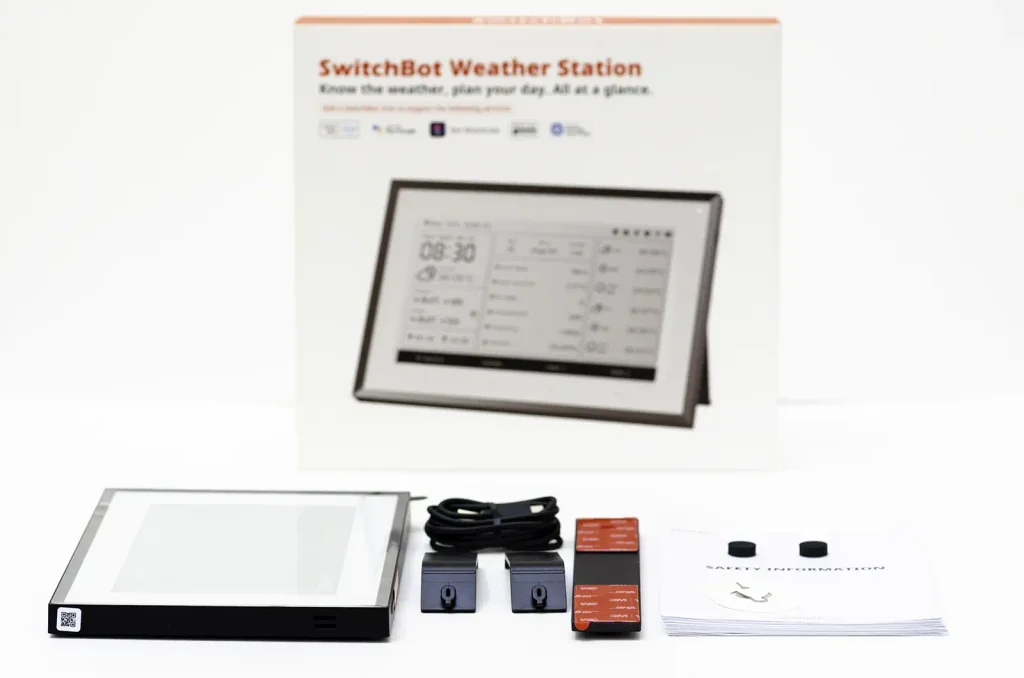
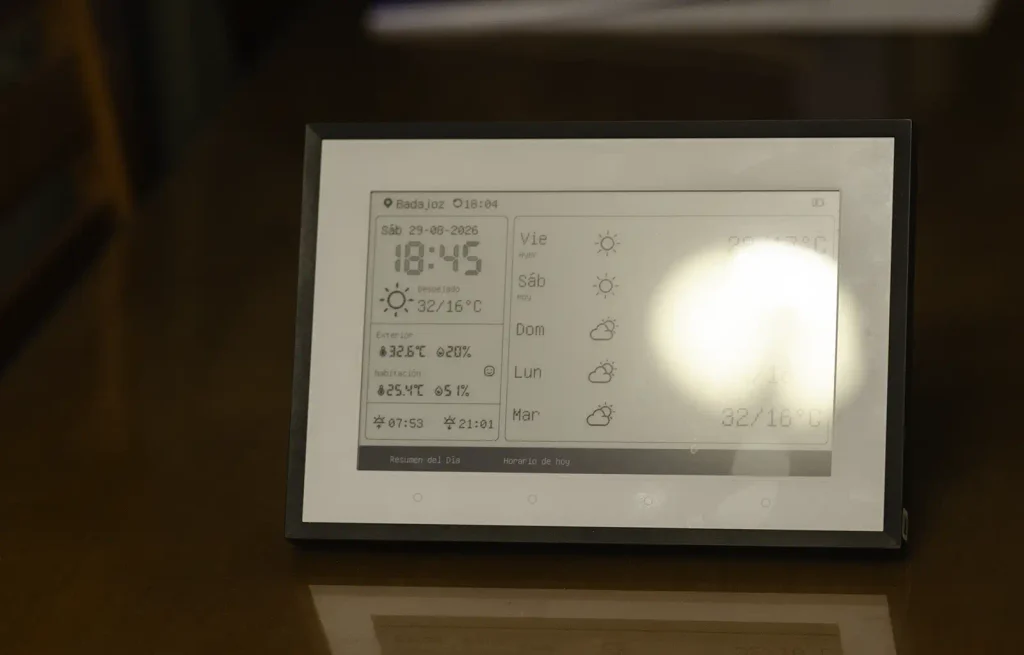
La construcción es de plástico ABS y PC, con un acabado que transmite calidad. El problema está en la parte frontal, que tiene mucho reflejo. En determinadas condiciones de luz esto molesta bastante para ver la pantalla, y no entiendo por qué no han optado por un acabado mate, que habría resuelto el problema de raíz. Además, se le quedan marcas de huellas con facilidad, así que tocará pasarle el paño de vez en cuando si lo tienes en una zona de paso.
En la parte de arriba hay un botón que enciende la luz del dispositivo; si lo mantienes pulsado dos segundos, fuerza una actualización manual de los datos. En la parte trasera hay otro botón que sirve para cambiar entre grados centígrados y Fahrenheit, y también para ponerlo en modo emparejamiento. En la parte frontal hay cuatro botones táctiles: el primero cambia entre las distintas pantallas que hayas configurado (como el calendario o la vista de temperatura), el segundo lleva directo al calendario, y los otros dos se pueden programar para otros usos si tienes más dispositivos SwitchBot y un hub.
Instalación y configuración inicial
La instalación es sencilla: con la app de SwitchBot instalada, le das a añadir dispositivo, la app localiza los aparatos de la marca cercanos, seleccionas la estación meteorológica, mantienes pulsado el botón trasero cinco segundos para entrar en emparejamiento, introduces los datos de tu WiFi (recuerda que solo admite la banda de 2,4GHz) y le das un nombre y ubicación. Con eso ya está listo para funcionar.
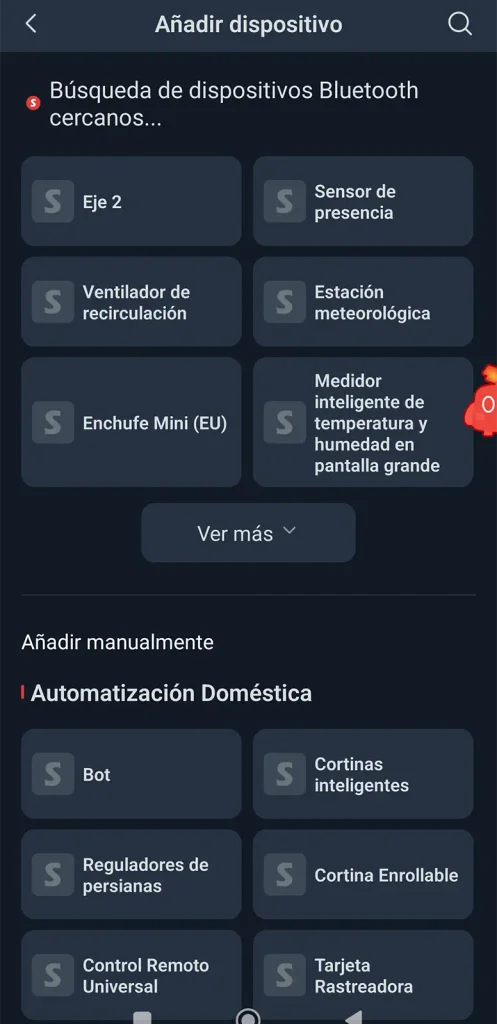
Dentro de la app puedes personalizar los dos botones programables si tienes un hub SwitchBot y dispositivos de la marca. Ese mismo hub también es necesario si quieres exponerlos mediante Matter para utilizarlos en Home Assistant o Google Home, que es lo que cuento más abajo.
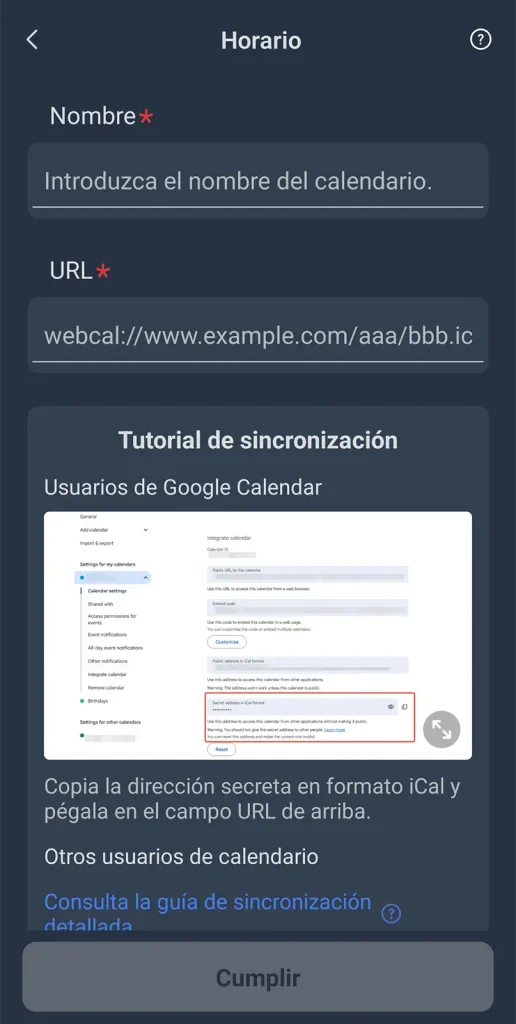
La configuración del calendario es uno de los puntos que peor experiencia me ha dejado. Para empezar, está mal traducido: aparece como «horario» en lugar de calendario. Además, añadirlo no es tan directo como en otras apps: hay que entrar en la configuración, copiar la dirección ICS del servicio de calendario que uses, y pegarla ahí. No es especialmente difícil, pero desde luego no es tan sencillo como simplemente iniciar sesión con tu cuenta, que es lo que hacen otras apps similares.
El resto de ajustes generales incluyen la ciudad para el tiempo, el formato de reloj (12 o 24 horas) y las unidades de viento, presión del aire y velocidad. También puedes definir cada cuánto se actualizan los datos: la temperatura y humedad se pueden refrescar cada 5, 10 o 30 minutos (a menor intervalo, mayor consumo de batería), y el clima cada 1, 2 o 3 horas. Los datos del calendario y las recomendaciones de la IA, en cambio, no se pueden ajustar: se actualizan una vez al día a medianoche, aunque puedes forzar la actualización manteniendo pulsado el botón superior dos segundos. Esto me resulta incómodo: si añades una cita para esta misma tarde, no va a aparecer en pantalla a menos que fuerces tú la actualización. Es un comportamiento que deberían revisar, porque si van a meter datos que cambian durante el día, como un calendario, tendría sentido que se actualizaran solos con más frecuencia.
Las vistas de pantalla y las plantillas online
En cuanto al diseño de la pantalla principal, hay dos opciones: la predeterminada, más completa, que incluye el tiempo, dirección y velocidad del aire, índice ultravioleta, precipitación, presión del aire y una previsión a 7 días (aunque uno de esos días es el de ayer, así que en la práctica son 6 días con información relevante hacia delante); y una versión más sencilla, con previsión a 5 días (4 reales, por el mismo motivo), temperatura y probabilidad de precipitación.
Además, puedes elegir de dónde saca los datos de temperatura y humedad exterior: de la nube de SwitchBot, o de un sensor externo de la marca si tienes uno, lo que da lecturas más precisas de tu ubicación concreta.
A la pantalla se le pueden añadir hasta 4 datos adicionales, a elegir entre: una frase del día, el calendario, una cuenta regresiva (para fin de año, fin de mes o una fecha que tú marques), datos ambientales de hasta 3 dispositivos meteorológicos adicionales de la marca, un resumen simplificado con hora, temperatura y tiempo del día, el pronóstico del día, o un texto personalizado.
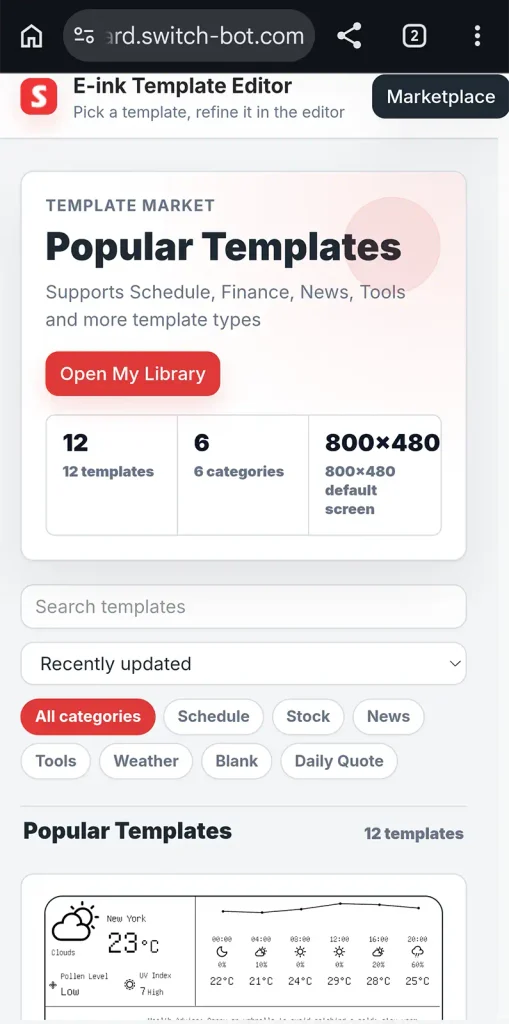
Un añadido que no esperaba encontrar es que la app también da acceso a una web con una especie de tienda de plantillas creada por SwitchBot: de momento hay 12 diseños distintos para elegir, y además puedes crear el tuyo propio y personalizarlo. Todavía es un catálogo pequeño, pero la posibilidad de diseñar tu propia plantilla le da bastante margen de personalización al dispositivo.
En los ajustes avanzados puedes configurar alarmas si la temperatura, humedad, humedad absoluta, punto de rocío o VPD se salen de los rangos que definas; un apartado de «confort» para marcar qué rangos de temperatura y humedad consideras cómodos; ajustes de sonido del botón al pulsarlo; y un modo «no molestar» que silencia la alarma en el horario que definas, aunque la luz sí seguirá encendiéndose.
En cuanto a Matter: el dispositivo se puede exponer por este protocolo si tienes hub de SwitchBot, aunque en mi caso no me aparecía esa opción hasta que actualicé el firmware del dispositivo. Una vez actualice el hub, la opción apareció sin más problemas.
El día a día: qué se ve en la pantalla
Con el dispositivo ya en la mesa, lo primero que noto es que si le da la luz de forma directa, cuesta ver la pantalla, porque el cristal no es mate. Es algo a tener en cuenta según dónde lo vayas a colocar.
De un vistazo, la pantalla principal muestra la ciudad, la hora, el día, la temperatura exterior (de internet o de un sensor externo si tienes uno, que da datos más exactos), y la hora de salida y puesta de sol. En el centro aparece la calidad del aire, el nivel de polen, velocidad y dirección del viento, índice UV, probabilidad de precipitación, visibilidad y presión del aire, y a la derecha la previsión a 7 días que comentaba antes. Aquí hay un detalle que sigo sin entender: en vez de mostrar el tiempo desde hoy, lo muestra desde ayer. No le veo mucha utilidad a ver el tiempo que ya ha pasado; prefiero ver hacia delante, no hacia atrás.
Si no quieres tantos datos en pantalla, se puede simplificar quitando la calidad del aire, el polen y la velocidad del viento, y dejando solo temperatura y probabilidad de precipitación.
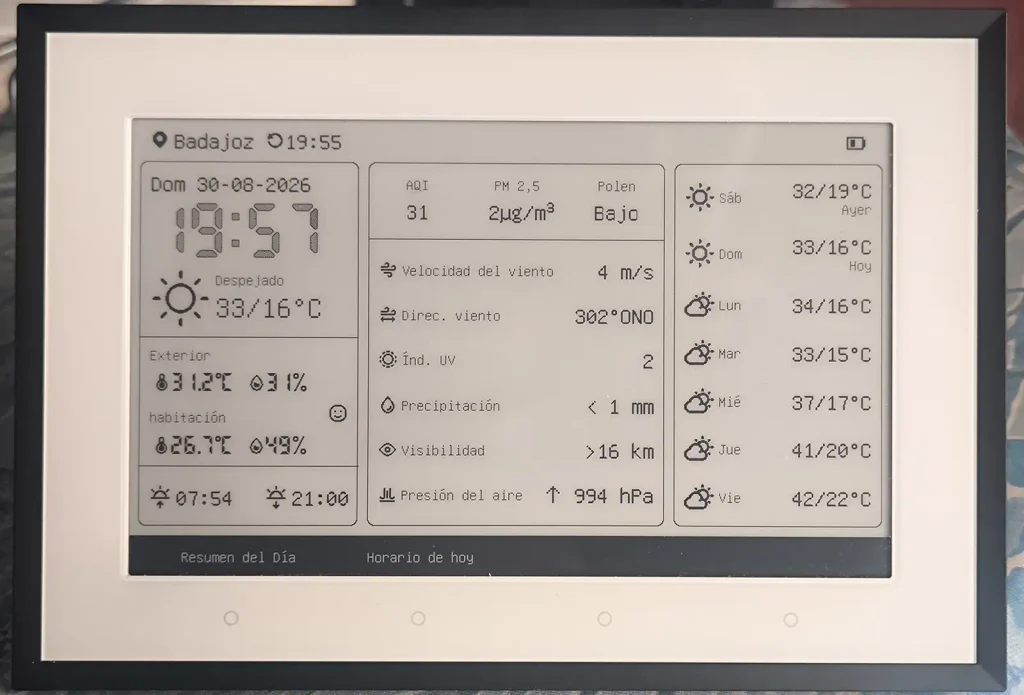
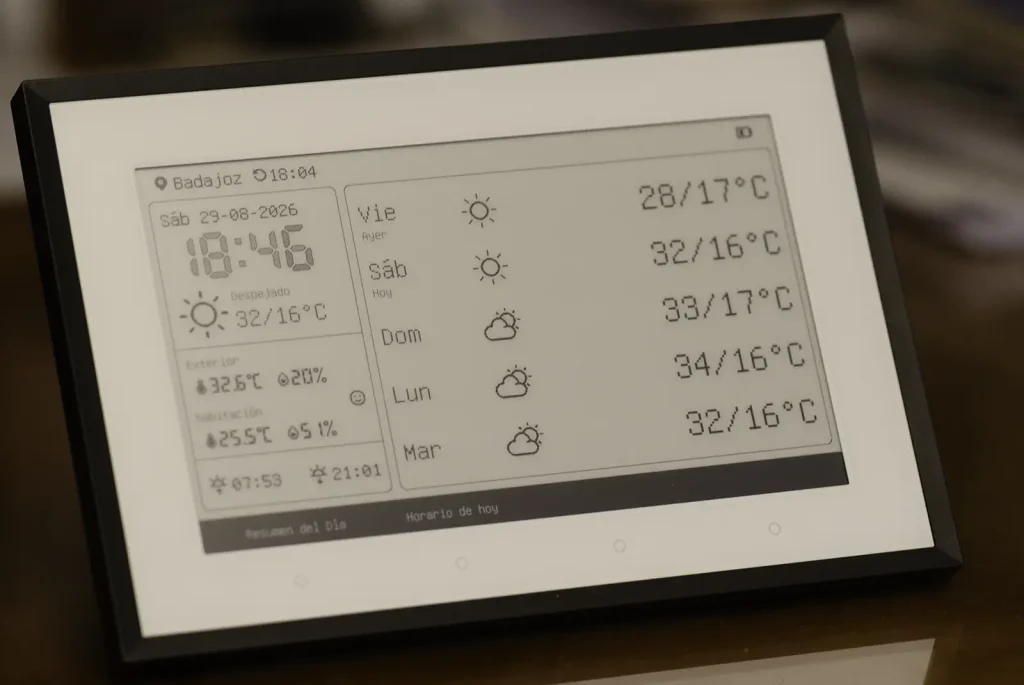
Pulsando el botón principal se cambia entre las pantallas configuradas: el calendario del mes completo con los eventos programados, otra con la temperatura y humedad de hasta 3 dispositivos adicionales de la marca (a mí me funciona bien con varios sensores en paralelo), una pantalla grande con el tiempo del día y la fecha en grande, y también hay una pantalla que muestra una frase generada por IA junto con consejos de qué ropa ponerte según la temperatura. Esto último, para gustos: a mí personalmente no me llama la atención que una pantalla me diga cómo vestirme, pero entiendo que a otra gente sí le puede gustar.
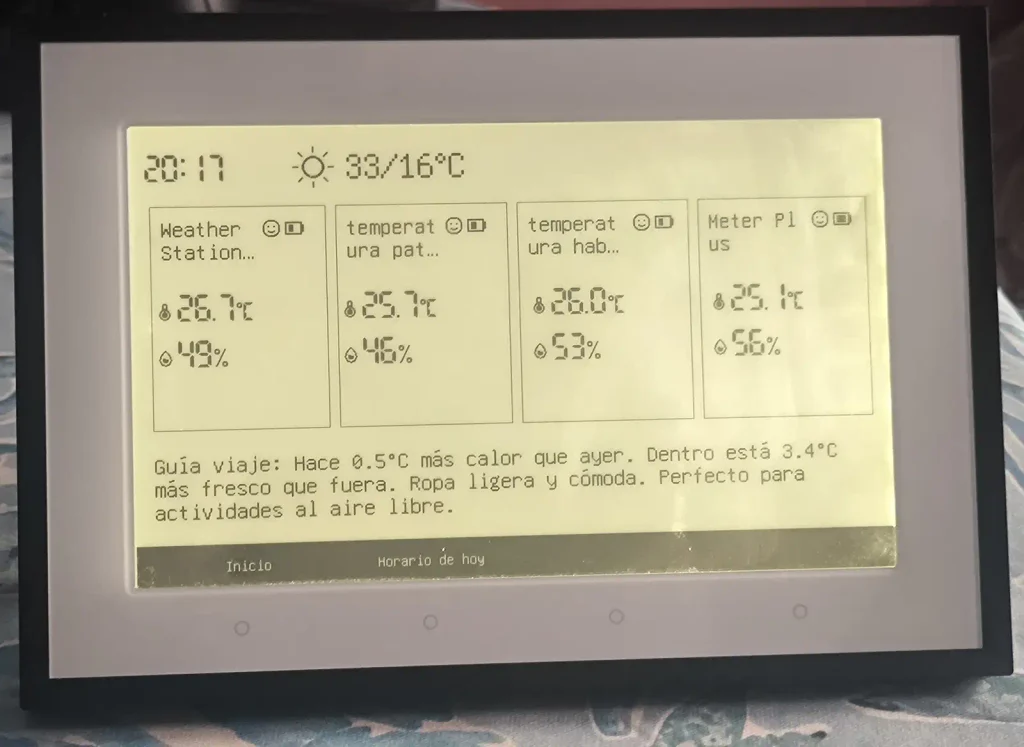
Es importante tener claro que los botones táctiles frontales solo sirven para cambiar de pantalla, salvo los dos personalizables. No hay forma de navegar dentro de una pantalla ni de ver algo específico con ellos; tampoco es una pantalla táctil. El segundo botón lleva directamente al calendario de hoy, y desde ahí puedes alternar entre ver el día actual y una vista de varios días. Los otros dos botones, como decía antes, se pueden programar para controlar dispositivos de la marca, pero necesitas tener el hub de SwitchBot para poder usarlos.
Al actualizar los datos, la pantalla suele parpadear durante algo más de un segundo. No me ha resultado especialmente molesto, pero si estás mirando el dispositivo en ese momento, lo vas a notar.
Un detalle incómodo: aunque la pantalla se ilumina al pulsar el botón superior, los botones en sí no llevan luz, así que en la oscuridad cuesta acertar con ellos a la primera.
Qué pasa si se corta internet
Este es uno de los hallazgos que más me ha llamado la atención de toda la prueba. Aunque la hora se sigue actualizando correctamente, comprobé que si el dispositivo pierde la conexión a internet, los días dejan de avanzar: te quedas anclado en el mismo día. Me di cuenta porque en un momento dado dejó de actualizarse sin motivo aparente, se quedó marcando el sábado durante dos días seguidos y al reniciar empezó a funcionar. Para confirmar que no era un fallo puntual, repetí la prueba desconectándolo directamente de internet a propósito, y el comportamiento se reprodujo exactamente igual: sin conexión, el dispositivo se queda pegado al último día que llegó a registrar.
El calendario, el punto débil
Si activas la vista de calendario del mes completo, se muestran todos los eventos programados. Ojo, solamente eventos, si usas la función de tareas de tu calendario, separada de los eventos normales, esas no llegan a aparecer en ningún momento, y tampoco lo hacen los cumpleaños, algo que para mí es un hueco importante — es justo el tipo de recordatorio que más falta hace tener siempre a la vista, para evitar más de un disgusto en casa. Otro problema que me he encontrado es que si los eventos tienen mucho texto y acumulas muchos eventos, la vista del mes tiende a deformarse para intentar que quepa todo el texto, y es fácil que se no aparezcan los últimos eventos del mes.
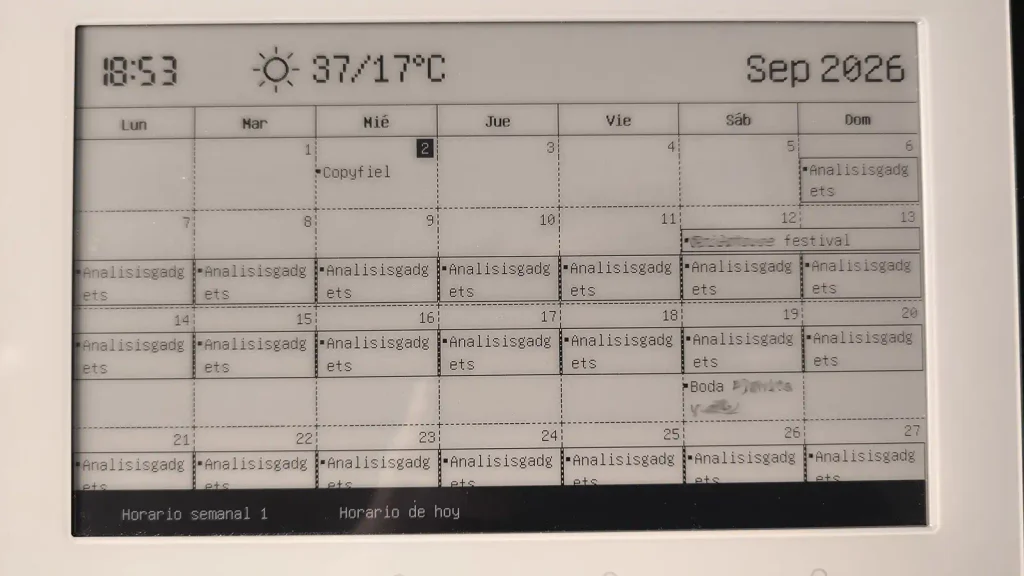
Además hay dos cosas importantes que conviene tener claras antes de depender de este calendario. La primera es que la vista está atada estrictamente al mes en curso: el día 1 del mes siguiente no llega a aparecer hasta que cambia el mes, así que no hay forma de consultar por adelantado lo que tienes programado para primeros del mes que viene. La segunda es que los eventos ya pasados desaparecen de la vista en cuanto vencen, sin dejar ningún histórico. Para mí esto sigue sin ser un calendario completo en el sentido tradicional: me habría gustado poder cambiar de mes con los botones para consultar tanto lo que viene como lo que ya ha pasado, sin depender de que la fecha esté dentro del mes actual.
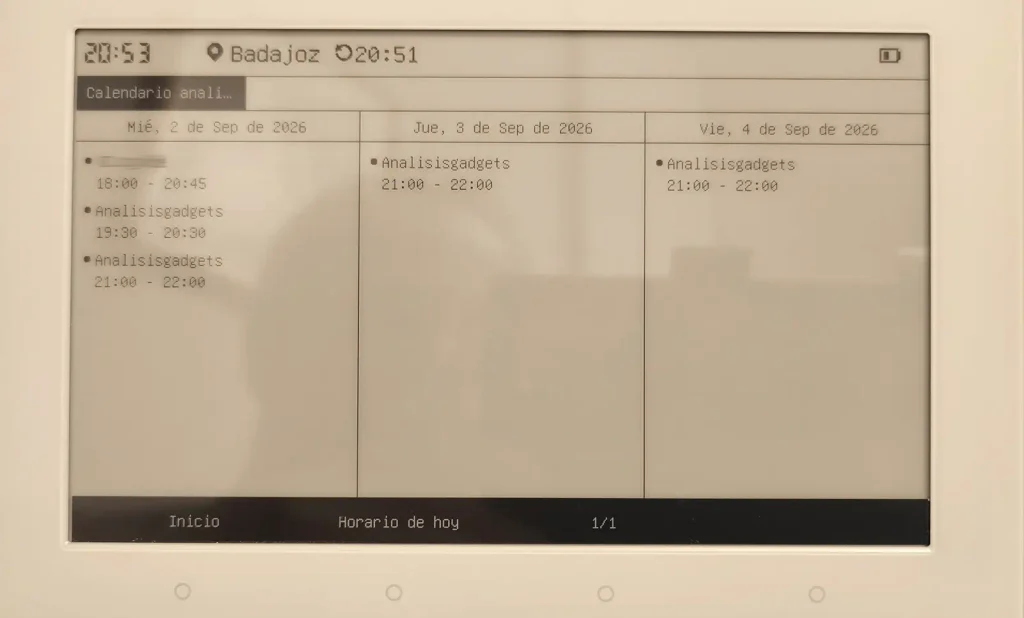
También existen las vistas de día y de 3 días, más compactas que la de mes completo. Aquí si sale la hora del evento, aunque se echa en falta la descripción de cada evento: en la vista de mes entiendo que no quepa toda la información, pero en estas dos vistas hay espacio de sobra, y habría sido una mejora sencilla que aumentaría bastante la utilidad, aunque solo fuera para consultar los detalles de ese día o de los tres siguientes.
Alarma, sensores y precisión de las medidas
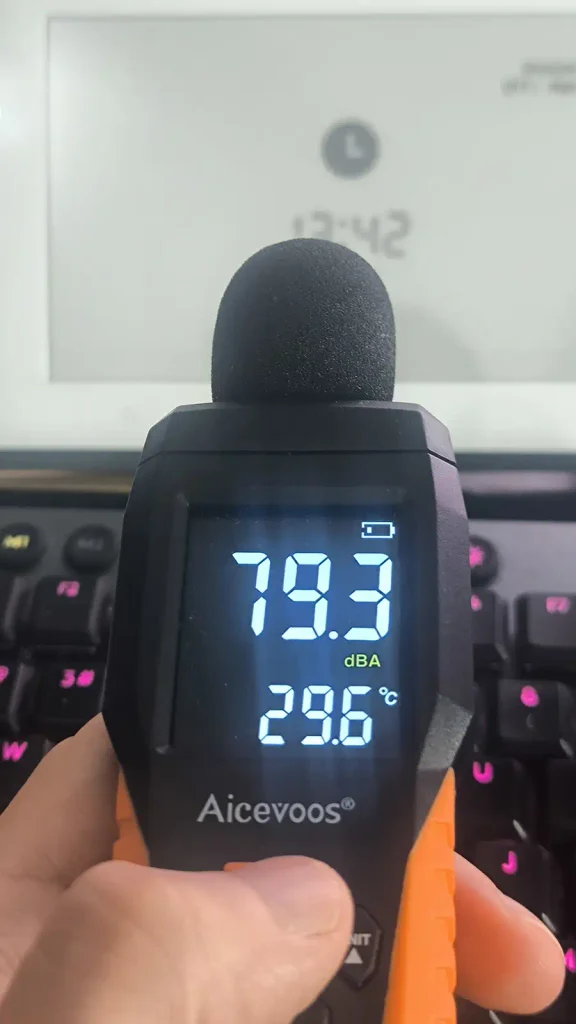
Probé la alarma a máxima potencia para comprobar los decibelios reales: el fabricante indica 80 dB, y en mis mediciones obtuve entre 78 y 79,3 dB, muy cerca de lo que anuncian. Lo que no me ha convencido tanto es que la configuración de la alarma esté escondida dentro de los ajustes generales del dispositivo; habría estado bien tenerla algo más accesible.
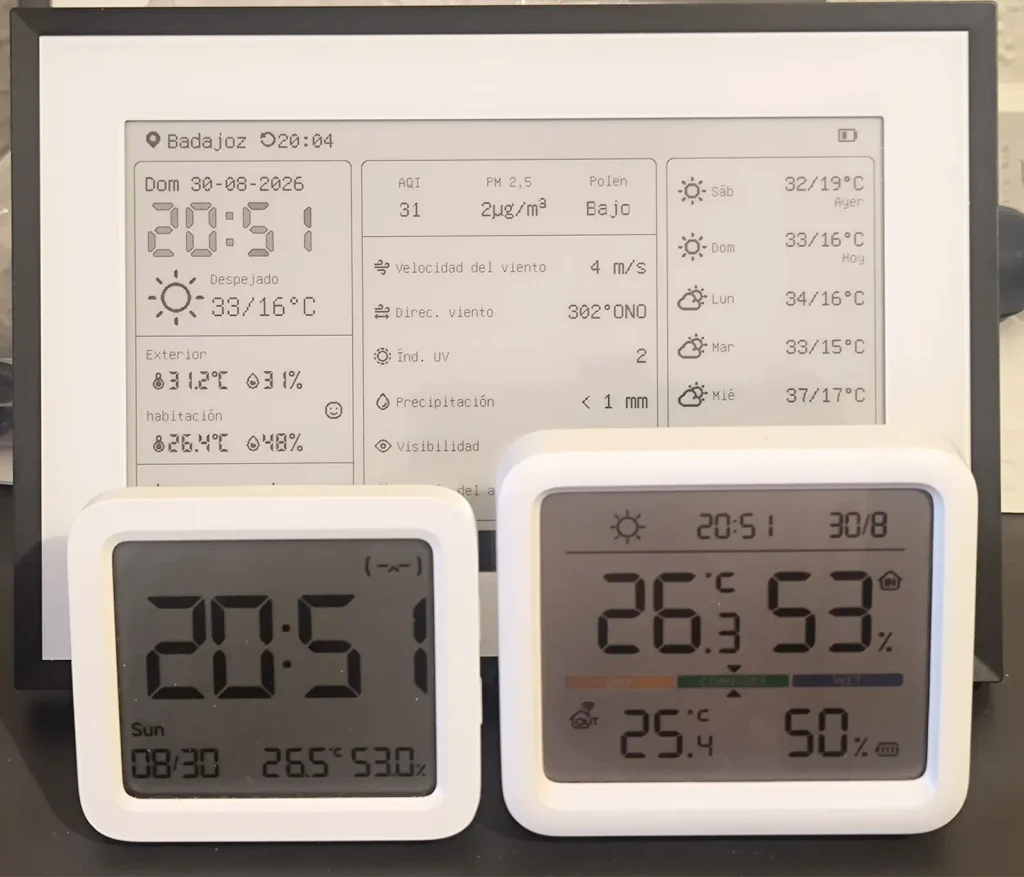
Para comprobar la precisión de temperatura y humedad, coloqué al lado el Xiaomi Temperature and Humidity Monitor 3 y un SwitchBot Meter Pro. En temperatura, la coincidencia es bastante buena, con diferencias de apenas 0,1 o 0,2 grados. En humedad sí que hay más distancia: entre un 4 y un 5% de diferencia frente a esos dos dispositivos, aunque es cierto que se puede calibrar desde los ajustes para corregirlo.
Batería tras un mes de uso
Es pronto todavía para confirmar si aguanta el año completo que promete el fabricante, pero puedo dar una primera cifra real: llevo exactamente un mes usándolo, lo recibí con un 77% de batería y ahora mismo marca un 57%. Eso sí, hay que aclararlo: le estoy dando un uso intensivo para esta review, con la actualización de sensores configurada cada 5 minutos y la del clima cada hora, lo que hace que el consumo baje más rápido de lo que bajaría con una configuración más conservadora.
SwitchBot E-Ink Home Dashboard con Home Assistant
Aquí hay dos formas de integrarlo: a través de la nube de SwitchBot, o directamente por Bluetooth si Home Assistant está lo bastante cerca del dispositivo; en mi caso, la integración no me ha dado ningún fallo por ninguna de las dos vías. Por la nube solo se obtienen temperatura, humedad y batería del dispositivo; por Bluetooth, además de esos tres datos, también se obtiene la intensidad de la señal Bluetooth. Es un conjunto de entidades bastante básico, y me habría gustado que incluyera también los botones personalizables por esta vía, porque habría sido un motivo de peso para comprarlo. De momento, por estas dos rutas, se queda un poco corto; espero que en futuras actualizaciones se amplíen las opciones.
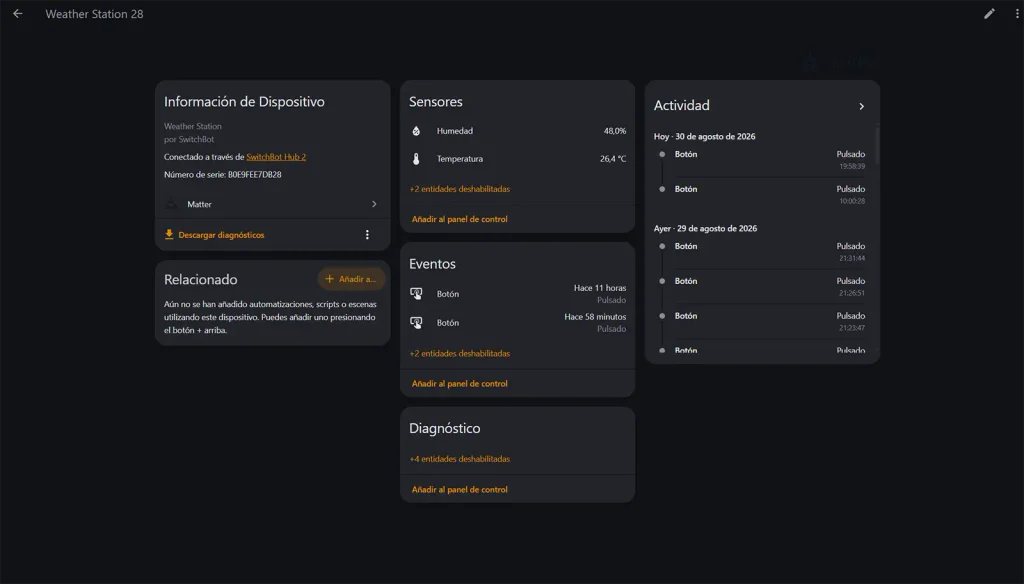
La cosa cambia si tienes hub de SwitchBot y lo añades por Matter. Ahí sí se nota una diferencia real: además de la temperatura y la humedad, expone los dos botones personalizables de la pantalla, lo cual me sorprendió gratamente. Es una pena que haga falta el hub para poder usarlos, pero si ya lo tienes, ganas bastante en la utilidad del dispositivo, porque puedes usar esos botones como disparadores para automatizaciones de Home Assistant. En mi caso, configuré uno para encender y apagar la luz de la habitación y otro para controlar el ventilador.
Por cierto, en Home Assistant los botones responden realmente rápido, le pulsas y en seguida te muestra la pulsación.
Y con Google Home
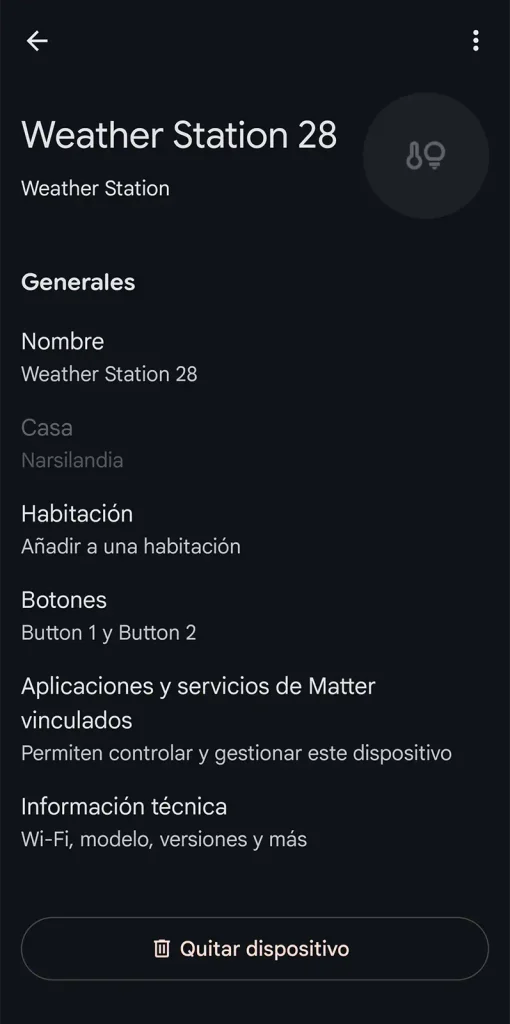
Hice también la prueba con Google Home, para ver qué exponía. El comportamiento es equivalente al de Home Assistant: si lo conectas solo a través de la app, obtienes temperatura y humedad; si lo conectas por Matter, también expone los botones. Aquí hay un detalle curioso: por Matter aparecen tres acciones posibles para cada botón (pulsar, mantener pulsado, y soltar después de mantener pulsado), pero en mis pruebas solo me ha funcionado la acción de pulsar. Aun así, si tienes muchos dispositivos dados de alta en Google Home, puedes asignar cada botón a uno de ellos y controlarlos directamente desde la pantalla. Lo que si he notado que aquí si que hay cierto retraso a la hora de pulsar el botón puede tardar hasta 2 segundos o 3 en que se active la pulsación.
Precio y dónde comprar
El SwitchBot E-Ink Home Dashboard se puede comprar en Amazon, donde en el momento de escribir esta reseña aparece a 89,99€, aunque como en cualquier producto de Amazon este precio puede variar según ofertas puntuales. También está disponible en la web oficial de SwitchBot, con un precio de partida de 109,99€, que se queda en 93,49€ aplicando el código de descuento que la propia página muestra.
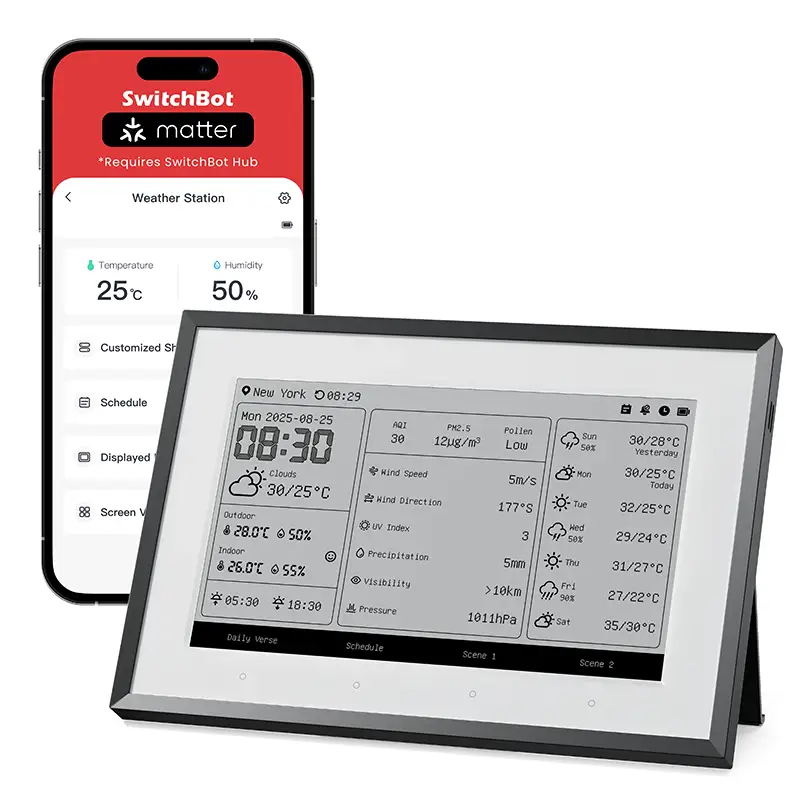
Pantalla e-ink de 7,5 pulgadas que muestra de un vistazo el tiempo, la temperatura y humedad de casa, con calendario integrado y hasta dos botones personalizables para controlar escenas domóticas si tienes hub de SwitchBot compatible con Matter.
Conclusión: ¿merece la pena?
Tras un mes de uso, mi conclusión depende bastante de para qué lo quieras. Como estación meteorológica funciona muy bien: si tienes un sensor externo, obtienes datos reales de tu propia ubicación, y si no, tira de internet igual que el resto de previsiones, con un resultado sólido en ambos casos. Me ha gustado especialmente la pantalla de reloj con fecha y hora en grande; queda elegante para colocarla, por ejemplo, en la entrada de casa o en la oficina. Ver la temperatura de otros dispositivos de la marca para controlar el clima de distintas zonas de la casa también es un punto a favor si ya tienes ese ecosistema. Los consejos de IA sobre qué ropa ponerte, sinceramente, a mí no me aportan nada, aunque entiendo que a otras personas sí les pueda gustar.
Donde de verdad me chirría es en el calendario: aunque muestra los eventos del mes en curso, no muestra las tareas ni los cumpleaños, y tampoco permite navegar a otros meses para ver lo que viene o lo que ya ha pasado. Y aunque configurarlo no es difícil, tampoco es tan sencillo como en otras apps.
En Home Assistant, poder usar los botones a través de Matter es realmente útil, aunque sea una pena necesitar el hub para conseguirlo; si ya tienes dispositivos del ecosistema SwitchBot, esa ventaja compensa bastante.
Así que, a día de hoy, lo recomendaría si lo vas a usar principalmente como estación meteorológica, o si cuentas con el hub de SwitchBot junto con dispositivos de la marca, o con el hub y Home Assistant. Como solución de calendario familiar, en cambio, no lo recomendaría todavía: espero que las próximas actualizaciones lo conviertan en un calendario de verdad, porque ahora mismo es la pieza que más lastra a un dispositivo que, en todo lo demás, cumple bien.
✅ Pros
- ✅Buena precisión en temperatura, con diferencias mínimas frente a otros sensores de referencia
- ✅Pantalla e-ink con mucha información visible de un vistazo y buena lectura en interior, siempre que no reciba luz directa
- ✅Los botones personalizables vía Matter funcionan muy bien como disparadores en Home Assistant y también se exponen en Google Home
- ✅Volumen de alarma acorde a lo anunciado por el fabricante (78–79,3 dB medidos frente a 80 dB anunciados)
- ✅Peso y construcción acordes a lo especificado, con acabado que transmite buena calidad
- ✅Posibilidad de elegir entre 12 plantillas online o crear una propia
- ✅No es obligatorio tener un hub para el funcionamiento básico
❌ Contras
- ❌El calendario solo muestra eventos: no aparecen tareas ni cumpleaños
- ❌Con muchos eventos o texto largo en un mismo día, la vista mensual se deforma y es fácil perderse los últimos
- ❌Las vistas de día y de 3 días no muestran la descripción de cada evento, pese a tener espacio de sobra para incluirla
- ❌Los datos del calendario y de la IA no se actualizan solos durante el día, solo a medianoche o de forma manual
- ❌Pantalla con acabado brillante que genera muchos reflejos con luz directa
- ❌Se queda anclado en el mismo día si se pierde la conexión a internet
- ❌Integración con Home Assistant y Google Home muy limitada si no usas Matter (solo temperatura, humedad y poco más)
- ❌Botones táctiles sin retroiluminación, difíciles de acertar a oscuras
Preguntas frecuentes
¿Necesito un hub de SwitchBot para usar el E-Ink Home Dashboard?
No para el funcionamiento básico: la pantalla funciona como estación meteorológica y calendario solo con WiFi. El hub hace falta si quieres usar los dos botones personalizables, tanto para asignarles acciones de dispositivos SwitchBot como para exponerlos por Matter en Home Assistant o Google Home.
¿Funciona con Home Assistant?
Sí, de dos formas. Por la nube de SwitchBot o por Bluetooth obtienes solo temperatura, humedad y batería. Si tienes hub de SwitchBot y lo añades por Matter, además se exponen los dos botones personalizables, que puedes usar como disparadores de automatizaciones.
¿Es compatible con Google Home?
Sí, con el mismo patrón que Home Assistant: por la app obtienes temperatura y humedad, y por Matter (con hub) también los botones. En nuestras pruebas, el control por Google Home tiene un retraso de 2-3 segundos y solo funciona la pulsación simple, no las otras acciones que en teoría ofrece.
¿Cuánto dura la batería?
Es pronto para confirmarlo con seguridad. Tras un mes de uso intensivo (sensores actualizándose cada 5 minutos y clima cada hora), ha pasado del 77% al 57%, aunque el fabricante anuncia hasta un año de autonomía con un uso más conservador.
¿El calendario muestra tareas y cumpleaños?
No. Solo se sincronizan los eventos normales del calendario; las tareas (si tu calendario las separa de los eventos) y los cumpleaños no llegan a aparecer en ningún momento.
¿Qué pasa si se corta la conexión a internet?
El dispositivo deja de avanzar de día: se queda anclado en la última fecha que llegó a registrar hasta que recupera la conexión.
¿Cuánto cuesta y dónde se puede comprar?
En el momento de esta reseña, 89,99€ en Amazon (precio sujeto a variación) o 109,99€ en la web oficial de SwitchBot, que se queda en 93,49€ aplicando el código de descuento de la propia página.
¿Tiene pantalla táctil?
No. Los cuatro botones frontales, el superior y el trasero son físicos; ninguno de ellos permite tocar directamente sobre el cristal.
Descubre más desde ANALISISGADGETS
Suscríbete y recibe las últimas entradas en tu correo electrónico.
