
Cómo usar el Sonoff Dongle-P como repetidor Zigbee tras migrar al ZBT-2
Hace poco pasé del Sonoff Dongle-P al Home Assistant Connect ZBT-2 sin volver a enlazar todos mis dispositivos Zigbee y, una vez terminé la migración, me parecía una pena dejar el dongle antiguo guardado en un cajón. Como el ZBDongle-P permite cambiar entre firmware normal y firmware de router con la herramienta oficial de SONOFF, decidí aprovecharlo como repetidor Zigbee para reforzar todavía más la red en casa.
Antes de seguir, conviene dejarlo claro: aquí vamos a tocar el firmware del adaptador y, en algunos casos, también la IEEE. Si decides hacerlo, lo haces bajo tu propia responsabilidad. En mi caso el proceso ha funcionado, pero sigue siendo una modificación del dispositivo y merece la pena ir con calma.
Para quién tiene sentido este tutorial
Este tutorial está pensado sobre todo para quien usaba el Sonoff Dongle-P como coordinador, ha migrado al Home Assistant Connect ZBT-2 y ahora quiere reutilizar el dongle viejo como router Zigbee. Está escrito desde Zigbee2MQTT, que es lo que uso yo. Si usas ZHA, la idea general es la misma, pero los menús cambian. Una vez flasheado como router, el dongle puede añadirse a ZHA o Zigbee2MQTT como cualquier otro dispositivo Zigbee.
En mi caso, el cambio al ZBT-2 ya me había mejorado bastante la red, así que no era una necesidad urgente. Aun así, ya que tenía el Sonoff sin usar, preferí convertirlo en repetidor y colocarlo en una zona intermedia de la vivienda para reforzar todavía más la malla Zigbee. Al final, esa es precisamente la función de un router Zigbee: enrutar tráfico entre nodos y ayudar a que la red gane cobertura y estabilidad.
Cómo flashear el Sonoff Dongle-P en modo router
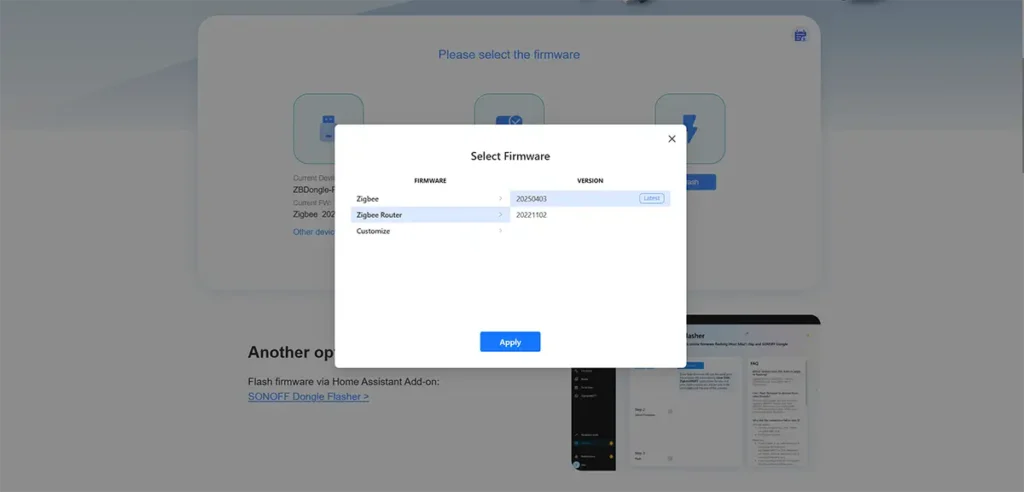
El primer paso es cambiar el firmware del dongle. Para ello usé el flasher oficial de SONOFF. La propia herramienta está pensada para los ZBDongle-P y permite seleccionar distintos tipos de firmware, entre ellos Zigbee Router.
Lo que hice fue conectar el dongle al ordenador, pulsar en Connect, seleccionar el dispositivo y, una vez reconocido, entrar en Change Firmware para elegir Zigbee Router (la última versión). Después solo hay que darle a Apply, confirmar el aviso de borrado de datos dandole a continue y pulsar en Flash. Cuando termina, el Sonoff ya queda preparado para funcionar como router Zigbee. En principio ya estaría listo para emparejar, no obstante puedes mantener pulsado el botón Boot durante más de 8 segundos y soltarlo para entrar en modo emparejamiento (Para acceder al botón boot debes desarmar el dispositivo, ya que está dentro de este).
Qué pasa después del flasheo y dónde puedes colocarlo
Una vez convertido en router, el Sonoff ya no necesita seguir conectado al ordenador para funcionar. En la práctica, basta con darle alimentación por USB y colocarlo donde te interese mejorar la cobertura. Zigbee2MQTT describe los routers como nodos que no pueden dormir y que se encargan de enrutar tráfico entre dispositivos, así que después del proceso puedes dejarlo alimentado con cualquier cargador USB estable y usarlo como repetidor en el punto de la casa que más te convenga.
El problema con la IEEE que me encontré al intentar añadirlo
En teoría, tras flashearlo debería bastar con abrir el emparejamiento en Zigbee2MQTT y esperar a que aparezca como un nuevo dispositivo. El problema es que en mi caso no aparecía de ninguna manera, y al final la clave no estaba en el firmware, sino en la IEEE.
Esto solo te afecta si durante la migración al Home Assistant Connect ZBT-2 copiaste la IEEE del antiguo dongle para mantener la red sin reenlazarlo todo. Zigbee2MQTT explica precisamente que, al migrar de un adaptador a otro, puede ser importante copiar la IEEE del viejo al nuevo, pero también deja claro que en adaptadores TI como el CC2652P se puede leer y escribir la secondary IEEE. Dicho de otra forma: si tu ZBT-2 está usando la identidad del Sonoff antiguo, luego ese Sonoff no puede volver a entrar en la red tal cual como router hasta que le pongas otra IEEE distinta.
Cómo cambiar la IEEE del Sonoff Dongle-P y elegir una válida
Para cambiarla usé XZG Multi-Tool. Una vez dentro, seleccioné en Family TI CCXX52, pulsé en Choose Serial y elegí el Sonoff. Después bajé hasta el apartado de la IEEE, le di a Read para leer la dirección actual y la guardé por si algún día necesitaba recuperarla. Ese paso merece mucho la pena, porque así siempre tienes una copia de la dirección original antes de tocar nada.
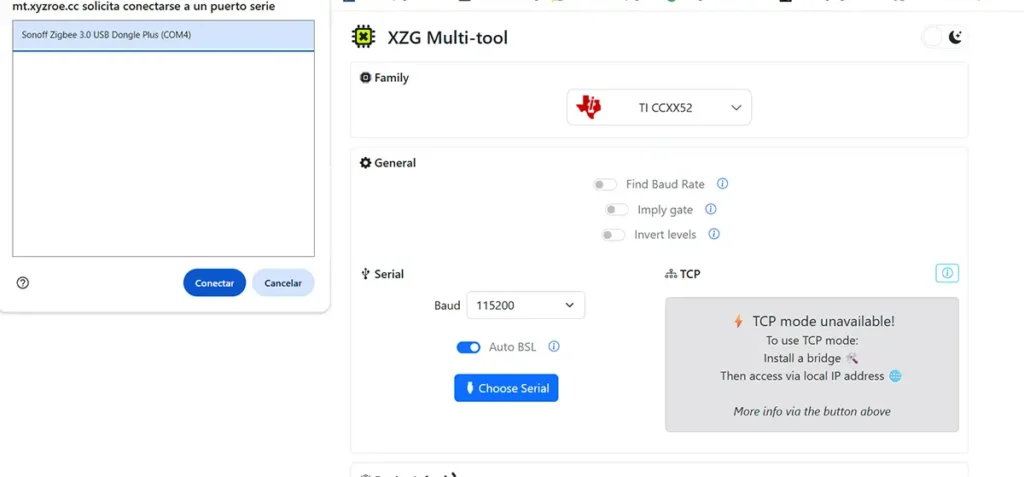
Después hay que ir al campo New IEEE y escribir una nueva dirección. Aquí lo importante es que tenga formato XX:XX:XX:XX:XX:XX:XX:XX, que no coincida con la del coordinador ni con la de ningún otro dispositivo de tu red. Un ejemplo de formato válido sería 02:12:34:56:78:9A:BC:DE. Lo importante no es copiar ese valor, sino entender el formato y asegurarte de que la dirección nueva sea única dentro de tu instalación. Zigbee2MQTT insiste en que cada adaptador debe tener una identidad distinta, y precisamente por eso este cambio puede resolver el problema cuando el Dongle-P hereda una dirección que ya está usando el ZBT-2.
Como recomendación práctica, yo usaría una dirección local unicast empezando por 02. No hace falta complicarse demasiado: puedes inventarte una IEEE nueva con ese formato, siempre que no esté en uso en tu red. Una vez escrita, toca pulsar en Write y esperar a que la herramienta la guarde. Cuando termina, yo recomiendo volver a pulsar en Read para asegurarte de que la nueva IEEE se ha escrito correctamente. Y aquí añadiría un paso más que conviene dejar claro: aunque el cambio puede quedar aplicado al momento, lo más limpio es desconectar y volver a conectar el dongle antes de intentar emparejarlo de nuevo. Así te aseguras de que arranca ya con la nueva identidad y evitas dudas si luego no aparece a la primera.
Os dejo 10 ejemplos de IEEE por si queréis usarlos:
02:14:6A:9C:31:B7:4D:E2
02:27:8F:C4:5A:19:D3:6E
02:3B:51:E7:92:6C:A8:14
02:48:AD:16:73:F0:2B:C9
02:5D:24:B8:E1:47:9A:30
02:61:C7:3E:8B:25:D4:F1
02:76:92:DA:40:BC:15:6F
02:83:1F:67:D9:54:A2:CE
02:97:B4:2C:6E:F8:31:5D
02:AC:58:E9:14:72:C6:3B
Cómo añadirlo a Zigbee2MQTT una vez cambiada la IEEE
En cuanto corregí la IEEE, el dongle fue reconocido casi al momento. Ahí fue donde se confirmó que el problema no estaba realmente en el firmware router, sino en el conflicto de identidad dentro de la red. En Zigbee2MQTT bastó con abrir la opción de permitir unión y esperar a que el Sonoff apareciera como nuevo dispositivo. A partir de ahí ya pasó a comportarse como un router Zigbee más.
Si no apareciera a la primera, Zigbee2MQTT recomienda varias comprobaciones muy razonables: asegurarte de que el emparejamiento está realmente activado, acercar el dispositivo al coordinador y revisar si hay interferencias USB. También recuerda que, cuando se migra entre zstack y ember, a veces emparejar nuevos dispositivos puede dar guerra y puede ser necesario reemparejar algunos routers cerca del coordinador para normalizar el comportamiento de la red.
Cómo comprobar que de verdad está funcionando como router
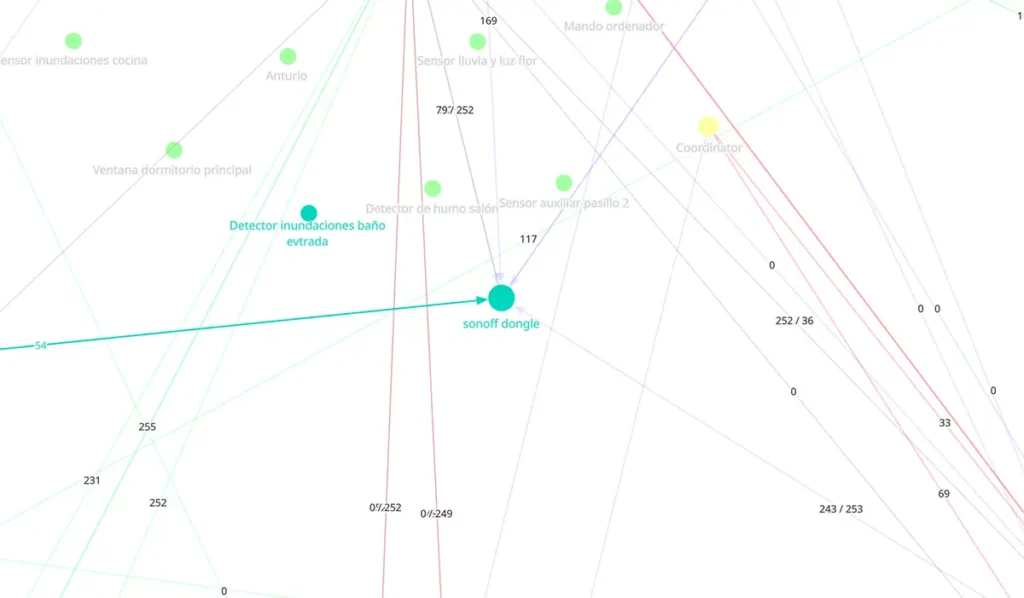
Una vez añadido, lo más cómodo es comprobarlo desde el propio mapa de red de Zigbee2MQTT.
Si en ese mapa ves el Sonoff como router y empiezan a aparecer enlaces o rutas pasando por él, ya sabes que está haciendo su trabajo. Eso sí, aquí merece la pena ajustar expectativas: no existe garantía de que todos los dispositivos cercanos vayan a usarlo inmediatamente. Zigbee2MQTT explica que en una red Zigbee hay un solo coordinador, varios routers y dispositivos finales, y que las rutas y padres no siempre cambian de forma instantánea solo por añadir un router nuevo. A veces la red tarda un poco en reorganizarse y, en otros casos, algunos dispositivos seguirán comunicando directamente con el coordinador.
Mi experiencia después de hacerlo
En mi caso, una vez di con la IEEE correcta, el proceso se desbloqueó por completo. El Sonoff se emparejó, pasó a estar operativo como router y lo terminé dejando en una zona intermedia de la vivienda para reforzar la malla Zigbee. Sinceramente, el cambio al Home Assistant Connect ZBT-2 ya me había mejorado bastante la red por sí solo, así que no era algo imprescindible, pero sí me parecía una forma muy útil de aprovechar un adaptador que ya no iba a usar como coordinador.
Conclusión
Si has migrado del Sonoff Dongle-P al Home Assistant Connect ZBT-2 y no quieres dejar el dongle antiguo guardado, reutilizarlo como repetidor Zigbee me parece una idea muy buena. El proceso, en realidad, no es complicado: flasheas el firmware Zigbee Router, intentas añadirlo a la red y, si durante la migración copiaste la IEEE del dongle antiguo al nuevo coordinador, cambias la IEEE del Sonoff por una distinta antes de volver a intentarlo. En mi caso, ese último detalle fue el que marcó completamente la diferencia.
También podría interesarte:
SwitchBot Bot Rechargeable: el pulsador inteligente ahora se carga por USB-C
Aqara Sensor Multiestado P100: nuevo sensor con Matter, Thread y Zigbee
Análisis de la Govee Table Lamp 2 Pro x Sound by JBL tras más de 3 meses de uso
Descubre más desde ANALISISGADGETS
Suscríbete y recibe las últimas entradas en tu correo electrónico.
